


Excelで管理している業務、そろそろ限界…と感じていませんか。
今回は、誰でも簡単に業務をアプリを作れるCELFの使い方をご紹介します。
◆ この記事は以下のような方におすすめ
- 業務アプリを手軽に作りたい
- CELFの使い方を知りたい
- Excelで作業をすることを辞めたい
Excelの見た目のまま業務アプリを作れるCELF(セルフ)の使い方を、画面キャプチャー付きでわかりやすくご紹介します。
この記事の結論
CELFは、「Excel業務をそのまま業務アプリに置き換える」ためのノーコードツールです。Excelファイルをアップロードするだけで入力フォーム、一覧画面、検索画面を作れ、自社専用のWebアプリとして運用できます。
1. CELF導入でよくある3つの失敗
CELFは便利なツールですが、導入前に進め方を間違えると「使いこなせなかった」「Excelに戻ってしまった」というケースがあります。事前に注意点を押さえておきましょう。
1.1 いきなり大きな業務をアプリ化しようとする
「全社の経費精算をDX化する」「全営業の案件を管理する」など、いきなり大規模な業務をCELFで置き換えようとすると、要件の整理が大変で、関係者の合意も取りにくいため挫折しがちです。
最初は小さな業務(部署内の備品管理、簡易な顧客リストなど)からアプリ化するのがおすすめです。1本目のアプリで「Excelより便利」と感じてもらえると、社内の展開もスムーズになります。
1.2 Excelの複雑なマクロをそのまま再現しようとする
「ExcelのVBAで作っていた複雑な処理を、そのままCELFに移したい」と考えると、CELFの「シート/テーブル/アクション」という思想とずれが生じ、実装が複雑になります。
まずは「業務として何を実現したいか」を起点に、CELFの仕組みに合わせて見直すのがコツです。
1.3 無料トライアルで試さずに本契約してしまう
CELFには30日間の無料トライアル(最大5名まで)があります。にもかかわらず、いきなり10ユーザー以上のクラウド版(月額1,800円/ユーザー)を申し込むと、社内で使われずにコストだけ発生するリスクがあります。
無料トライアルで「シート・テーブル・アクションの3概念」に慣れたうえで、契約するようにします。トライアル期間中に1本目のアプリを作って、社内の誰かに使ってもらえるとスムーズです。
2. CELFとは?Excelの見た目のまま業務アプリを作れるツール
CELF(セルフ)は、Excelの見た目のまま業務アプリを作れるノーコードツールです。
こんな方におすすめ!
- Excelファイルが乱立し、整理・検索がむずかしくなっている
- 今までExcelで実現していたことをアプリで作り直したい
- VBAやプログラミングの専門知識がない現場担当でアプリ化したい
CELFは、こうしたExcelの限界を「Webアプリ化」することで解決します。
Excelファイルを取り込むだけで、
- 入力フォーム
- 一覧画面
- 検索画面
といった画面を自動で作れます。
データはデータベースとして管理され、ユーザーごとに閲覧・編集できます。Excelのように「最新版どれ?」と聞き合う必要がなくなります。
3. CELFの基本構造を理解する
CELFを使うにあたって、「シート」「テーブル」「アクション(処理の流れ)」という3つのポイントを把握しましょう。この3つの関係が分かると、CELFの使い方がイメージしやすくなります。
■ シート(画面)
ユーザーが実際に操作する画面で、Excelのような見た目で作れます。Excelで作っていたフォームの感覚で配置できます。
■ テーブル(データの保存先)
アプリ内で扱うデータを保存する場所です。Excelのようにシートごとに散らばらず、用途ごとにテーブルを分けて管理できます。
例:取引先マスタ、取引先別単価マスタ など
■ アクション(処理の流れ)
ボタン押下時などに動く「処理の流れ」です。データの登録・更新・検索・画面遷移など、業務アプリの動きをノーコードで作れます。Excelで言うところのVBAやマクロに相当する部分が、ブロックの組み合わせで実装できます。
それでは、CELFの使い方を実際の手順でご紹介します。
4. CELFの使い方(7ステップ)
CELFでアプリを作る手順は次の7ステップです。
それぞれを詳細に説明します。
STEP1:無料お試し版を利用する
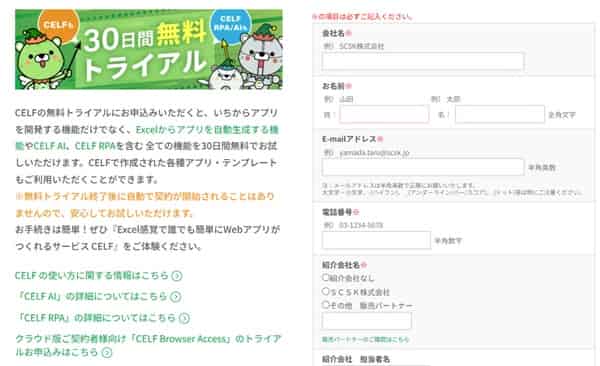
まず、CELFのトップ画面から無料お試し版の利用を申し込みます。
(手順1)CELFのトップ画面から「無料トライアル」を選びます。

(手順2)会社名や名前、電話番号などを入力し、「登録」ボタンを押します。
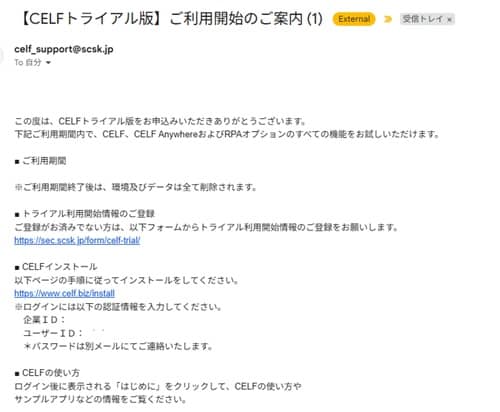
(手順3)ご利用開始のご案内メールが届くので、その文面に従ってトライアル版の利用を始めます。
STEP2:プロジェクトを作る
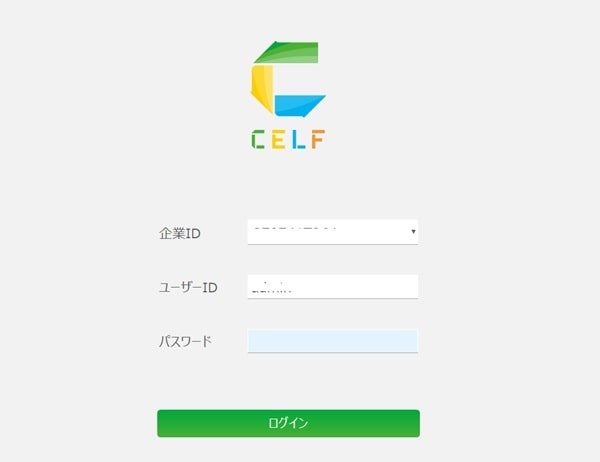
(手順1)CELFの管理画面にログインします。お試し版の場合には、メールでIDとパスワードが届くので、そちらを入力します。
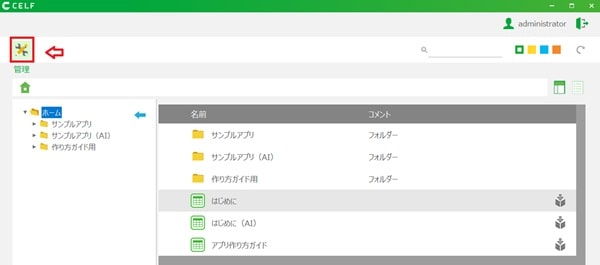
(手順2)管理画面が開くので、左上の管理ボタンを選びます。
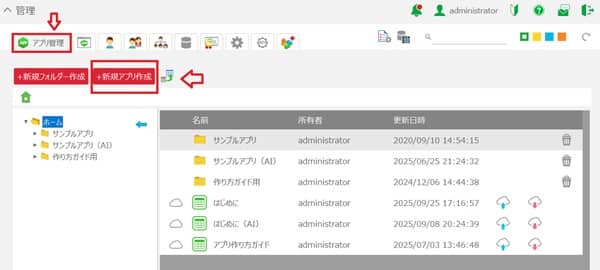
(手順3)「アプリ管理」を選び、「新規アプリ作成」をクリックします。
CELFにはアプリを作成する方法が2種類あります。
- 1 ゼロからレイアウトを作る方法
- 2 Excelから作る方法
多くの企業ではExcelで業務が回っているため、2の「Excelから作る方法」が手軽で移行もスムーズです。本記事でも、2の方法を中心に手順を解説します。
STEP3:Excelファイルをアップロードする
(手順1)「Excelファイルから作成」を選び、普段使っているExcelファイルをアップロードします。CELFがファイルの構造を解析し、入力フォームや一覧画面を作ってくれます。
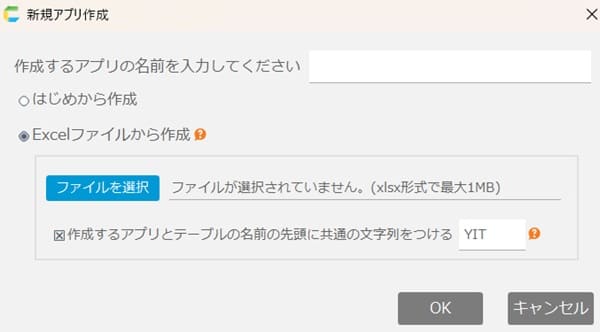
「1から画面設計をしなくていい」というのが、CELFの最大のメリットです。
STEP4:入力フォームを作る
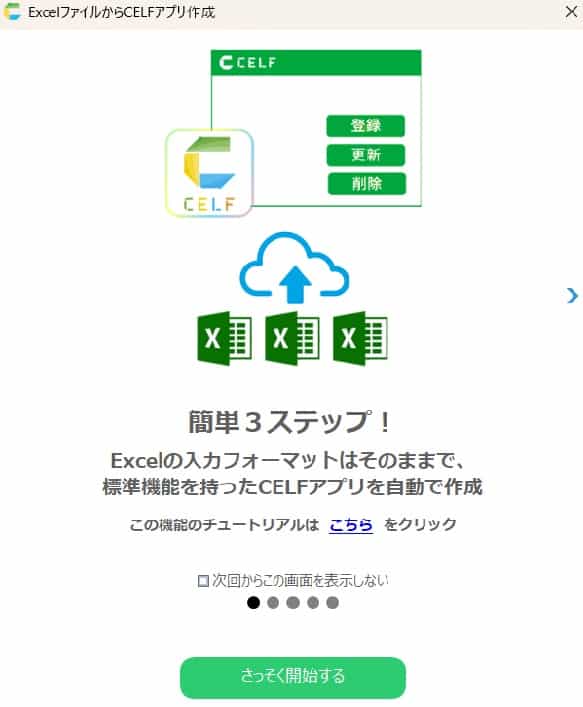
(手順1)次のガイダンスが表示されるので、「さっそく開始する」を選びます。
(手順2)入力フォーマットを選ぶ画面が表示されるので、お好みのフォーマットを選びます。
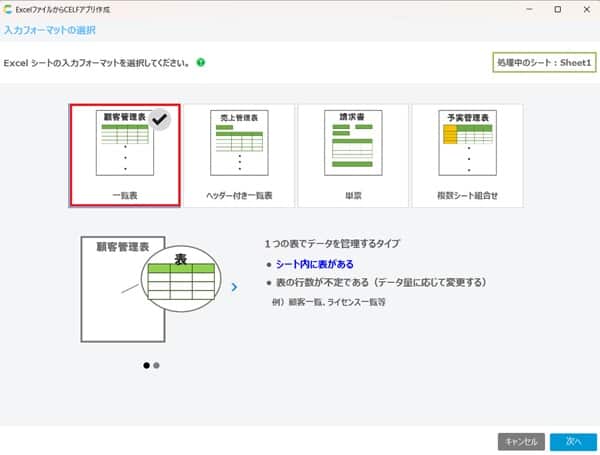
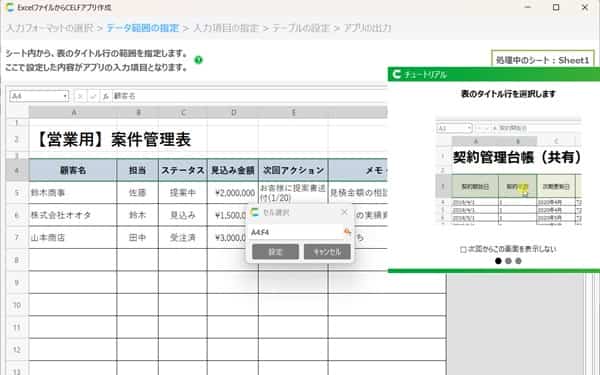
(手順3)チュートリアルに従って、表のタイトル行を選びます。
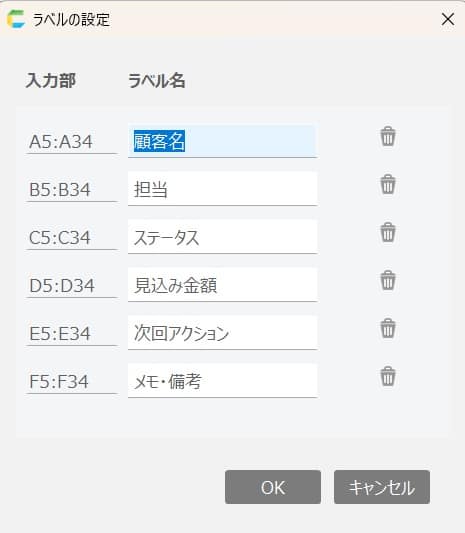
(手順4)自動的に入力欄が指定されるので、内容を確認し、OKを選びます。ここで設定した内容が入力内容となります。
(手順5)「入力項目の設定」画面が表示されます。
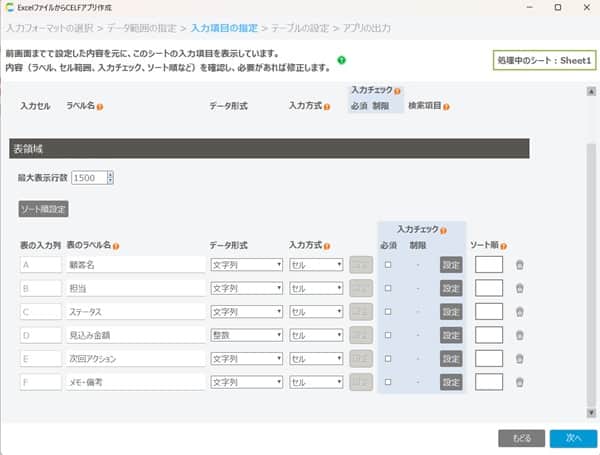
ここでは各項目ごとに以下の内容を設定できます。
- 項目名(ラベル名): 画面上に表示する名称
- データ型: 文字列、数値、日付など、入力できるデータの種類
- 入力方式: テキスト入力、プルダウン、チェックボックスなど
- 入力チェック: 必須項目、数値の範囲など
- ソート順: 画面で並べる順番
CELFは画面上で直感的に設定できるため、画面を簡単に作れます。特に「必須チェック」や「プルダウン化」は、業務アプリの品質を左右するポイントなので、この段階で設定しておくと後の運用が楽になります。
STEP5:データの保存先(テーブル)を確認する
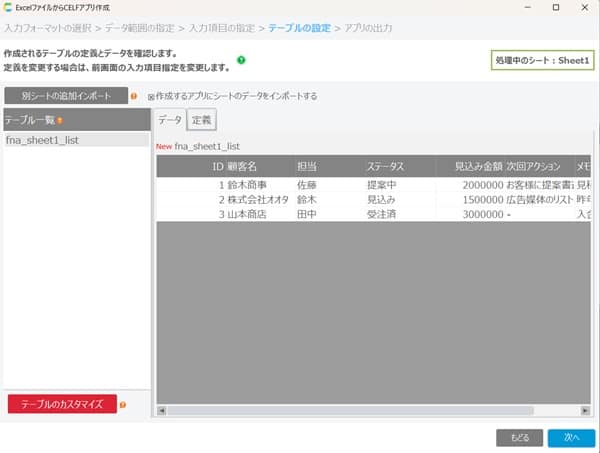
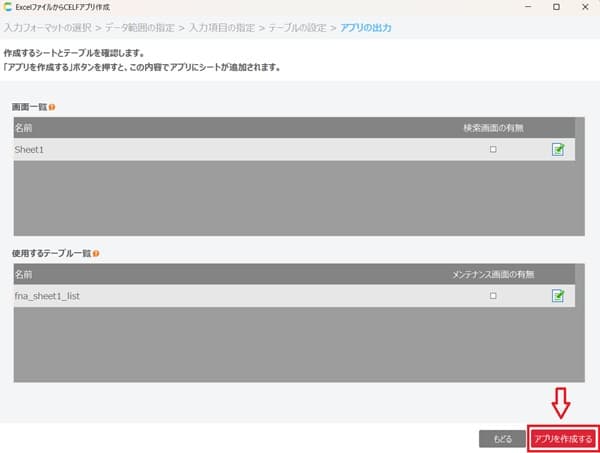
入力項目の設定が終わると、次に「テーブル」の確認画面が表示されます。ここでは、取り込んだExcelの内容が、テーブル(データベース)としてどのように保管されるかを確認できます。
(手順1)問題がなければ「次へ」を選びます。ここで以下を確認しておきましょう。
- IDが自動で採番されるか
- 役職や担当者、ステータスなどの項目が正しく設定されているか
- 数値やデータ(見込み金額など)が正しく取り込まれているか
(手順2)画面とテーブルの内容を確認し、「アプリを作成する」を選びます。
STEP6:アクションを設定する
アプリの土台ができたら、次に「アクションの設定」を行います。ここが、CELFで業務アプリを動かすための最も重要なステップです。
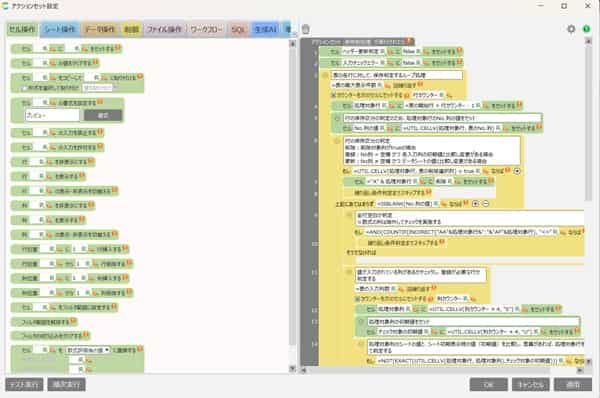
(手順1)アクション設定画面では、ボタンを押したときの処理(登録、更新など)をノーコードで組み立てていきます。左側に用意されているブロック(命令)を、右側のワークスペースにドラッグ&ドロップして、処理の流れを作っていくイメージです。
アクションの設定が完成したら、「OK」を選び、アプリを動作確認します。
ExcelではVBAを書いたり複雑な関数を組み合わせたりする必要がありますが、CELFではブロックを積み重ねて処理を作れるため、エンジニアでなくても直感的に操作できます。
STEP7:アプリを動作確認し、完成させる
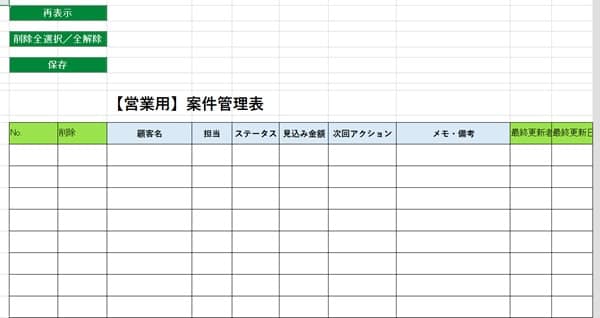
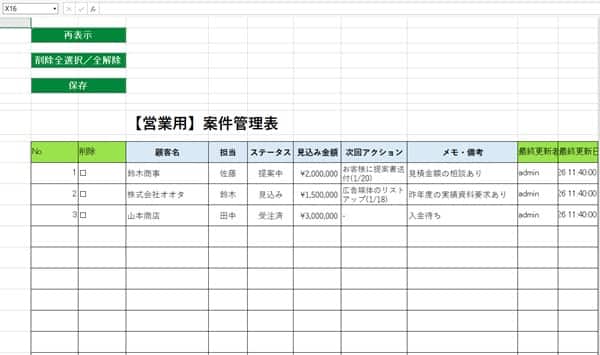
作成されたアプリを開くと、Excelで利用していた内容が盛り込まれて、データの保存ができるようになっていました。こちらは入力画面となります。
サンプルとして、データをフォームに入力し、「保存」ボタンを押しました。
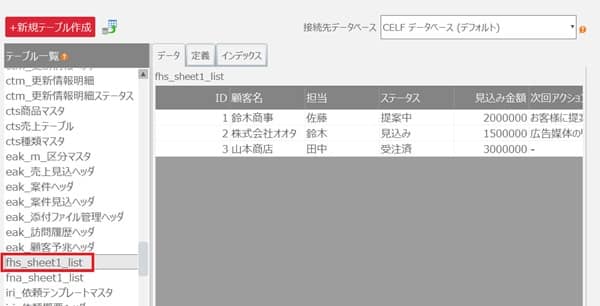
入力した内容を確認するときは、「テーブル管理」を選びます。
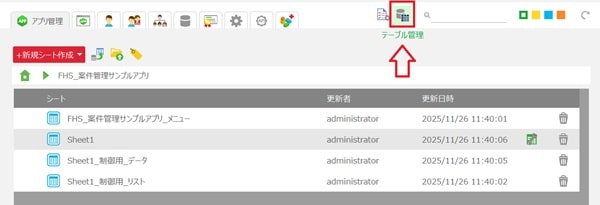
テーブルには入力した内容が保存されています。
ここまでの流れで、Excelファイルをベースにした業務アプリを短時間で作成できることを実感いただけたのではないでしょうか。次の章では、料金プランをご紹介します。
5. 料金プラン
CELFには、導入規模や利用シーンに合わせて選べる3つの料金プランがあります。まずは無料トライアルで試し、ユーザー数に応じてクラウド版・オンプレミス版の導入を検討してください。
◆ 料金プラン(税抜)
| プラン名 | 無料トライアル | クラウド版 | オンプレミス版 |
|---|---|---|---|
| 主な用途 | お試し | 中小規模での本格運用 | 大規模用 |
| 料金 (1ユーザー) |
30日間 無料 |
月額:1,800円 年間:21,000円 |
年間:16,560円 |
| 最低ユーザー数 | 最大5名まで | 10ユーザー以上 | 50ユーザー以上 (10ユーザー単位で追加) |
| データ容量 | 最大100MB | ユーザー数 × 2GB | 指定なし |
| 契約期間 | 30日間のみ | 月単位/年単位 | 年契約 |
クラウド版は10ユーザー以上が必要なので、5人未満の小規模チームではトライアルから始めて、実利用が固まったタイミングで人数を確保するのが現実的です。
6. よくある質問(FAQ)
CELF(セルフ)について、よくある質問をまとめました。
公式のヘルプサイトやマニュアルに加え、ユーザー同士でやり取りできる「CELFコミュニティ」が用意されています。また、導入パートナーや営業担当に個別相談することも可能です。
スマホのブラウザから閲覧や簡単な操作は可能ですが、本格的な入力作業や設定作業はパソコンがおすすめです。アプリの設計・テストはPCで行い、運用時の閲覧・簡易入力をスマホでカバーするのが実用的な使い方です。
画面上部の「ヘルプ」メニューや、公式サイトのサポートページからヘルプセンターにアクセスできます。基本操作・アクションの使い方・トラブルシューティングなどがまとまっています。
Excelで行っていた管理業務を、ノーコードで業務アプリとして構築できます。Excelファイルの取り込み、入力フォーム・一覧画面の自動生成、データの一元管理、登録・更新・検索、メール送信やCSV出力、簡易なワークフローや自動化まで対応できます。
Excelと比べて「シート/テーブル/アクション」という新しい概念があるため、最初は戸惑う方もいます。一方で、VBAや複雑な関数を書くよりは分かりやすいです。30日間の無料トライアルで、実際の画面を触りながら慣れていくのがおすすめです。
7. まとめ|まずは「1つの業務アプリ」を作ってみましょう
本記事では、CELFの特徴・基本構造・アプリ作成の流れ・料金プラン・FAQをひと通りご紹介しました。
とはいえ、最初からすべてを完璧に理解する必要はありません。次のようなステップで始めてみるのがおすすめです。
- Excelで管理している業務から「1つ」題材を選ぶ(小さな業務でOK)
- そのExcelをCELFに取り込んで、入力画面と一覧画面を作る
- 登録・検索といった基本的なアクションを設定してみる
この「1本目のアプリ」を作ってみると、「この業務もCELFで置き換えられそうだ」というアイデアが自然と出てきます。30日間の無料トライアルで、まずは実際の画面を触ってみましょう。
【参考記事】
ITツールやAIサービスを、初心者目線でわかりやすく解説することをモットーに活動中。
小規模事業者やフリーランスの方々に向けて、ExcelテンプレートやITツールの活用方法など、実践的な情報を発信しています。