
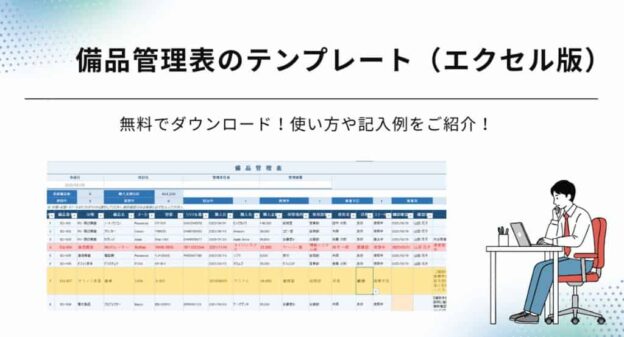

備品管理表をExcelで作りたいけれど、どの項目を入れればよいか迷っていませんか。
備品管理表は、パソコン、プリンター、机、椅子、通信機器などの備品を一覧で管理する表です。「どこにあるのか」「誰が使っているのか」「修理や廃棄が必要か」を確認できます。
本記事では、備品管理表のExcelテンプレートを無料で配布します。記入例や書き方、運用のポイントもあわせて解説していますので、ぜひ参考にしてください。
1. 備品管理表エクセルテンプレート
備品管理表のテンプレートと使い方を紹介します。
備品管理表エクセルテンプレートを無料ダウンロード
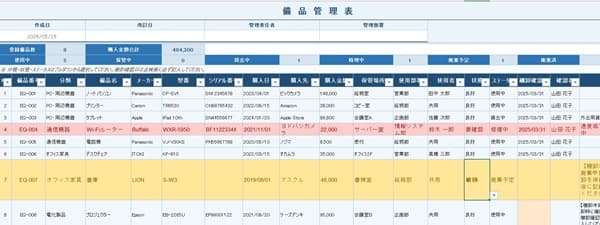
サンプル入りの備品管理表と、すぐに入力できる空欄版を用意しています。分類、状態、ステータスはプルダウンで選択でき、登録備品数や購入金額合計も自動で集計できます。
1.1 サンプル入りテンプレート
サンプル入りテンプレートには、ノートパソコン、プリンター、タブレット、Wi-Fiルーター、電話機、デスクチェアなどの記入例があらかじめ入力されています。

サンプルは自由に書き換えることができますので、自社の状況に置き換えてそのまま使えます。
1.2 空欄版テンプレート
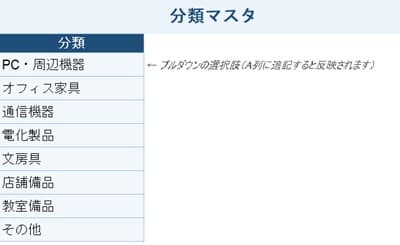
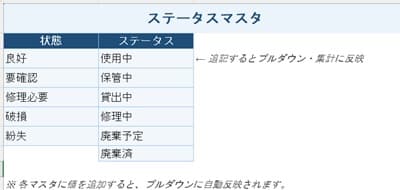
テンプレートには、分類マスタ、ステータスマスタ、使い方のシートも含まれています。選択肢を増やしたい場合は、分類マスタやステータスマスタに追記し、必要に応じてプルダウンの参照範囲を調整してください。
◆ 分類マスタ
◆ ステータスマスタ
2. 備品管理表の書き方
まずサンプル入りのシートで記入例を確認してください。その後、空欄版のシートに自社の備品情報を入力していきましょう。以下では各項目の書き方を説明します。
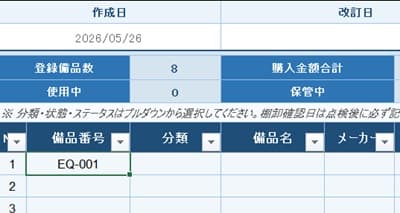
2.1 備品番号を入力する
備品番号は、備品を一意に識別するための管理番号です。「どの備品か」をすぐに特定できるよう、全備品に付けることをおすすめします。
2.2 分類・備品名・メーカー・型番を入力する
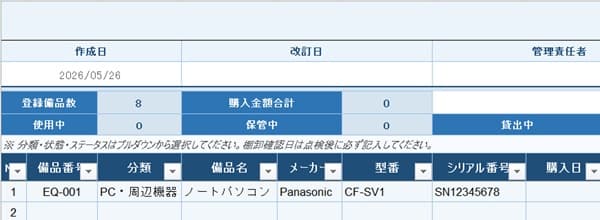
「分類」はプルダウンから選択します。デフォルトでは「PC・周辺機器」「オフィス家具」「通信機器」「電化製品」「文房具」「店舗備品」「教室備品」「その他」が用意されています。必要に応じて分類マスタに追加してください。
2.3 購入日・購入先・購入金額を入力する
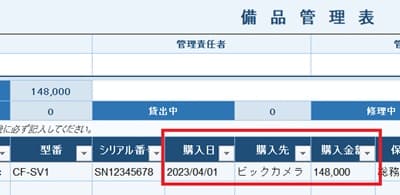
「購入日」は「yyyy/mm/dd」形式(例:2025/04/01)で入力します。セルには日付書式が設定されているため、正しい形式で入力すればそのまま記録されます。
「購入金額」は半角数字で入力してください。カンマ区切りの表示は自動で設定されています。
2.4 保管場所・使用部署・使用者を入力する
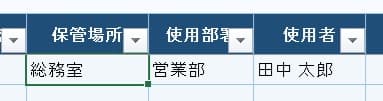
「保管場所」には、備品が通常置かれている場所を記入します。「総務室」「会議室A」「倉庫2F」のように、社内で分かりやすい呼び名で記録してください。棚卸の際に現物の場所と照合するときに役立ちます。
「使用部署」「使用者」には、その備品を主に使っている部署や担当者を入力します。共用備品の場合は「共用」と記入しておくことで、後から確認したときに状況が伝わりやすくなります。
2.5 状態・ステータス・棚卸確認日を入力する
「状態」と「ステータス」はどちらもプルダウンで入力します。「状態」は備品の物理的な状態を、「ステータス」は現在の利用状況を表します。
◆ 状態の選択肢(ステータスマスタシートで管理)
- 良好 / 要確認 / 修理必要 / 破損 / 紛失
◆ ステータスの選択肢(ステータスマスタシートで管理)
- 使用中 / 保管中 / 貸出中 / 修理中 / 廃棄予定 / 廃棄済
「棚卸確認日」には、実際に備品の存在と状態を確認した日付を入力します。未入力のままになっている行はオレンジ色でハイライトされるため、確認漏れを一目で把握できます。確認後は「確認者」欄に担当者名も記録しておきましょう。

3. 備品管理表テンプレートの特徴
このテンプレートは、日常的な備品管理をできるだけ手間なく続けられるよう、いくつかの便利な機能を備えています。それぞれの特徴を確認してみてください。
3.1 登録備品数・購入金額合計を自動集計できる
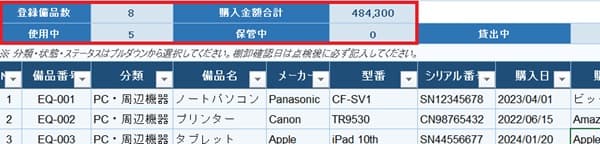
管理表の上部に集計エリアを設けており、登録備品数と購入金額合計が自動で計算されます。備品を追加・削除するたびに手動で集計し直す必要はありません。
3.2 ステータス別に備品の状況を確認できる
集計エリアでは、ステータスごとの件数も自動で表示されます。具体的には以下の6つのステータス別に、それぞれ何件あるかを一覧で確認できます。
- 使用中・・・現在使用している備品の件数
- 保管中・・・倉庫などに保管している備品の件数
- 貸出中・・・社外または他部署に貸し出している備品の件数
- 修理中・・・修理・点検に出している備品の件数
- 廃棄予定・・・廃棄申請済みで処分を待っている備品の件数
- 廃棄済・・・すでに廃棄が完了した備品の件数
棚卸のタイミングや備品の買い替え検討時に、全体状況をすばやく把握できます。

3.3 修理中・廃棄予定の備品を色で確認できる
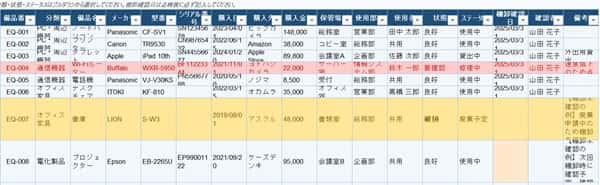
条件付き書式を設定しており、対応が必要な備品が自動でハイライトされます。見落としを防ぐための仕組みです。
- 赤背景(行全体)・・・ステータスが「修理中」の備品
- 黄背景(行全体)・・・ステータスが「廃棄予定」の備品
- 赤文字(状態列)・・・状態が「破損」または「紛失」の備品
- オレンジ(棚卸確認日列)・・・棚卸確認日が未記入の備品
定期的な棚卸や修理対応の際に、スクロールしながら確認漏れを防ぎやすくなります。
3.4 分類・状態・ステータスをプルダウンで選択できる
「分類」「状態」「ステータス」の3列は、あらかじめプルダウンの選択肢を設定しています。手入力をなくすことで、表記ゆれを防ぎ、フィルタリングや集計の精度を高められます。
選択肢は「分類マスタ」「ステータスマスタ」シートで管理しています。選択肢を増やしたい場合は、分類マスタやステータスマスタに追記し、必要に応じてプルダウンの参照範囲を調整してください。
4. 備品管理表を作るときのポイント
備品管理表は作ること自体よりも、継続して運用することが重要です。ここでは、Excelで備品管理表を作って長く使い続けるためのポイントをご紹介します。
4.1 備品番号のルールを決める
備品番号は、あとから変更すると現物ラベルとの不一致が起きやすいため、最初にルールを決めてから付けることが大切です。カテゴリ略称+3桁の連番(例:PC-001)のようにシンプルなルールが運用しやすいです。
備品ラベルやシールなどに番号を印字して現物に貼っておくと、棚卸のときに管理表との照合がスムーズになります。番号の体系は、社内で誰もが理解できるシンプルなものにしましょう。
4.2 備品の分類を増やしすぎない
分類を細かく分けすぎると、入力するたびに「どの分類に入れるべきか」で悩む時間が増えます。最初は「PC・周辺機器」「オフィス家具」「通信機器」「電化製品」「その他」程度のシンプルな構成にしておくのがおすすめです。
運用しながら必要に応じて分類マスタに追記するほうが、実態に合った分類に育てやすくなります。備品一覧のフィルタリングや集計に使う分類なので、絞り込みやすい粒度で設定することを意識してください。
4.3 棚卸の頻度とタイミングを決めておく
備品管理表の鮮度を保つうえで、定期的な棚卸は欠かせません。「年1回」「半年に1回」「四半期ごと」など、実施頻度をあらかじめ決めてカレンダーに入れておくと、後回しにしにくくなります。棚卸のたびに「棚卸確認日」と「確認者」を更新することで、いつ・誰が確認したかの記録が残り、管理表の信頼性を保てます。
4.4 廃棄・紛失・修理中の備品を分かるようにする
対応が必要な備品を見える化しておくことで、処理の先延ばしや対応漏れを防ぎやすくなります。このテンプレートでは、修理中・廃棄予定・破損・紛失の備品が自動でハイライトされるため、管理表を開くだけで優先対応が必要な備品を把握できます。
廃棄が完了したらステータスを「廃棄済」に更新し、不要な行を削除するかフィルタで非表示にしておくと、管理表がすっきりとした状態を保てます。
よくある質問と回答
Excelファイルを直接Googleスプレッドシートで開くことは可能ですが、条件付き書式とプルダウンは手動での再設定が必要になります。集計欄のCOUNTA・SUM・COUNTIF数式はそのまま動作します。Googleスプレッドシートで継続使用する場合は、「データ→データの入力規則」でプルダウンを再設定し、表示形式から条件付き書式を再設定してください。
選択肢を増やしたい場合は、「分類マスタ」シートのA列(分類)または「ステータスマスタ」シートのA列(状態)・B列(ステータス)に追記し、必要に応じてプルダウンの参照範囲を調整してください。Excelのデータの入力規則から、参照するセル範囲を確認・変更できます。
このテンプレートは日常的な備品管理(現物管理)を目的としており、会計・税務上の固定資産台帳の代替としては使えません。減価償却の計算や取得価額・帳簿価額の管理は含まれていません。購入金額が一定額以上の物品は、税務上の固定資産として管理が必要になる場合があります。金額基準は会社の状況によって異なるため、会計ソフトや税理士にご確認ください。
テンプレートはA4横向きで1ページ幅に収まるよう設定済みです。印刷プレビューで確認しながら、「ページレイアウト→拡大縮小印刷→縮小して1ページ」を選ぶと列幅を自動調整できます。備考欄など特定の列を非表示にするか、フォントサイズを少し下げることでもレイアウトを調整できます。
必須ではありませんが、備品番号を付けておくと管理がしやすくなります。とくに同じ種類の備品が複数ある場合(ノートパソコンが5台など)は、番号がないとどの備品のことを指しているか分からなくなります。備品ラベルと管理表の番号を一致させることで、棚卸や修理依頼がスムーズになります。
まとめ
備品管理表は、備品の所在・使用者・状態を一覧で確認するために役立つ管理ツールです。Excelテンプレートを使えば、ゼロから表を作る手間なく、すぐに備品管理を始められます。
- 備品番号・保管場所・使用者・状態・ステータスを記録しておくと、棚卸や備品の引き継ぎがスムーズになる
- 棚卸確認日を定期的に更新することで、確認漏れや紛失の早期発見につながる
- 修理中・廃棄予定の備品を色で可視化することで、対応が必要な備品を見落としにくくなる
- プルダウンで入力を統一することで、表記ゆれを防ぎ、フィルタリングや集計の精度が上がる
- 固定資産台帳とは目的が異なるため、会計・税務上の管理が必要な場合は別途確認が必要
本記事で配布しているテンプレートには、サンプル入りと空欄版の両方が入っています。まずはサンプルで使い方を確認し、自社の備品情報に書き換えてお使いください。
【参考記事】
・ 勤務表テンプレートを無料ダウンロード!Excelで勤務時間をかんたん管理
・ 交通費精算書テンプレート(Excelの無料版)使い方と記入例
中小企業や小規模事業者の業務改善を支援するコンサルタント。備品管理・経費精算・スケジュール管理など、現場で使えるExcelテンプレートの設計・活用を得意とする。
「難しいことをシンプルに」をモットーに、ゼロから表を作らなくてよい業務ツールの使い方を発信しています。