
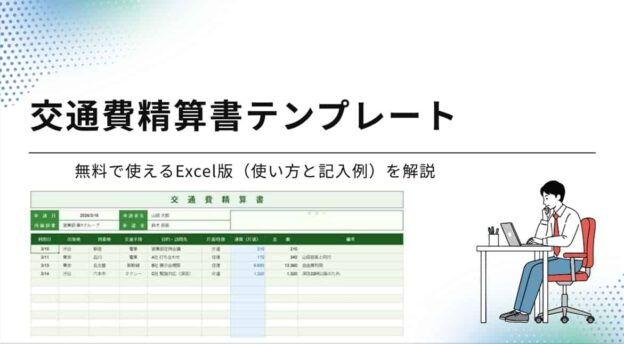

交通費の精算書をエクセルで作りたいけれど、参考になるテンプレートがあると便利ですよね。
この記事では、誰でもすぐ使える交通費精算書のテンプレート(Excel版)を無料で配布しています。交通費の入力欄だけでなく、自動計算の仕組みも用意していますので、ご活用ください。
1. 交通費精算書とは?提出が必要な場面
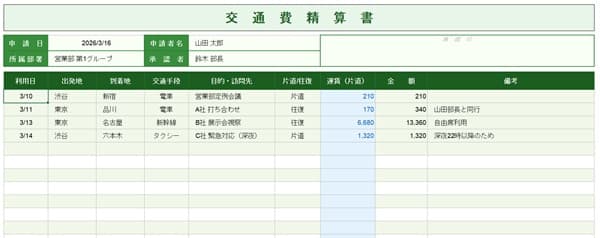
交通費精算書とは、業務上で発生した交通費(電車、バス、タクシー、新幹線など)を会社に申請、精算するための書類です。
交通費は現金で立て替えるケースも多く、申請漏れや記録ミスが起こりやすいため、書式で管理します。
◆ 提出が必要になる主なシーン
- 取引先への訪問・・・営業、打ち合わせのための移動費
- 社外研修・セミナー・・・業務に関連する研修参加のための移動費
- 日帰り・宿泊出張・・・新幹線、飛行機を使った遠方への移動費
- 現場作業・・・作業場所への移動費(建設、施工、訪問サービスなど)
- 確定申告用の経費記録・・・事業に関連する交通費を帳簿に記録
交通費は「いつ、どこからどこへ、何のために、いくら使ったか」を記録します。
2. このテンプレートの特徴と3シート構成
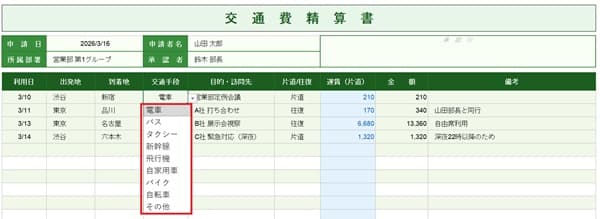
テンプレートは、迷わずに入力できるように、プルダウンや自動計算を組み込んでいます。
◆ 主な機能
- プルダウン入力・・・交通手段(電車・バス・タクシーなど)と片道・往復の選択はドロップダウンリストで選ぶだけ
- 往復は自動で2倍計算・・・「往復」を選ぶと片道運賃が自動的に×2される
- 合計金額を自動集計・・・入力した金額を自動で合計。空白行は除外されるため正確に集計
- マスタ・ガイドシート付き・・・よく使う区間、交通手段一覧、自家用車単価などを集約
2.1 3つのシート構成
このテンプレートは3枚のシートで構成されています。
| シート名 | 役割 | 主な内容 |
|---|---|---|
| ①交通費精算書 | メイン入力シート | ヘッダー情報、明細20行、合計欄 |
| ②マスタ | 参照・設定シート | 交通手段一覧、よく使う区間、自家用車単価表 |
| ③使い方ガイド | 操作説明シート | 入力手順、計算ロジック、注意事項 |
3. ステップ別・入力方法の完全ガイド
テンプレートを開いたら、以下の手順で入力を進めましょう。
3.1 STEP1:ヘッダー情報を入力する
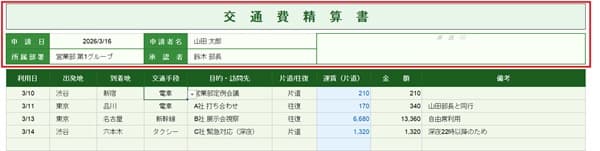
シート上部の4項目を入力します。
- 申請日:精算書を提出する日付(例:2025/4/30)
- 申請者名:自分の氏名
- 所属部署:自分の部署名
- 承認者:直属の上長の氏名
毎月提出する場合は、申請日のみ変えればOKです。
3.2 STEP2:明細を1行ずつ入力する
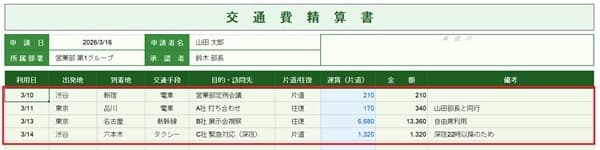
8行目から入力を開始します。1行に1件の移動を記録します。
- 利用日に交通機関を利用した日付を入力します(例:4/5)
- 出発地と到着地に駅名・場所名を入力します
- 交通手段は▼をクリックしてリストから選択します(電車・バス・タクシー等)
- 目的・訪問先に会議名や訪問先の会社名を入力します
- 片道/往復は▼で選択します。往復を選ぶと金額が自動で2倍になります
- 運賃(片道)に片道の実際の運賃を数字のみ入力します(例:210)
- 金額欄は自動計算されます。手入力は不要です
3.3 STEP3:合計確認
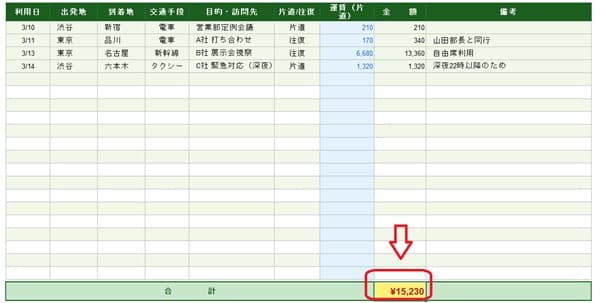
入力完了後、画面下部の「合計」欄で金額を確認します。領収書と照らし合わせて、入力漏れがないかチェックしましょう。
確認できたら、Ctrl+P(MacはCmd+P)で印刷プレビューを開き、A4用紙に印刷します。そして、承認者のサインをもらい、領収書とあわせて提出します。
4. 各列の意味と書き方のポイント
明細テーブルの各列について、入力のコツを解説します。
| 列名 | 入力内容 | 書き方のポイント |
|---|---|---|
| 利用日 | 交通機関を利用した日付 | 「4/5」と入力するとExcelが自動で日付に変換します |
| 出発地 | 乗車・出発した場所 | 駅名(例:渋谷)や場所名(例:自社)を入力。定期区間内は除いて記載するのが一般的です |
| 到着地 | 降車・到着した場所 | 訪問先の最寄り駅や場所名を記入します |
| 交通手段 | 利用した交通機関の種類 | ▼リストから選択。複数の交通機関を乗り継いだ場合は行を分けて記入します |
| 目的・訪問先 | 移動の目的・訪問先 | 「○○株式会社 商談」「△△研修センター 新人研修」など具体的に記入します |
| 片道/往復 | 片道または往復の区別 | ▼から選択。往復を選ぶと金額が自動で2倍になります |
| 運賃(片道) | 片道の実際の運賃 | 数字のみ入力(カンマ・¥記号は不要)。往復切符を購入した場合も必ず片道分を入力します |
| 金額 | 精算額(自動計算) | 手入力しないでください。片道なら運賃そのまま、往復なら自動で×2されます |
| 備考 | 特記事項 | タクシー利用の理由、同行者名など、説明が必要な場合に記入します |
5. 自動計算の仕組み
このテンプレートで使用している関数は2種類のみです。シンプルな設計なので、万一数式が壊れても自力で修正できます。
5.1 金額列の計算式(IF関数)
金額列(I列)には次のような数式が入っています。
- 利用日が入力されていて、かつ運賃が数値であれば計算を行う
- 「往復」が選ばれていれば運賃×2、そうでなければ運賃をそのまま表示する
- 利用日が空欄の行は空白のまま(合計に含まれない)
この仕組みにより、20行分のスペースがあっても、入力した行だけが集計対象になります。
5.2 合計欄の計算式
合計欄には、「金額列に数値が入っているセルだけを合計する」という数式が入っています。空欄や文字列のセルは0として扱われるため、空白行があっても正確に合計できます。
◆ 数式を壊さないために
- 金額列(I列)は手入力しないでください
- 行を追加する場合は、数式の入った行をコピー&貼り付けしてください
- 合計欄(29行目)は触らないでください
6. 実務で役立つ5つの注意点
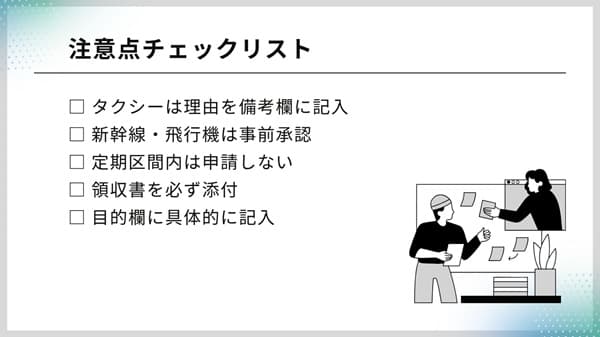
交通費精算でよくある差し戻しやトラブルを防ぐために、提出前に確認しておきたいポイントを5つまとめました。
6.1 タクシー利用は理由の記載が必須
タクシーは「電車やバスが利用できない正当な理由がある場合のみ」という規定を設けている会社がほとんどです。深夜帰宅、終電後、緊急対応など、利用理由を備考欄に記入してください。理由のないタクシー代は差し戻しの原因になります。
6.2 新幹線・飛行機は事前承認が原則
新幹線の指定席、グリーン車、飛行機のビジネスクラスなどの利用には、多くの企業で事前の上長承認が必要です。当日の事後申請では精算できないケースもあるため、出張前に必ず確認・申請しておきます。
6.3 定期区間内の交通費は申請不可
通勤定期を持っている区間内の交通費は、原則として申請できません。「自宅→会社」の定期を持っている場合、その区間の運賃は差し引いて申請します。定期区間外の部分だけを記入するようにします。
6.4 領収書・IC利用履歴の添付を忘れずに
◆ 添付書類チェックリスト
- 電車・バス:Suica/PASMOなどのIC利用明細、または領収書
- タクシー:領収書(必須)
- 新幹線:乗車券・特急券(または購入履歴のスクリーンショット)
- 飛行機:搭乗証明書または領収書
- 自家用車:走行ルートのマップ、高速道路の領収書
6.5 「事業との関連性」を目的欄に明記する
交通費を経費として計上するには、その移動が事業に関連していることを証明する必要があります。目的欄に「○○クライアント訪問」「△△セミナー受講」のように具体的に記入しておきましょう。
7. 交通費精算書の確認作業をAIで効率化する方法
交通費精算書は、入力して終わりではありません。提出前や承認前には、入力漏れ、金額の誤り、領収書の有無、タクシー利用理由などを確認する必要があります。
たとえば、次のような項目は、担当者が確認するのに時間がかかりやすいポイントです。
- 利用日、出発地、到着地の入力漏れ
- 片道・往復の選択ミス
- 運賃と金額の不一致
- タクシー利用時の理由記載漏れ
- 領収書やIC利用履歴の添付漏れ
- 目的・訪問先の記載があいまいな申請
- 定期区間内の交通費が含まれていないかの確認
このような確認作業は、AIに一次チェックを手伝ってもらうことで、確認候補を洗い出しやすくなります。
たとえば、交通費精算書をExcelやPDFで用意し、AIに次のように依頼します。
AIへの依頼例
添付した交通費精算書を確認し、入力漏れや要確認項目の候補を一覧にしてください。
特に、利用日、出発地、到着地、交通手段、目的・訪問先、片道・往復、運賃、金額、備考欄を確認してください。
タクシー利用時の理由記載漏れ、領収書の添付が必要そうな明細、金額が高い明細、目的があいまいな明細も確認してください。
出力は、利用日、確認項目、理由、担当者が確認すべき内容の一覧表にしてください。
ただし、AIのチェック結果は、あくまで確認候補です。最終的な承認可否や経費計上の判断は、会社の規程や実際の利用状況を確認したうえで、人が行う必要があります。
また、交通費精算書には個人名、訪問先、移動履歴などの情報が含まれます。AIを使う場合は、必要に応じて氏名や訪問先を伏せる、サンプルデータで試すなど、安全な方法で活用しましょう。
よくある質問と回答
交通費精算書テンプレートに関して、よくある質問と回答をご紹介します。
「片道/往復」列でリストから「往復」を選択しているか確認してください。直接セルに「往復」と文字を入力した場合、スペースや変換の違いで正しく認識されないことがあります。必ずドロップダウンリストから選択してください。
合計はB列(利用日)に日付が入力された行のみを集計しています。利用日が空欄の行は合計に含まれません。利用日の入力漏れがないか確認してください。また、「運賃(片道)」欄に数値が正しく入力されているかも確認してください。
最終行の手前に行を挿入し、データ行をコピー&貼り付けすることで行数を増やせます。ただし、合計欄の数式の参照範囲も手動で更新する必要があります(例:I8:I27 → I8:I35)。
交通手段で「自家用車」を選び、出発地・到着地・目的を入力します。運賃は「走行距離×会社規定単価」で計算した金額を入力してください(マスタシートに参考単価あり)。高速道路代や駐車場代は別行で記入することをおすすめします。
印刷プレビュー画面から「ページ設定」→「拡大縮小印刷」→「次のページ数に合わせて印刷」→「横1×縦1」に設定すると1枚に収まります。
交通費精算書や経費精算データは、入力漏れ、金額の確認、領収書の有無、タクシー利用理由の確認など、見直しに時間がかかることがあります。
AIに一次チェックを手伝ってもらい、人が最終確認する進め方を取り入れると、月末の確認作業や承認前チェックを効率化しやすくなります。
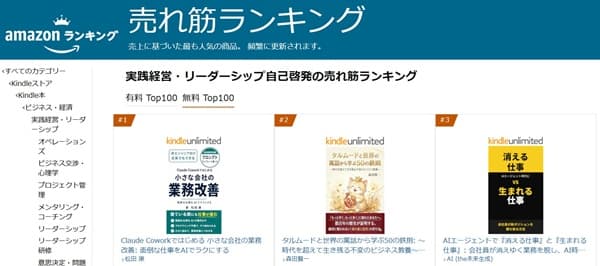
こうした「AIに何を任せ、どこを人が確認するか」という考え方は、Kindle本『Claude Coworkではじめる 小さな会社の業務改善』でも紹介しています。
本書は、Amazon Kindleストアのカテゴリ別ランキングに1位に掲載されました。
| カテゴリ | 順位 |
|---|---|
| 実践経営・リーダーシップ自己啓発 | 1位 |
| ビジネス・経済スキル | 3位 |
| コンピュータサイエンス | 7位 |
※ランキングは確認時点のものであり、変動する場合があります。
まとめ
本記事では、交通費精算書テンプレートの使い方と、実務で役立つポイントをご紹介しました。
おさらいをすると、このテンプレートは次のような方に特におすすめです。
- 毎月の交通費精算を効率化したい会社員・総務担当者
- 交通費を経費として管理したいフリーランス・個人事業主
- Excel初心者でも使える精算書を探している中小企業の担当者
プルダウン入力、往復自動計算と、実務に必要な機能を一通り盛り込んでいます。さらに、提出前や承認前の確認作業では、AIに入力漏れや要確認項目の候補を洗い出してもらう方法もあります。
無料でダウンロードできますので、ぜひ活用してみてください。
【参考記事】
・ 入金管理表エクセルテンプレート【無料ダウンロード】使い方も解説
・ 作業手順書をエクセルで作る方法!テンプレート無料配布【書き方付き】
・ Kindle電子書籍がAmazonランキングに掲載されました
株式会社プレイス 代表取締役社長。中小企業向けに、業務改善、DX推進、クラウドツール導入、AI活用支援、Web集客支援を行っています。
実務で使いやすいExcelテンプレートやITツールの活用方法、AIを使った業務効率化の進め方を、現場目線でわかりやすく発信しています。