

会議が終わるたびに、「議事録をまとめるのに時間がかかる」と感じていませんか?
Notion AIの「ミーティングノート」を使えば、会議を録音するだけで、議事録の下書きを作り、要約、会議の決定事項、今後のアクションまで整理してくれます。
本記事では、Notion AIミーティングノートの使い方から、実際に使ってわかった「できること、できないこと」を画面キャプチャー付きで解説します。
この記事の結論
Notion AIミーティングノートは、会議を録音するだけで議事録の要約、次のステップ、今後のアクションまで整理してくれます。ビジネスプラン(月額3,150円)から本格利用でき、フリー/プラスプランは体験版として利用できます。
この記事は、次のような方におすすめです。
- 議事録を無料でラクに作りたい
- 会議の要点や、ToDo(次にやること)を整理したい
- すでにNotionを使っており、議事録もNotionに集約したい
目次
1. Notion AIミーティングノート利用でよくある3つの失敗
Notion AIミーティングノートは便利ですが、使い方を誤ると「思ったより使えなかった」という事態になります。事前に注意点を押さえておきましょう。
1.1 フリープランで本格利用しようとしてしまう
「Notionは無料で使えるはず」と思って契約すると、ミーティングノートはフリー、プラスプランでは体験版扱いで、業務では利用ができません。
業務で議事録を継続的に作るなら、ビジネスプラン(月額3,150円)以上が必要です。まずはフリープランで使い勝手を確認し、業務で使えそうと判断した段階で検討してみてください。
1.2 AIに任せきりで誤字をそのまま共有してしまう
Notion AIの文字起こしは精度が高いですが、専門用語や固有名詞は誤変換されることがあります。そのため内容をチェックせずに、そのまま共有すると、誤った情報を配布してしまいます。
「下書きをAIに任せ、仕上げを人が行う」という運用が安全です。要約版は5〜10分のレビューで仕上げが完了するため、ゼロから議事録を書くより時短になります。
1.3 ToDoの担当者・期限が自動で設定されない前提を知らない
Notion AIミーティングノートではToDoの担当者や期限は自動で設定されません。
担当者と期限のアサインは人が手動で設定する必要があります。AIエージェントツールではないため、「議事録の整理、アクションの抽出までがAIの守備範囲、タスクの割り当ては人」という役割分担で使います。
2. Notion AIミーティングノートとは?
Notion AIミーティングノートは、会議内容を録音し、議事録の要約を作ってくれる機能です。会議中は話に集中し、議事録の作成はAIに任せられるため、作業負担を減らせます。
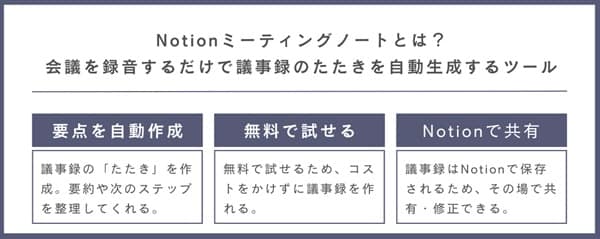
会議を録音するだけで、議事録の要約や今後のステップを自動で作ってくれます。
◆ できること
- 録音と要約の作成
会議中の音声を記録し、要点や今後の進め方を整理してくれます。 - 議事録をNotion上で共有
作成された議事録は、そのままNotionで修正・共有できます。
一方、Notion AIミーティングノートでできないこともあります。AIエージェントツールとは異なり、作業の割り当てなどはできません。
◆ Notion AIミーティングノートでできないこと
- ToDoの担当者や期限を自動で設定すること
誰が・いつまでに対応するかは、自動では設定してくれません。
それでは、さっそくNotion AIミーティングノートの使い方をご紹介します。
3. Notion AIミーティングノートの使い方
Notion AIミーティングノートの使い方を4つのステップでご紹介します。
それぞれを詳細に説明します。
STEP1:ユーザー登録をする
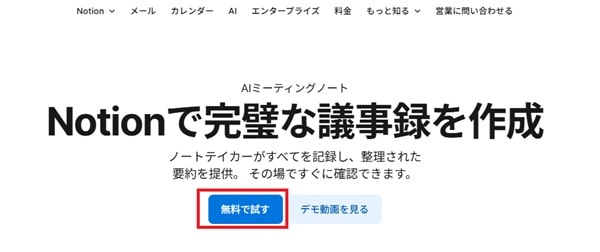
(手順1)Notion AIミーティングノートは、Notion公式ページから利用できます。「無料で試す」をクリックします。
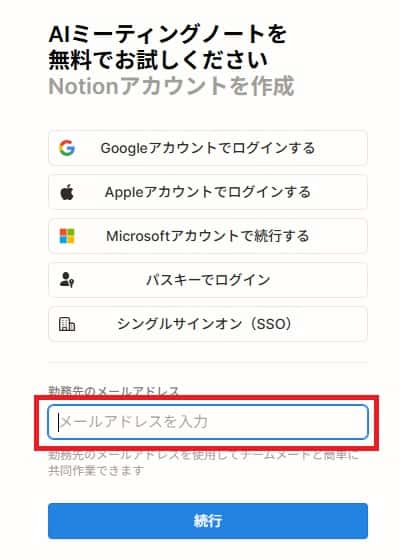
(手順2)GoogleやMicrosoftアカウントを使えばすぐにログインできます。メールアドレスを登録して「続行」ボタンを押してもユーザー登録できます。
STEP2:AIミーティングノートを作成し、録音を開始する
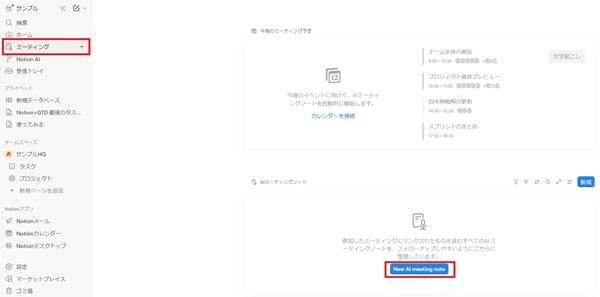
(手順3)Notionにログインしたら、画面左側のサイドバーにある「ミーティング」をクリックします。そして画面中央下部にある「New AI meeting notes」ボタンをクリックします。
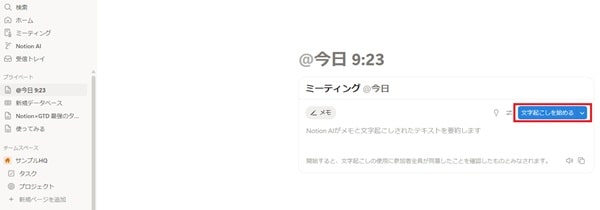
(手順4)AIミーティングノートのページを作成すると、画面上部にミーティング名と日時が表示されます。「文字起こしを始める」をクリックします。
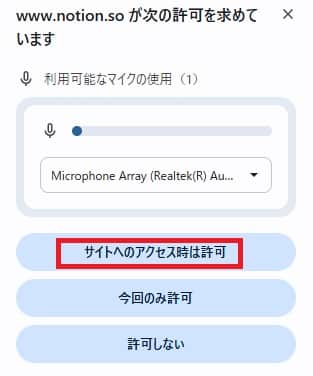
(手順5)ブラウザから「マイク利用の許可」を求められるので、「サイトへのアクセス時は許可」を選びます。
ここでは、実際の会議を想定した音声を読み上げ、Notion AIがどのように要約・整理するのかを検証します。
(手順6)今回は、あらかじめ用意した議事のサンプル文を読み上げて検証しました。
実際に読み上げた音声
それでは会議を始めます。
本日の議事録作成のため、Notion AIでこの会議を録音しますが、問題ありませんでしょうか。
では、Webサイト改善プロジェクトの定例ミーティングを始めます。
【松田】
まず現状の共有です。
現在、Webサイトのトップページについては、デザイン案がほぼ固まりました。
ただし、ファーストビューのキャッチコピーについては、まだ調整の余地があると考えています。
【佐藤】
私も同じ認識です。
特に「誰向けのサービスか」が少し分かりにくい印象があります。
ターゲットをもう少し明確にした表現にした方が良さそうです。
【松田】ありがとうございます。では、キャッチコピーについては、
「中小企業向け」「業務効率化」というキーワードを必ず入れる方向で再検討しましょう。
【佐藤】
了解です。
文言案をこちらで2〜3パターン作成して、次回までに共有します。
これを読み上げ、Notion AIがどのように要約・整理するかを確認しました。
STEP3:議事録の内容を確認する
(手順7)録音を終了すると、Notion AIが音声を解析し、数十秒ほどで議事録が作成されます。
◆ 要約版
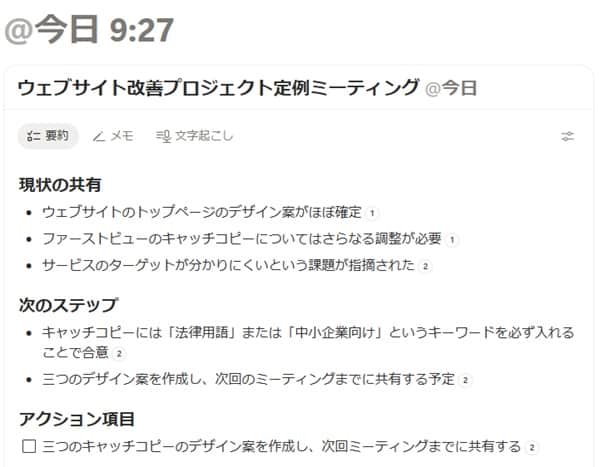
生成された議事録は、「現状の共有」「次のステップ」「アクション項目」に分かれており、会議の流れをそのまま整理した構成になっています。
◆ 文字起こし
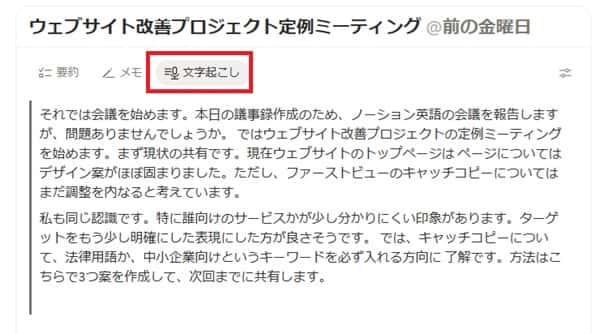
会議の要点や合意内容は要約されており、議事録のたたき台としては使えると感じました。
注意点:
一部の箇所では誤字がありました。たとえば「中小企業向け」「業務効率化」と発言した部分が、文脈によっては法律用語として誤って変換される場合があります。専門用語や固有名詞が多い会議では、内容をチェックすることをおすすめします。
次に、この議事録をどのように共有・活用するかを紹介します。
STEP4:議事録の結果を共有する
Notion AIミーティングノートで作成した議事録は、ページ単位・ブロック単位で共有できます。
作成された議事録は、Notion上の各ブロックを右クリックすることで「ブロックのリンクをコピー」できます。
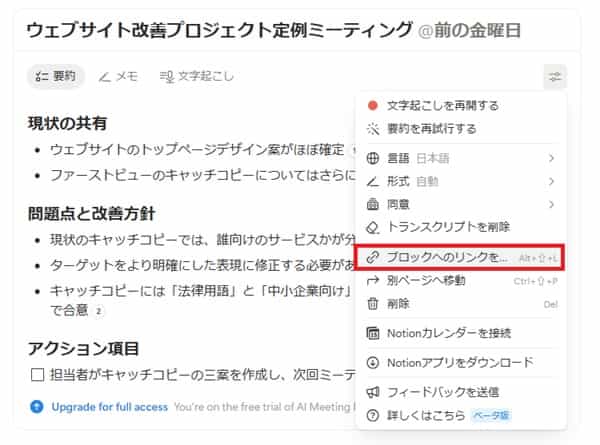
この機能を使えば、議事録ページ全体を共有しなくても、特定の議題やアクション項目だけをピンポイントで共有できます。
コピーしたリンクを共有すると、相手は該当箇所から直接議事録を確認できます。
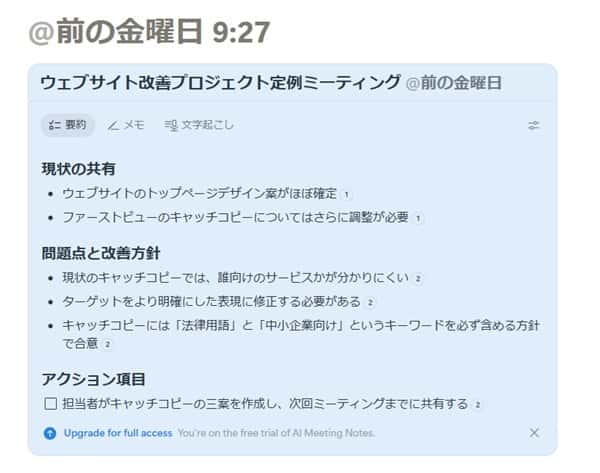
今回の例では、「現状の共有」「問題点と改善方針」「アクション項目」が自動で整理された状態で表示されました。
4. 料金プラン
Notion AIミーティングノートは、Notionの料金プランに含まれる機能です。本格的に業務利用するならビジネスプラン以上が必要です。
◆ Notionの料金プラン
| プラン | 月額料金 | ミーティングノート | おすすめ用途 |
|---|---|---|---|
| フリー | 無料 | 体験版のみ | 個人利用/まず試したい人 |
| プラス | 1,650円 | 体験版のみ | 小規模チーム/継続利用 |
| ビジネス | 3,150円 | 〇 | チーム全体で会議を多用する組織 |
| エンタープライズ | 要問合せ | 〇 | セキュリティを高めたい法人 |
まずはフリープランで実際に使ってみて、業務に使えると判断した段階でビジネスプランに移行するのがおすすめです。
5. よくある質問と回答
Notion AIミーティングノートに関するよくある質問と回答をご紹介します。
フリー/プラスプランでは体験版のみ利用できます。本格的な業務利用にはビジネスプラン(月額3,150円)以上が必要です。まずは無料で動作確認をしてから、有料プランへ移行するのが現実的です。
日常会話レベルの精度は十分実用に耐えますが、専門用語・固有名詞・社名は誤変換が発生することがあります。要約版・文字起こしは「議事録のたたき台」として活用し、最終チェックは人が行う運用がおすすめです。
録音はブラウザのマイク経由で行われるため、PCのスピーカーから出ているオンライン会議の音声も録音可能です。マイク音声とPC内部の音声を一緒に拾うので、会議全体の議事録を作成できます。ただし、別ツールでZoomと直接連携するわけではありません。
いいえ、ToDoの担当者・期限は自動設定されません。AIエージェントツールではないため、抽出されたアクション項目は人が手動でアサインする必要があります。「議事録の整理+アクション抽出までAI、最終的なタスク割り当ては人」という役割分担で使います。
6. まとめ
Notion AIミーティングノートを使えば、会議の録音から議事録作成までを一気に効率化できます。
すべてをAI任せにするのではなく、「下書きをAIに任せ、仕上げを人が行う」運用にすると、実務にちょうど良いバランスになります。
議事録の作成に時間を取られている方や、会議後の抜け漏れを減らしたい方は、ぜひ一度Notion AIミーティングノートを試してみてください。
なお、他の議事録作成ツールに興味のある方は、別の記事をご覧ください。
【参考記事】
- Nottaの使い方【最新版】Zoom連携・文字起こし・要約まで解説
- Gladiaの使い方!議事録を文字起こしする方法【検証レビュー付き】
- torunoの使い方!録音〜文字起こし〜要約まで【精度レビューあり】
ITツールやAIサービスを、初心者目線でわかりやすく解説することをモットーに活動中。
小規模事業者やフリーランスの方々に向けて、ExcelテンプレートやITツールの活用方法など、実践的な情報を発信しています。