

イベントやフリマで使う簡易レジアプリはどれがおすすめでしょうか。
現金中心でサクッと会計したいのか、クレジットカード決済も入れたいのか、売上の分析までしたいのか、目的によっておすすめのレジアプリが変わります。
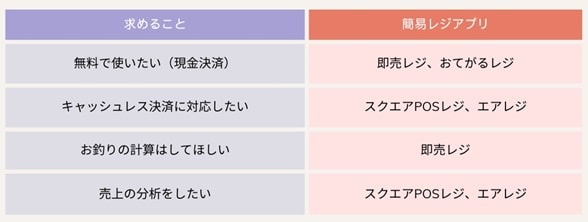
本記事は、無料で使える簡易レジアプリおすすめ4選を比較し、その違いをご紹介します。
この記事の結論
迷ったらSquareが無難です。月額無料でありながら、iPhoneのタッチ決済、売上分析もできて、現金からキャッシュレスまで1つでまかなえます。現金のみでとにかくシンプルに使いたいなら即売レジ、本格的にPOSとして拡張したいならエアレジがおすすめです。
1. 簡易レジアプリ選びでよくある3つの失敗
レジアプリは機能が似ていても、実際に使うと「これは違った」となるケースもあります。そこで、事前に注意しておきたい点をご紹介します。
1.1 キャッシュレスに対応できない
「無料」と書かれているアプリでも、キャッシュレス決済に対応しているとは限りません。たとえば即売レジ、おてがるレジは現金会計のみで、クレジットカードやPayPayなどには非対応です。
タッチ決済まで含めて無料でカバーしたいならSquare、本格運用ならAirPAYと連携できるエアレジがおすすめです。
1.2 お釣り計算機能がない
意外と見落とされがちなのが「お釣りの自動表示」機能です。おてがるレジは合計金額の計算はできても、お釣りの自動表示はありません。
会場で電卓を叩く時間が積み重なると、行列ができて焦ることも。会計のスピードを優先するなら、お釣り表示に対応した即売レジ、Square、エアレジから選ぶのが安全です。
1.3 オフラインの動作を確認していない
イベント会場や屋外フリマでは、通信が不安定になることが珍しくありません。アプリによっては電波が切れるとデータが保存されない、キャッシュレス決済が止まる、売上同期に失敗するといったトラブルが発生します。
事前に機内モードで動作テストをして、オフラインでの会計と後からの売上の同期が働くかを確認しておきます。後述の「現場で失敗しないチェックリスト」もあわせて使うと安心です。
2. 簡易レジアプリを選ぶときの5つのポイント
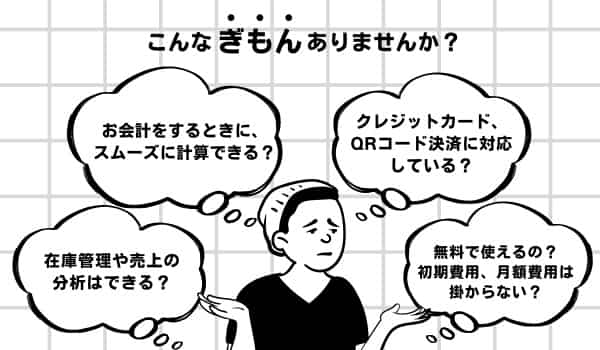
簡易レジアプリを選ぶときには、次の5つのポイントをチェックします。
- 会計はスムーズか: 商品の合計額の自動計算、お釣りの表示
- キャッシュレス決済に対応しているか: クレジットカード決済、PayPayなど
- 在庫管理・売上分析はできるか: 商品別の販売数、売上推移
- サポートはあるか: 電話、メール、チャット
- 料金は無料か: 初期費用、月額費用、決済手数料
以上の視点から、本記事では以下4つのアプリをご紹介します。
3. 即売レジ
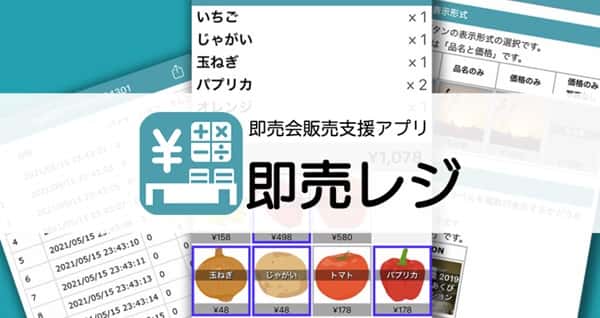
イベントやフリーマーケットなど即売会に特化した簡易レジアプリです。商品の登録や売上の管理がアプリ内で完結します。
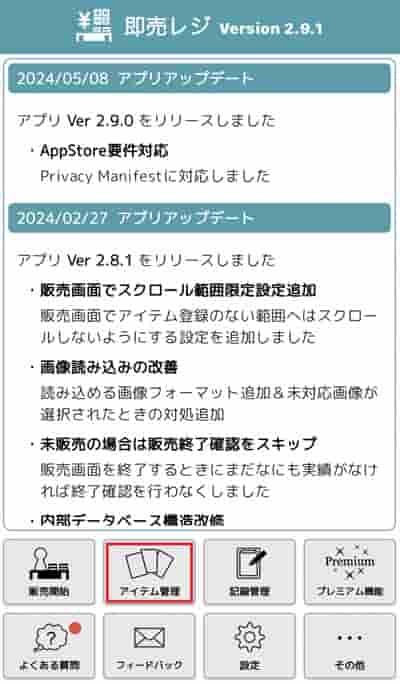
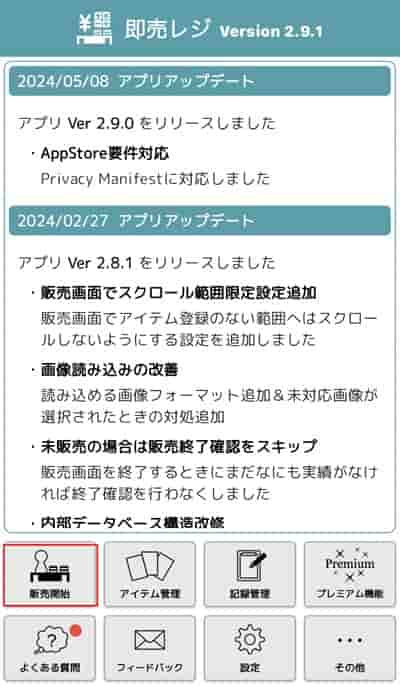
アプリをダウンロードすると、メインメニューが表示されます。商品を登録するには「アイテム管理」をタップします。
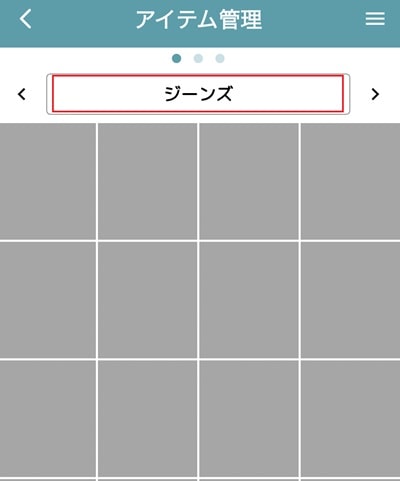
赤枠の箇所に商品カテゴリーを登録し、グレーのボックスをクリックします。
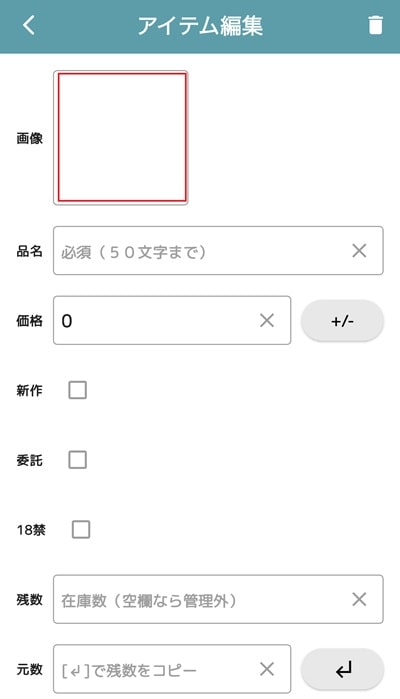
商品を登録できる画面が表示されるので、画像をタップします。
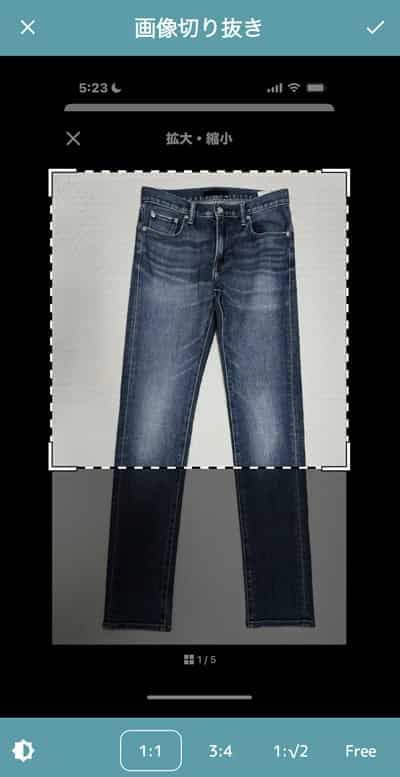
商品画像を編集できる画面が表示されるので、掲載したい部分を切り抜きます。
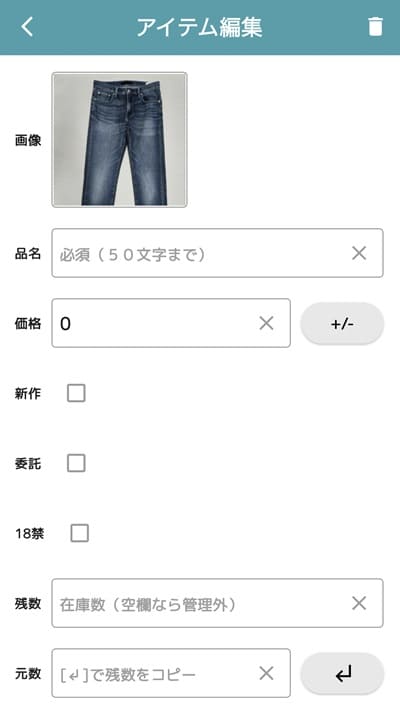
品名や価格、商品の個数などを登録します。
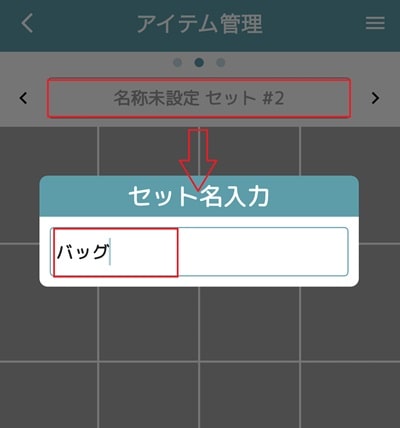
他の商品カテゴリーを登録するときは「名称未設定 セット#2」をタップして入力します。
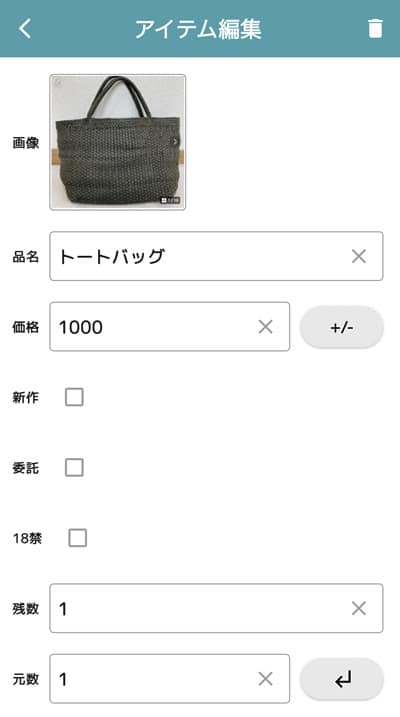
商品を登録します。
商品を販売するときはメニュー画面に戻り「販売開始」をタップします。
販売する商品をタップします。
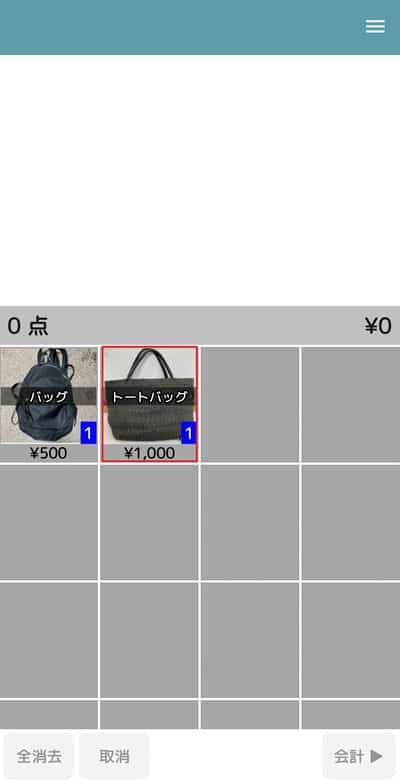
商品の価格が表示されるので「会計」をタップします。
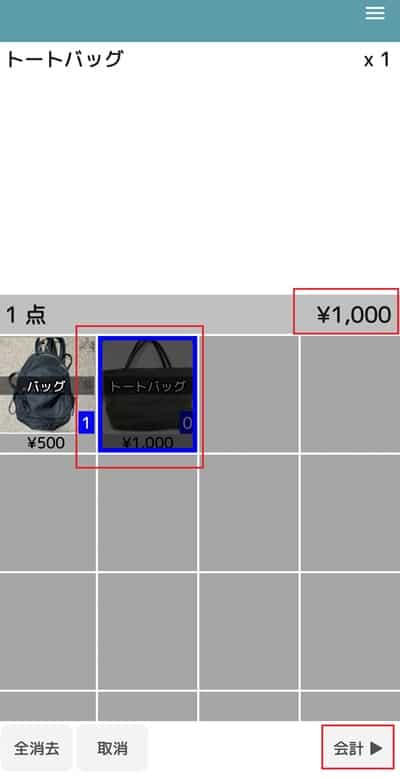
料金が表示されるので、お客様から受け取った金額をタップします。
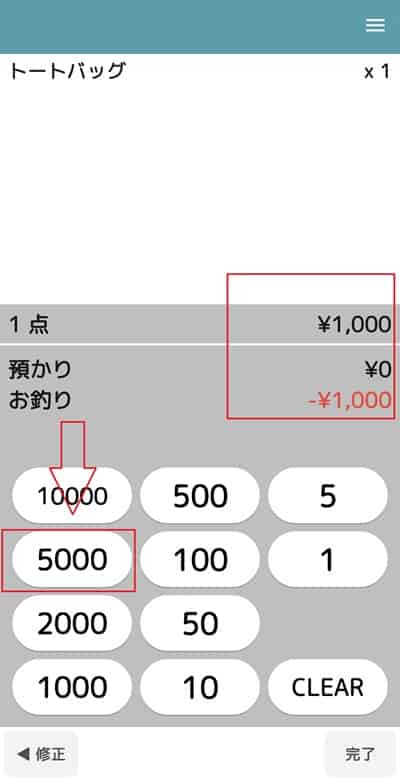
お釣りが表示されるので、お釣りをお返しします。
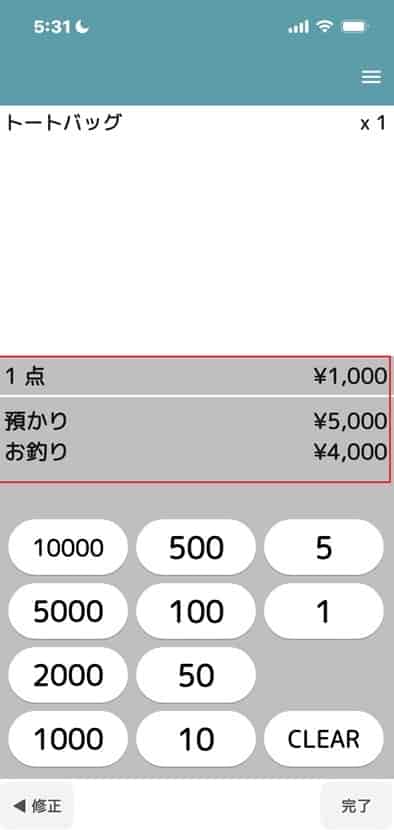
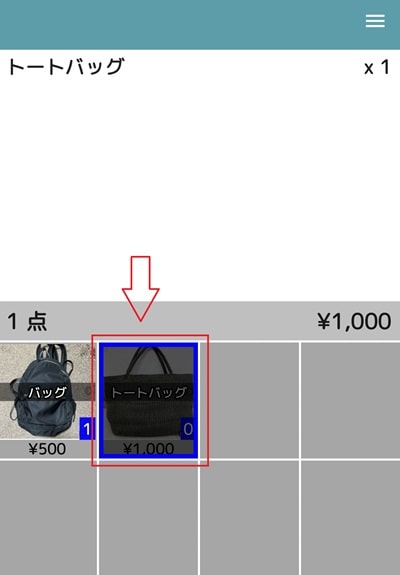
販売が完了した商品はグレー表示になり、選べないようになっています。
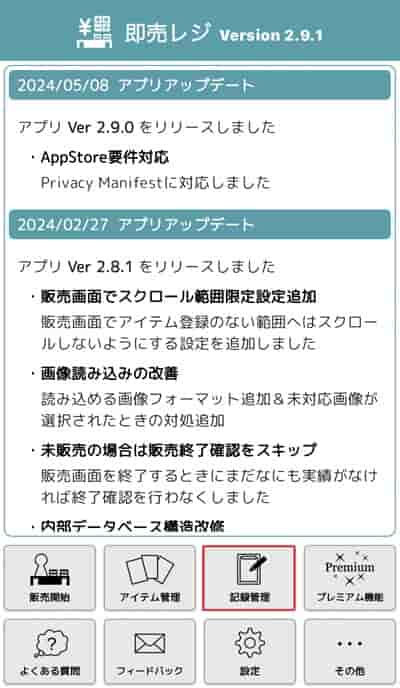
販売された商品の記録は、メニュー画面で「記録管理」をタップします。
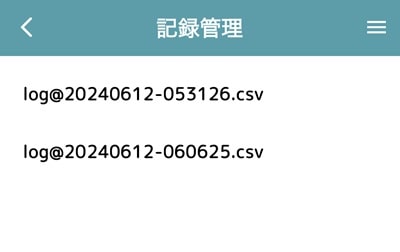
販売された商品の記録が表示されます。
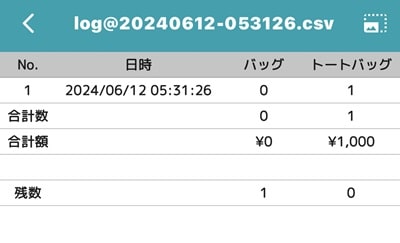
各レコードをタップすると、販売した商品の詳細が表示されます。
即売レジは、現金会計の機能はしっかりしていますが、以下の機能はありません。
- クレジットカード・電子マネー・QRコード決済
- 商品別の売上分析
◆ 機能
- お会計(合計額の算出): 〇
- お釣りの表示: 〇
- キャッシュレス決済: ×
- 商品管理: 〇
- レシート出力: 〇(レシートプリンター連携時)※1
- 売上分析: ×(CSVファイルで閲覧可)
- 顧客管理: ×
- サポート: ×
◆ 料金表
| プラン | 無料プラン | プレミアムプラン |
|---|---|---|
| 費用 | 0円 | 650円 |
| 登録アイテム数 | 40(各セット毎) | 100 |
| 広告 | 表示 | 非表示 |
※1: 即売レジレシートプリンター
こんな人におすすめ:現金会計のみで十分なフリマ・同人イベント出店者、シンプルな操作が好みの方。
4. Square
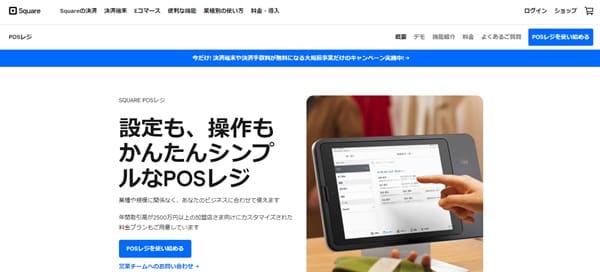
小規模ビジネスやイベント出店者向けに設計された無料のレジアプリです。iPhoneあるいはAndroid端末があれば、追加端末なしでクレジットカードのタッチ決済を導入できます。
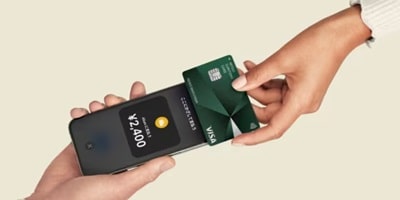
【出典】 Square、事業者向けに「iPhoneのタッチ決済(Tap to Pay on iPhone)」を提供開始
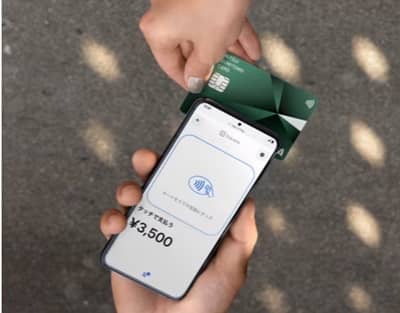
【出典】 Square Tap to Pay on Android
決済端末なしで決済ができるため、初期費用ゼロでキャッシュレス決済を導入できる点が最大の強みです。
利用するときは、SquarePOSレジにアクセスし、「POSレジを使い始める」を選びます。
アプリをダウンロードし、「ログイン」または「Squareアカウント作成」をタップしてメールアドレス・パスワードを登録します。
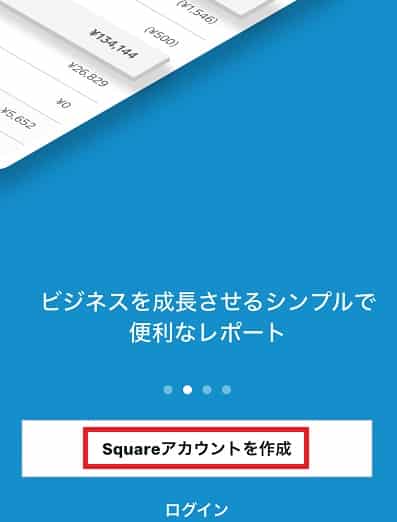
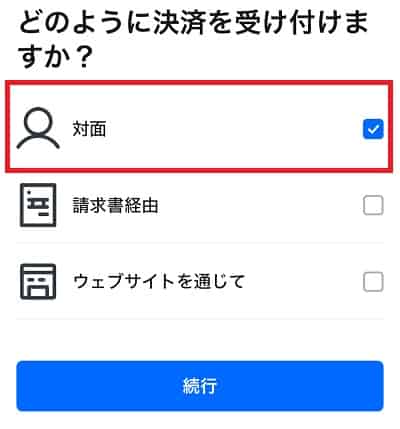
「どのように決済を受け付けますか?」では「対面」を選びます。
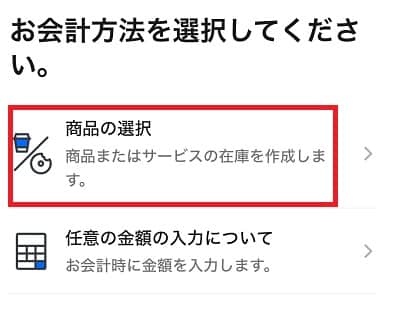
お会計方法を選択してくださいでは「商品の選択」を選びます。
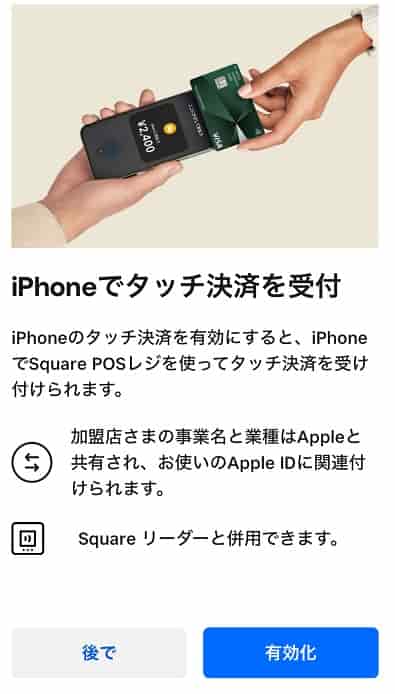
iPhoneでタッチ決済を受付では、タッチ決済をしたい場合に「有効化」をタップします。
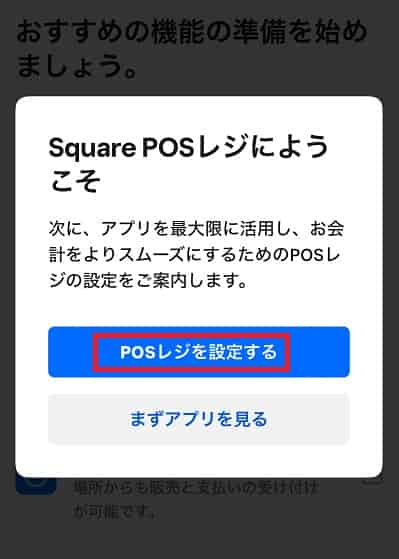
Square POSレジにようこそと表示されるので、「POSレジを設定する」を選びます。
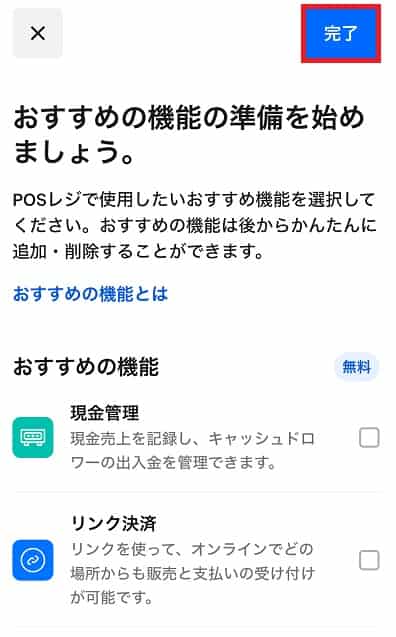
おすすめの機能の準備で「完了」をタップします。
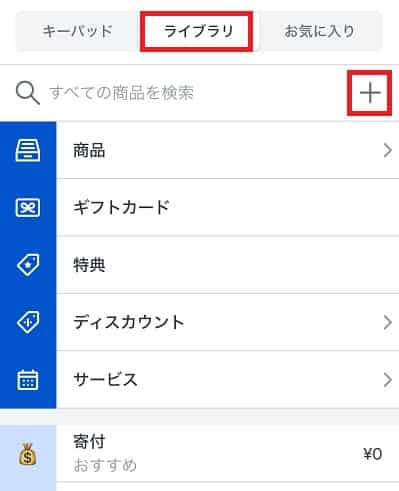
商品を追加するには「ライブラリー」を選び、「+」をタップします。
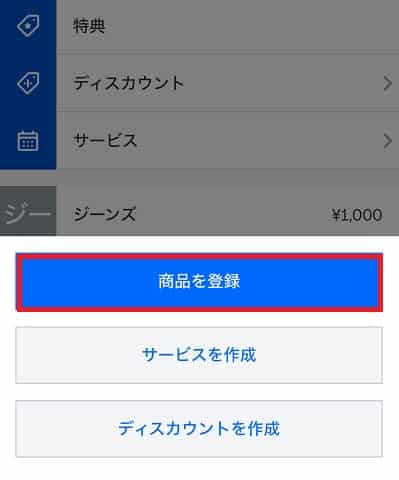
「商品を登録」をタップします。
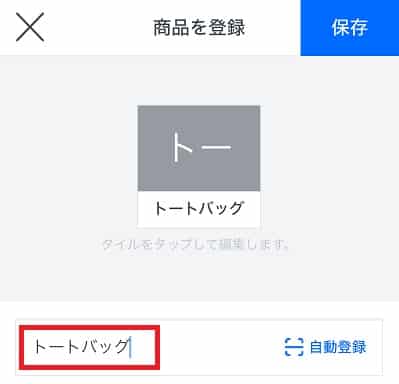
商品名を入力します。
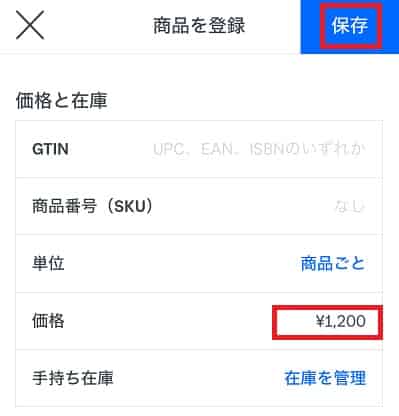
価格を入力して「保存」をタップします。
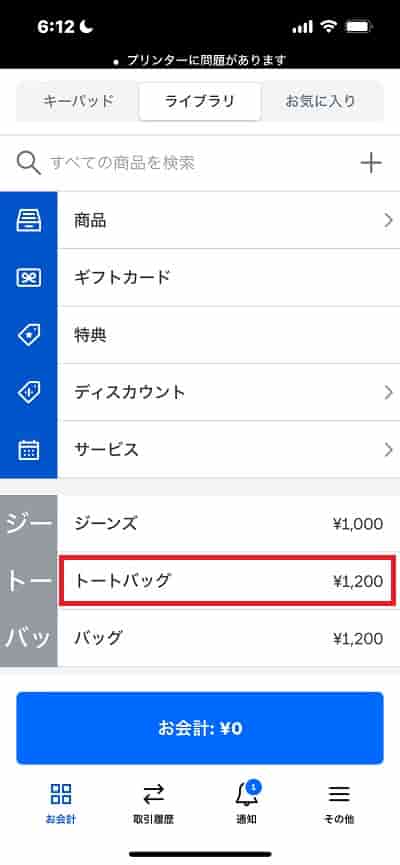
商品の販売をするときは、売り上げた商品をタップします。
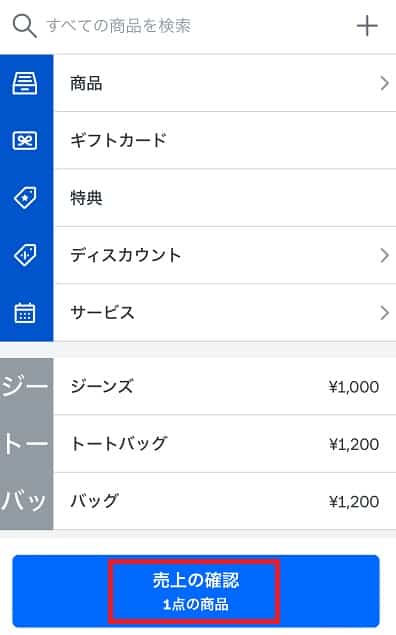
「売上の確認」をタップします。
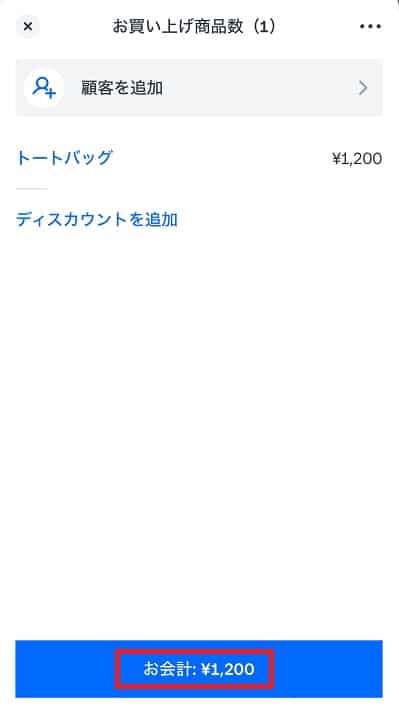
「お会計」をタップします。
クレジットカードの場合はリーダーを接続し、タッチ決済の場合は「iPhoneのタッチ決済を有効化」を選びます。
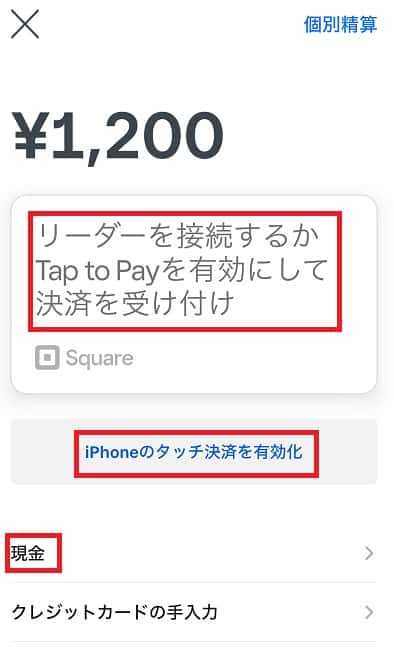
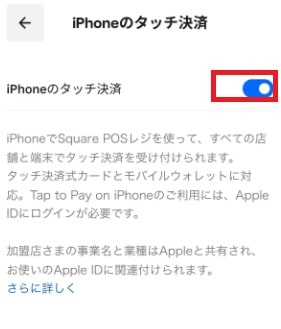
タッチ決済を有効にします。
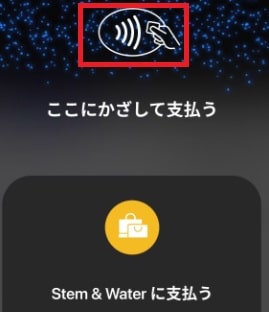
そして、タッチ決済を実行します。
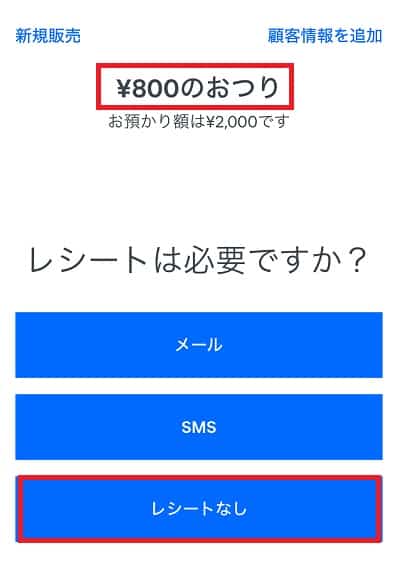
現金支払いの場合は受け取った金額を入力し、「お預かり」をタップします。
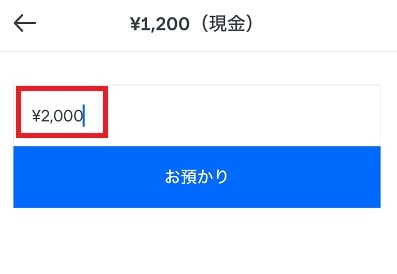
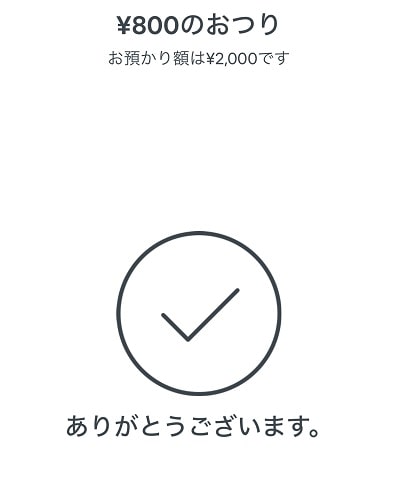
お釣り金額が表示されるのでお返しします。「レシートは必要ですか?」と聞いて、不要の場合は「レシートなし」を選びます。
以上でお会計が終わります。
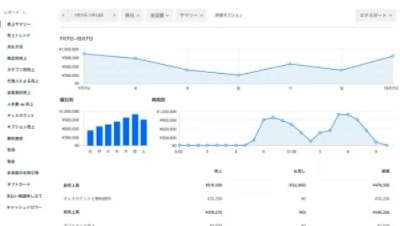
Squareの管理画面で売上の分析もできます。
◆ 機能
- お会計(合計額の算出): 〇
- お釣りの表示: 〇
- キャッシュレス決済: 〇
- 商品管理: 〇
- レシート出力: 〇
- 売上分析: 〇
- 顧客管理: 〇
- サポート: 〇(Webフォーム、メール、電話)
◆ 料金
- 月額費用: 無料
- 決済手数料: 対面決済3.25%(現金決済のみなら無料)
こんな人におすすめ:キャッシュレス決済を最小コストで始めたい方、追加端末を買わずにクレジット対応したい方、売上分析まで一気通貫で扱いたい方。
【参考記事】 Squareは個人でも使える?【結論はOK!】公式回答と審査の実態
5. おてがるレジ
フリーマーケットや同人イベントで簡単に商品計算を行えるレジアプリです。操作は単純で、初心者でもすぐに使いこなせます。
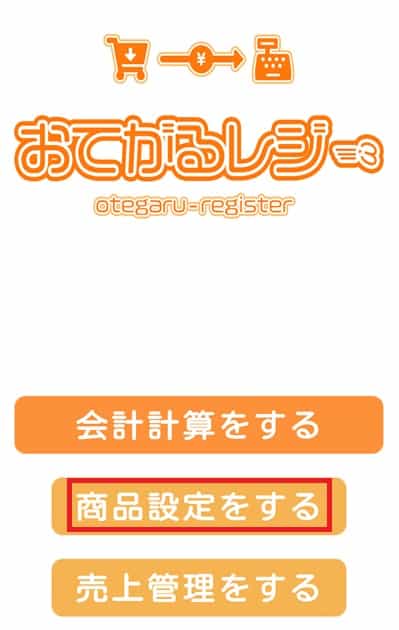
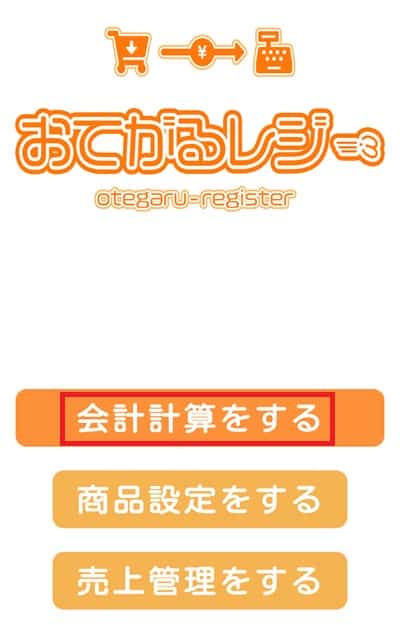
アプリをダウンロードした後、商品を追加します。「商品設定をする」をタップします。
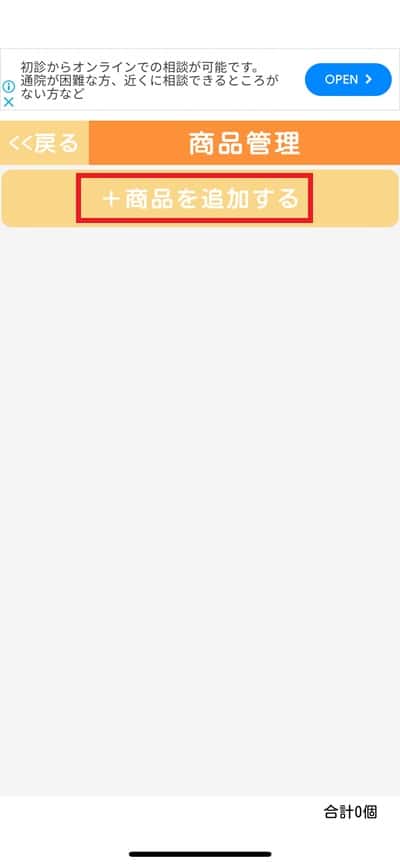
「商品を追加する」をタップします。
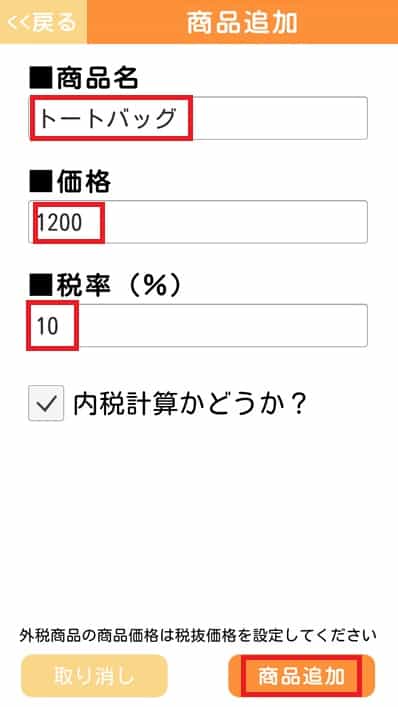
商品名・価格・税率を入力し、「商品追加」をタップします。
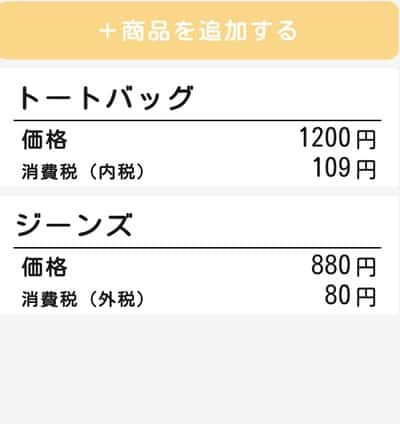
商品一覧画面に商品が追加されます(ジーンズも追加しています)。
商品を販売するときは「会計計算をする」をタップします。
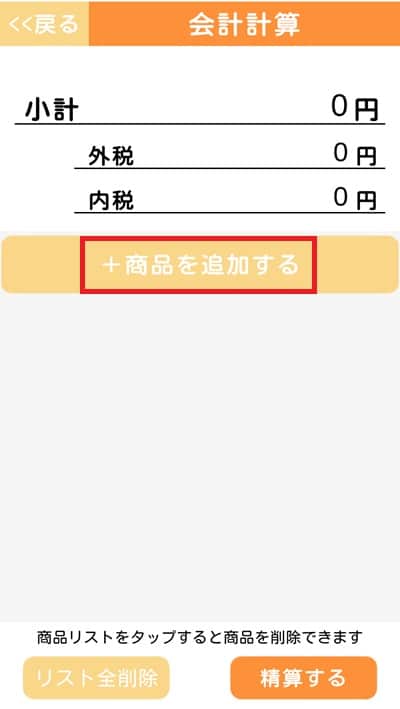
「商品を追加する」をタップします。
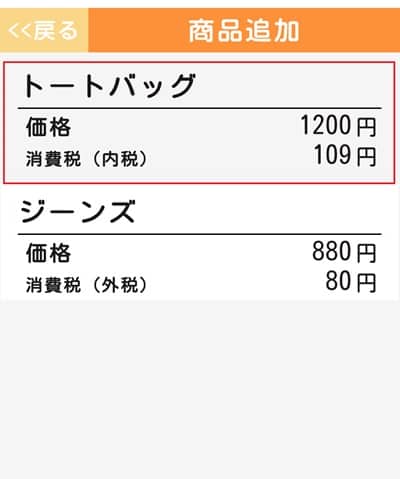
販売した商品をタップします。
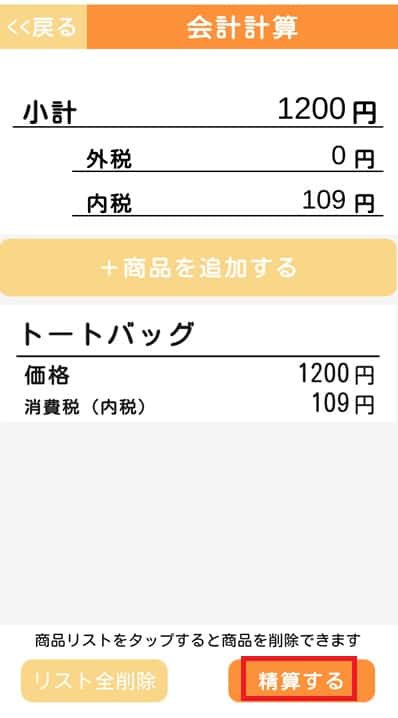
選択した商品が表示されるので「精算する」をタップします。販売実績がアプリに記録されます。
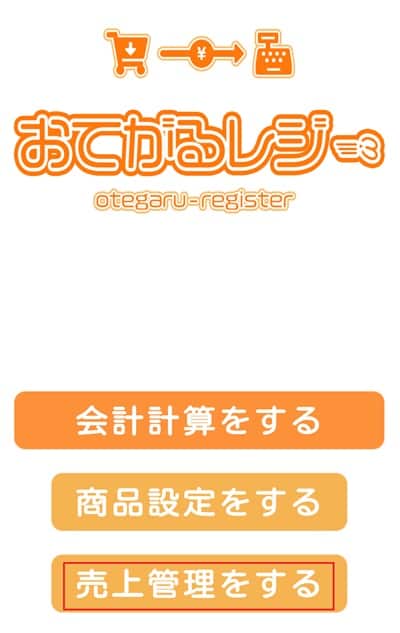
次に「売上管理をする」をタップします。
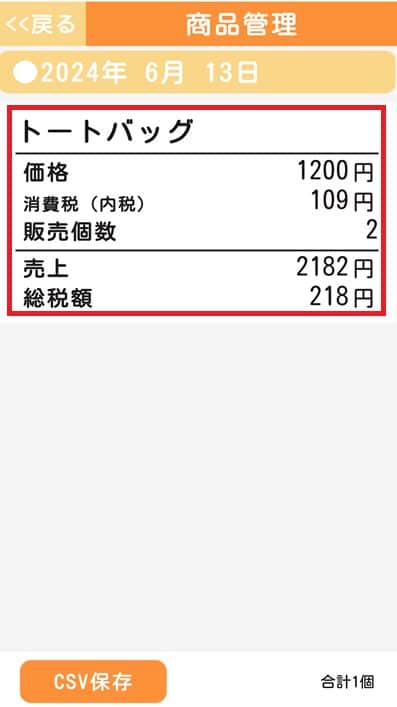
販売された商品の情報が表示されます。
商品を販売するときに、レジの基本機能はあります。ただし、以下の機能はありません。
- クレジットカード・電子マネー・QRコード決済
- お釣りの自動計算
- 在庫管理
- 商品別の売上分析
◆ 機能
- お会計(合計額の算出): 〇
- お釣りの表示: ×
- キャッシュレス決済: ×
- 商品管理: ×
- レシート出力: ×
- 売上分析: ×
- 顧客管理: ×
- サポート: ×
◆ 料金: 無料
こんな人におすすめ:とにかく無料・シンプルに使いたい方、商品点数が少なく合計計算だけで足りる方。
6. エアレジ
リクルートが提供する無料のPOSレジアプリで、小規模ビジネスやイベント出店者向けに設計されています。iPad・iPhoneでレジ業務ができ、機能が豊富な点が強みです。
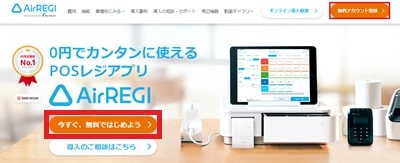
利用を始めるときは、エアレジにアクセスし、「今すぐ、無料ではじめよう」を選びます。
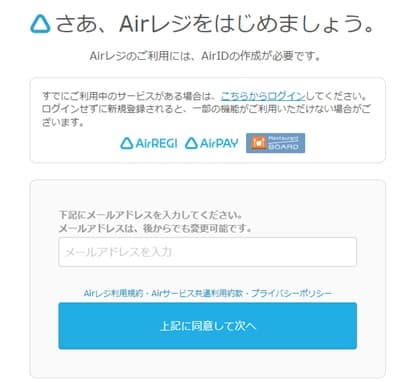
メールアドレスを登録します。
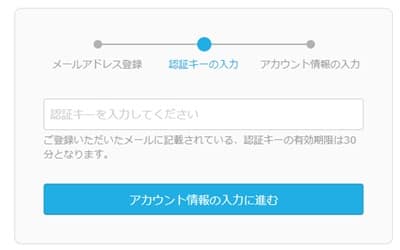
認証キーがメールに送られているので、入力します。
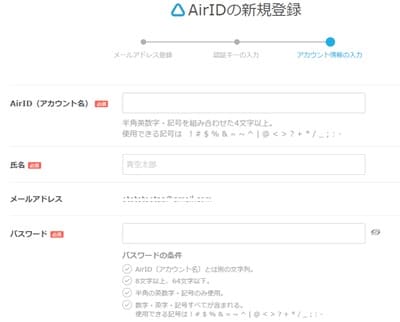
AirID・氏名・パスワードを入力します。
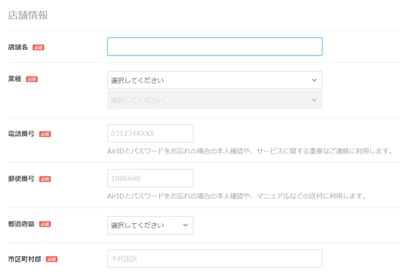
店舗名・電話番号・住所などを入力します。
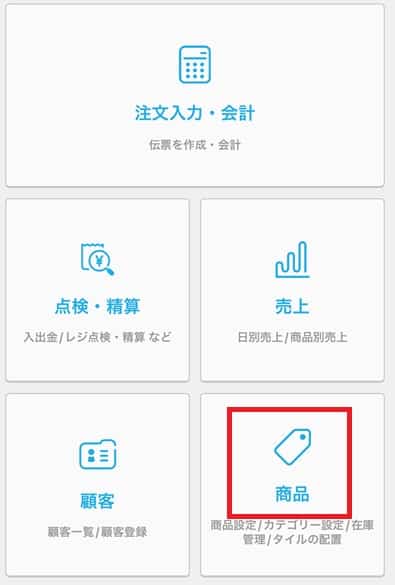
次にアプリをダウンロードし、起動した後「商品」をタップします。
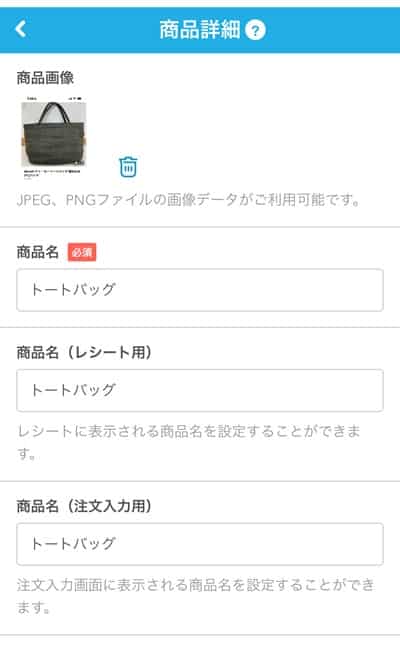
商品画像・商品名を入力します。
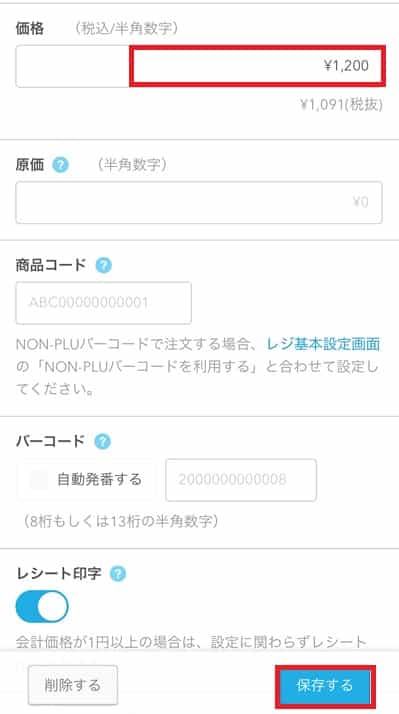
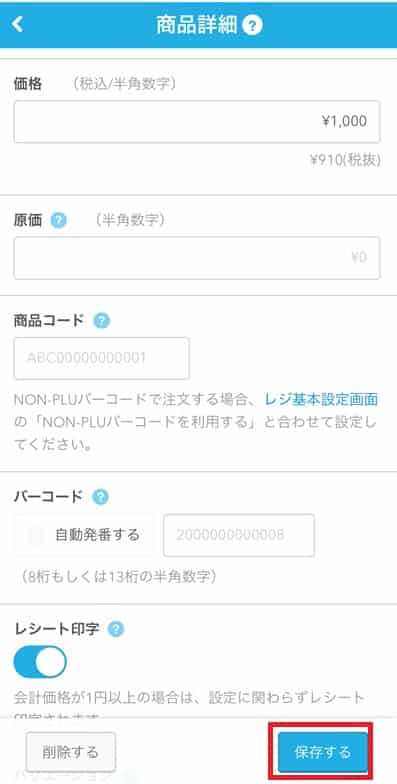
価格を入力した後、「保存する」をタップします。
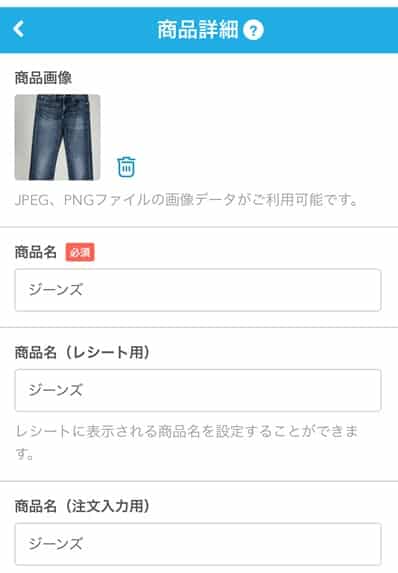
別の商品の画像・商品名を登録します。
価格を入力して「保存する」をタップします。
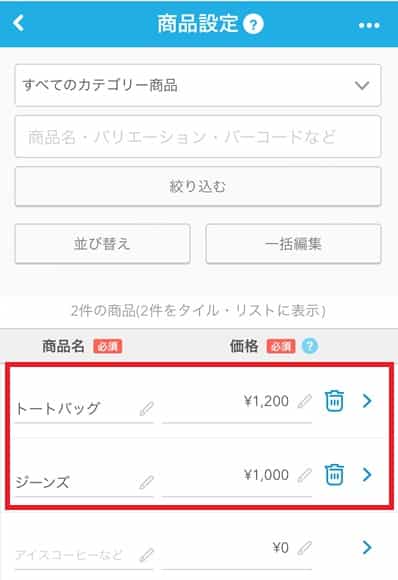
登録した商品が一覧で表示されます。
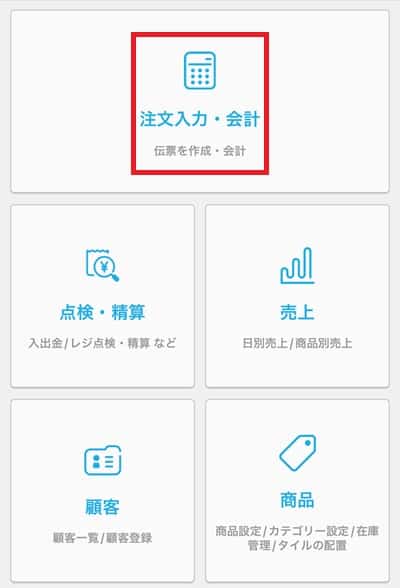
商品を販売するときは、アプリのTOP画面から「注文入力・会計」をタップします。
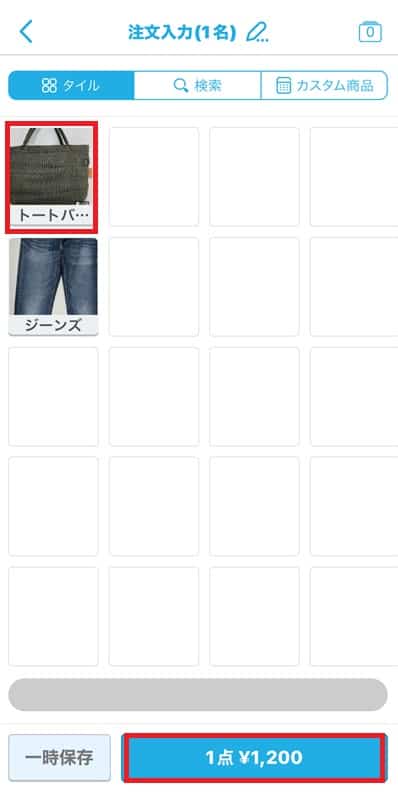
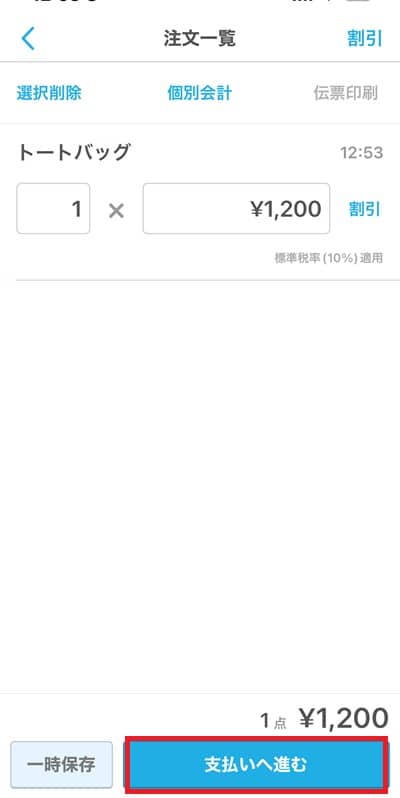
販売する商品をタップし、合計金額をタップします。
「支払いへ進む」をタップします。
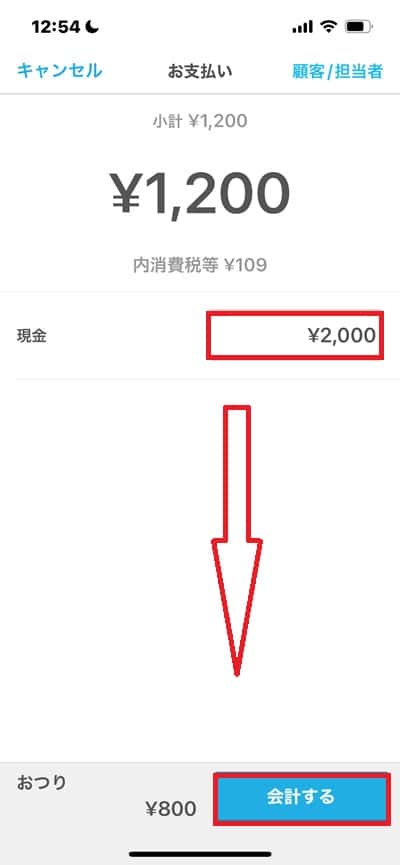
お客様から受け取った金額を入力し、「会計する」をタップします。
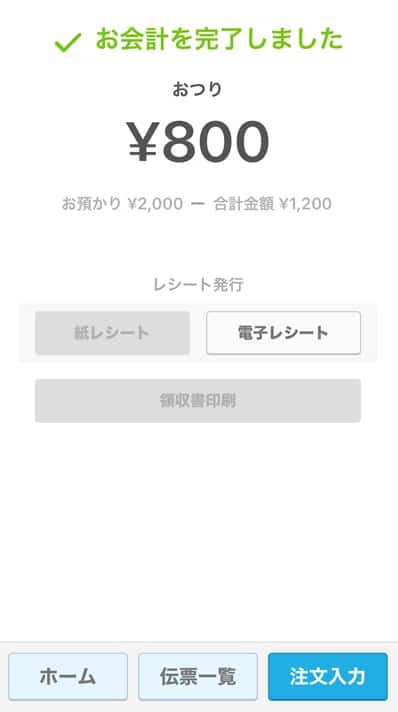
お釣りが表示され、お会計が完了します。
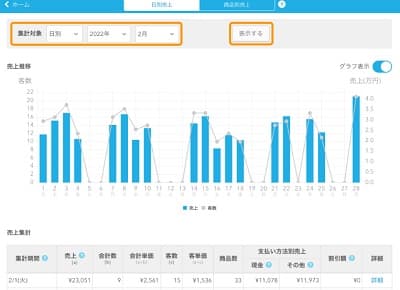
売上の分析がグラフで表示されます。
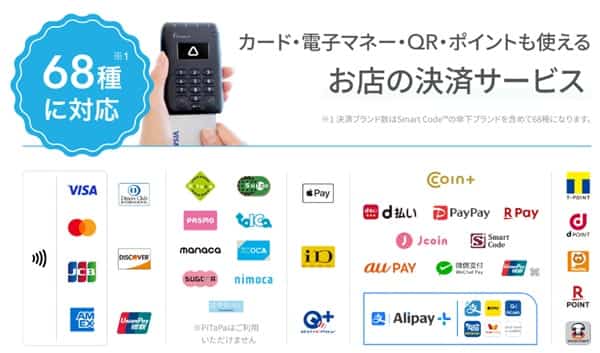
AirPAYを導入することで、キャッシュレス決済にも対応できます。
◆ 機能
- お会計(合計額の算出): 〇
- お釣りの表示: 〇
- キャッシュレス決済: 〇
- 商品管理: 〇
- レシート出力: 〇
- 売上分析: 〇
- 顧客管理: 〇
- サポート: 〇(Webフォーム、メール、電話)
◆ 料金
- 月額費用: 無料
- 決済手数料(AirPAY導入時): 3.24%(クレジットカード決済)/現金決済は無料
こんな人におすすめ:将来は常設店舗にも拡張したい方、本格的なPOSレジを無料から始めたい方、リクルート系サービス(HOT PEPPER等)と連携したい方。
イベント始まります!
ワンオペなのでエアレジを持ち込みました笑 pic.twitter.com/65A5UnGfza— 天下錦(てんかにしき)福持酒造場 (@TenkaNishiki) September 16, 2023
7. よくある質問と回答
簡易レジアプリについてよくある質問をまとめました。
Squareは対面決済3.25%、エアレジ+AirPAYはクレジットカード3.24%が目安です。現金のみで使う場合は、どちらも手数料は発生しません。即売レジ・おてがるレジは現金専用なので、手数料はそもそもありません。
即売レジとおてがるレジは現金会計のみなので、オフラインでも利用可能です。Squareとエアレジは現金会計はオフライン可ですが、キャッシュレス決済は通信が必要です。屋外での利用前には機内モードで動作確認しておくと安心です。
どのアプリも個人事業主や副業出店者で利用可能です。Squareは個人事業主のクレジットカード加盟店審査も比較的通りやすく、即日〜数日で開始できます。詳しくはSquareは個人でも使える?の記事を参照してください。
フリマ・即売会レベルなら必須ではありません。お客様から求められたときのみ手書きや別途レシート用紙で対応する出店者も多いです。常設店舗運営や経理上の証憑が必要な場合は、Squareやエアレジと対応プリンターを組み合わせるのが安全です。
迷ったらSquareから始めるのが無難です。月額無料・追加端末なしでクレジット決済まで対応でき、現金会計も売上分析もこなせます。完全に現金のみで使うと割り切れるなら、操作がシンプルな即売レジもおすすめです。
8. まとめ
本記事は、イベントや即売会で利用できる簡易レジアプリおすすめ4選を比較し、その違いをご紹介しました。求める内容によっておすすめのアプリが変わります。
| 求める内容 | おすすめのアプリ |
|---|---|
| 無料で使いたい(現金決済) | 即売レジ、スクエアPOSレジ、おてがるレジ、エアレジ |
| キャッシュレス決済に対応したい | スクエアPOSレジ、エアレジ |
| お釣りの計算が欲しい | 即売レジ、スクエアPOSレジ、エアレジ |
| 売上分析をしたい | スクエアPOSレジ、エアレジ |
レジアプリを利用する前にチェックしておきたいポイントもまとめました。
なお、エアレジとスクエアについては、別記事で詳細に比較しています。
【参考記事】 エアレジとスクエアを比較!選ぶ前に知りたい6つの違い
ITツールやAIサービスを、初心者目線でわかりやすく解説することをモットーに活動中。
小規模事業者やフリーランスの方々に向けて、ExcelテンプレートやITツールの活用方法など、実践的な情報を発信しています。