


作業手順書をエクセルで作りたいけれど、どのように書けばいいか迷いませんか。
作業手順書は、業務の進め方を整理し、引き継ぎをスムーズにするための資料です。しかし、ゼロから作ろうとすると「何を書けばいいのか分からない」と悩む方も多いです。
そこで本記事では、作業手順書をエクセルで作るためのテンプレートを無料でダウンロードでき、具体的な書き方や作成のコツを解説します。

▶ 作業手順書テンプレート(エクセル)を無料ダウンロードする
※ 無料でダウンロードできますので、ご自由にご利用ください。
1. 作業手順書とは

作業手順書とは、ある作業をどのような順番・方法で進めるかを整理した文書です。
たとえば、新しいスタッフが入ったとき、いちいち口頭で説明しなくても、手順書を渡すだけで作業を進められます。また、ベテランがいなくても品質が一定に保たれるのが大きなメリットです。
| 項目 | 作業手順書 あり | 作業手順書 なし |
|---|---|---|
| 新人教育 | 文書を渡せばすぐ対応できる | 毎回説明が必要 |
| 作業品質 | 誰でも同じ品質で作業できる | 担当者によってばらつく |
| ミスの防止 | 注意事項を明記できる | ヒューマンエラーが起きやすい |
| 引き継ぎ | 文書を共有するだけでスムーズ | 口頭説明のみで抜け漏れが出る |
手順書は大企業だけのものではありません。小規模チームや個人事業主でも活用できる実用的なツールです。
2. 作業手順書に必要な項目
作業手順書を作るとき、何を書けばよいか迷うことがあります。今回のテンプレートは7シート構成で、役割ごとに書く場所が分かれています。
以下の2つのカテゴリに整理して考えると理解しやすいです。
2.1 業務の基本情報(①表紙・基本情報シート)
「①表紙・基本情報」シートには、この手順書が何のためのものかが一目でわかる情報を入れます。

黄色いセルが記入対象の目印です。
| 項目名 | 記入内容の例 |
| 業務名 | 月次請求書発行業務 / 商品梱包作業 など |
| 部署名 | 経理部・製造部・倉庫管理部 など |
| 作成者・最終更新者 | 担当者名を記入 |
| 作成日・最終更新日 | 2026年3月1日 など |
| バージョン | Ver.1.0、Ver.1.1 など(更新のたびに上げる) |
| 承認者 | 上長・責任者の名前を記入 |
| 対象システム・ツール | 会計システム・Excel など、業務で使うツール |
| 対象者 | 経理担当者全員・新入社員 など |
| 業務目的 | この手順書で達成したいこと(例:請求漏れと金額ミスを防ぐ) |
| 業務スコープ | 対象となる業務の範囲・開始と終了の条件 |
| 前提条件 | この業務を始める前に必要な準備・権限・環境 |
| 完了条件 | 業務が完了したとみなせる基準(例:上長承認メールを受領) |
| 関連文書・参照先 | 関連するファイルのパスやURLを記録 |
バージョンや承認者を管理すると、最新版がどれか・誰が承認したかが一目でわかります。
2.2 手順の詳細(②手順一覧・③詳細手順書シート)
手順の記入には2つのシートを使います。「②手順一覧」で全体の流れを整理してから、「③詳細手順書」で各ステップの操作を細かく書くと、全体像と詳細の両方がわかる手順書になります。
■ ②手順一覧

◆ ②手順一覧シートの主な項目
| 項目名 | 書き方の例 |
| 工程名 | 「事前準備・データ収集」「データ入力・確認」「書類作成・出力」など |
| 担当者・担当部署 | 担当者名または役職名 |
| 所要時間(目安) | 「30分」「60分」など |
| 使用ツール・システム | Excel・会計ソフト・メール など |
| 重要度 | 高/中/低(作業ミスの影響度で判断) |
| 備考・注意事項 | 「承認後でないと次工程に進めない」など |
◆ ③詳細手順書
◆ ③詳細手順書シートの主な項目
| 項目名 | 書き方の例 |
| 作業名(ステップ名) | 「前月データの確認」「請求書テンプレートへの入力」など |
| 操作内容・手順 | 「1. 〇〇を開く」「2. 〇〇を確認する」など、番号付きで具体的に記入 |
| 注意事項・ポイント | 「⚠ 〇〇しないこと」「⚠ 必ず〇〇を確認すること」など |
| 確認方法・完了条件 | 「2つのデータの件数が一致すること」など、完了の判断基準 |
| 担当者 | 担当者名または役職名 |
| 所要時間(目安) | 「10分」「30分」など |
| 使用ツール・ファイル名 | 「〇〇.xlsx(共有フォルダ内)」など、具体的なファイル名まで書く |
どう書けばよいかわからないときは「④記入例」シートを参照してください。月次請求書発行業務を使った記入サンプルが入っているので、書き方のイメージがつかみやすいです。
3. 作業手順書テンプレート(エクセル・無料)
今回ご用意したテンプレートは、エクセル(.xlsx)形式で作成した作業手順書です。
基本情報から手順の詳細・チェックリスト・改訂履歴まで、7つのシートで構成されています。業務引き継ぎや新人教育にもそのまま使える、実務レベルのテンプレートです。
◆ テンプレートのダウンロード
▶ 作業手順書テンプレート(エクセル)を無料ダウンロードする
※ 無料でダウンロードできますので、ご自由にご利用ください。
◆ テンプレートのシート構成(全7シート)
| シート名 | 内容 |
|---|---|
| ①表紙・基本情報 | 業務名・作成者・バージョン・業務目的・スコープ・前提条件・関連文書 |
| ②手順一覧 | 全工程を一覧で把握するフロー概要(工程名・担当者・所要時間・重要度・注意事項) |
| ③詳細手順書 | 工程ごとのステップ詳細(作業名・操作内容・注意事項・確認方法・使用ツール) |
| ④記入例 | 月次請求書発行業務を例にした記入サンプル。③の書き方の参考として活用できる |
| ⑤改訂履歴 | 手順書を更新するたびにバージョン・更新日・更新内容・承認者を記録する |
| ⑥チェックリスト | 作業実施時の完了チェック用シート(実施日・確認者・完了時刻・備考欄あり) |
| ⑦用語集・FAQ | 業務内の専門用語の説明と、よくあるトラブル・疑問への回答をまとめて管理 |
◆ テンプレートを使うメリット
| メリット | 説明 |
|---|---|
| すぐに使える | 7シート分のフォーマットが整っているので、書き込むだけで完成 |
| 引き継ぎに強い | 改訂履歴・FAQ・用語集がセットになっており、担当者交代や業務引き継ぎで威力を発揮 |
| 新人教育に使える | 記入例シートで実際の書き方がわかるので、初めての人でも迷わず使える |
| チェックリスト付き | 作業完了の確認を別シートで管理できるので、工程の抜け漏れを防ぎやすい |
| カスタマイズ自由 | エクセル形式なので、シートの追加・列の変更・書式のカスタマイズがかんたん |
4. 作業手順書の書き方・記入方法
テンプレートをダウンロードしたら、以下の3ステップで作業手順書を完成させましょう。
4.1 ①表紙・基本情報シートに業務の概要を記入する
最初に「①表紙・基本情報」シートを開き、この文書が何のためのものかがひと目でわかる情報を入力します。黄色いセルを中心に記入していきましょう。
「業務名」には作業の名前を、「業務目的」にはこの手順書を作った理由・達成したいことを簡単に書きます。「業務スコープ」には対象となる作業の範囲(開始と終了の条件)を明記することで、手順書の適用範囲があいまいになるのを防げます。
「バージョン」は最初なら「Ver.1.0」とし、内容を更新するたびに「Ver.1.1」「Ver.2.0」のように変えていきます。ポイントは「誰が・いつ作った文書か」がひと目でわかること。「関連文書・参照先」の欄には、この業務に関係するほかのファイルやマニュアルのパスやURLを記録しておくと便利です。
4.2 ②手順一覧・③詳細手順書シートに作業を書き込む
「②手順一覧」シートで業務の全工程を俯瞰できるように整理し、「③詳細手順書」シートで各工程をステップごとに詳しく書きます。この2シートが手順書の中心です。
まず「②手順一覧」で工程名・担当者・所要時間・重要度(高/中/低)を入力して全体の流れを一覧化します。その後「③詳細手順書」で各工程のステップを細かく記入していきます。
◆ ③詳細手順書シートの列と書き方の例
| 列の項目 | 書き方の例 |
| 作業名(ステップ名) | 「前月データの確認」「請求先リストの最新化」など、作業の名前 |
| 操作内容・手順 | 「1. 〇〇を開く」「2. 〇〇を確認する」「3. 〇〇の場合は〇〇する」など、具体的な操作を番号付きで記入 |
| 注意事項・ポイント | 「⚠ 〇〇しないこと」「⚠ 必ず〇〇を確認すること」など、ミスにつながるポイントを明記 |
| 確認方法・完了条件 | 「〇〇と〇〇の件数が一致すること」など、このステップが完了したとみなせる判断基準 |
| 担当者 | 担当者名または役職名 |
| 所要時間(目安) | 「10分」「30分」など、目安の時間 |
| 使用ツール・ファイル名 | 「〇〇ソフト」「〇〇.xlsx(共有フォルダ内)」など |
実際の書き方がわからない場合は、「④記入例」シートを参照してください。月次請求書発行業務を例にした記入サンプルが入っており、どのように書けばよいかが具体的にイメージできます。
4.3 ⑥チェックリストと⑤改訂履歴シートで運用管理する
手順書を作り終えたら、残り2つのシートも活用しましょう。

実際の業務運用と長期的な管理に役立ちます。
- ⑥チェックリスト:作業を実施するたびに、このシートを印刷または画面で開いて使います。「実施日」「実施者」「確認者」を記入し、各工程の完了を「✓」「済」などでチェックしていきます。作業の抜け漏れ防止と、後から見返したときの証跡としても機能します
- ⑤改訂履歴:手順書の内容を更新するたびに、このシートにバージョン・改訂日・改訂内容・承認者を記録します。「最新版はどれか」「いつ誰が何を変えたか」が一目でわかり、複数人で管理する場合にとくに役立ちます
また「⑦用語集・FAQ」シートには、業務内で出てくる専門用語の説明や、よくあるトラブルへの対応方法を書き込んでおくと、引き継ぎ先の担当者が迷ったときに自分で解決できる手がかりになります。
5. 作業手順書を作るときのポイント
実際に作業手順書を作っていると、「これで合っているのかな」と不安になることがあります。以下のポイントを押さえると、使いやすい手順書に仕上がります。
5.1 初めて作業する人を想定して書く
手順書の読み手は、その作業を初めてやる人と考えて書きましょう。「当たり前のこと」もあえて書いておくことで、ベテランが当然わかっていると思っている作業上の常識が、新人には伝わらないという事態を防げます。
たとえば「電源を切ってから作業を開始する」「保護手袋を着用する」といったことも書きます。
5.2 1ステップ=1アクションにする
1つの手順の中に複数の作業を詰め込みすぎると、読み手が混乱します。原則として1ステップには1つのアクションを書くようにしましょう。
- NG例:「箱を取り出して商品を入れてテープで閉める」
- OK例:「①箱を取り出す」「②商品を入れる」「③テープで閉める」
5.3 定期的に見直して更新する
作業手順書は一度作って終わりではありません。実際に使う中で「この手順は順番が違う」「新しいツールに変わった」などの変化が出てきます。
テンプレートには「⑤改訂履歴」シートを用意しています。手順を変えるたびにバージョン、改訂日、改訂内容、承認者を記録しておくことで、「いつ誰が何を変えたか」が一目でわかります。
5.4 現場で使う人の意見を取り入れる
手順書は、実際に作業をしている人が「これは使いやすい」と感じるものが一番です。作成後は現場スタッフに確認してもらい、フィードバックをもらうと精度が上がります。「この表現がわかりにくい」「この手順が抜けている」という声が、手順書の改善につながります。
6. 作業手順書のたたき台をAIで作る方法
作業手順書を作るときに時間がかかるのは、Excelに入力する作業だけではありません。
実際には、その前に業務の目的、作業の流れ、担当者、注意点、完了条件を整理する必要があります。
たとえば、次のような内容をあらかじめ整理しておくと、手順書を作りやすくなります。
- 業務の目的
- 業務の開始条件と終了条件
- 作業の順番
- 各作業の担当者・担当部署
- 使用するツール・ファイル
- 注意事項やミスしやすいポイント
- 確認方法・完了条件
こうした整理は、AIにたたき台を作ってもらうと効率化できます。
たとえば、業務メモや既存のマニュアル、過去の引き継ぎ資料を用意し、AIに次のように依頼します。
AIへの依頼例
添付した業務メモをもとに、作業手順書のたたき台を作成してください。
業務目的、業務スコープ、前提条件、完了条件、手順一覧、詳細手順、注意事項、確認方法を整理してください。
出力は、Excelの作業手順書テンプレートに転記しやすいように、項目ごとの一覧表にしてください。
手順は、1ステップ=1アクションになるように分けてください。
AIで整理した内容をそのまま完成版として使うのではなく、実際に作業をしている担当者が確認し、会社のルールや現場の実態に合わせて修正することが大切です。
AIは、ゼロから手順書を完成させるためというより、最初のたたき台を作り、抜け漏れに気づくために使うと効果的です。
7. よくある質問と回答
作業手順書に関して、よくある質問と回答をご紹介します。
マニュアルは業務全体を体系的にまとめた包括的な文書(会社のルール・業務の全体像など)であるのに対し、作業手順書は特定の作業に絞った、ステップごとの操作指示書です。
作業手順書はマニュアルの中の一部として使われることが多く、「マニュアルの各章に対応した詳細版」とイメージするとわかりやすいです。
はい、作れます。WordやGoogleドキュメント、Notion、専用ツール(Teachme Bizなど)でも作れます。ただし、エクセルは多くの職場で使われており、編集や印刷、共有がしやすいため、まずエクセルから始めるのがおすすめです。
明確な決まりはありませんが、10〜20ステップ以内を目安にするとまとまりやすいです。手順が多すぎる場合は、作業を大きな工程に分け、「②手順一覧」と「③詳細手順書」の2シートで役割を分担させると整理しやすくなります。
「③詳細手順書」の行が足りなくなった場合は、エクセルで行を選択して右クリック→「挿入」で行を追加して対応してください。
「④記入例」シートには、月次請求書発行業務を例にした記入サンプルが入っています。「③詳細手順書」に何をどう書けばよいか迷ったときに参考にしてください。
作業手順書を作るには、業務の流れ、担当者、注意事項、確認方法、完了条件などを整理する必要があります。
AIに業務の整理を手伝ってもらい、人が内容を確認したうえでExcelテンプレートに反映すると、作業手順書のたたき台を作りやすくなります。
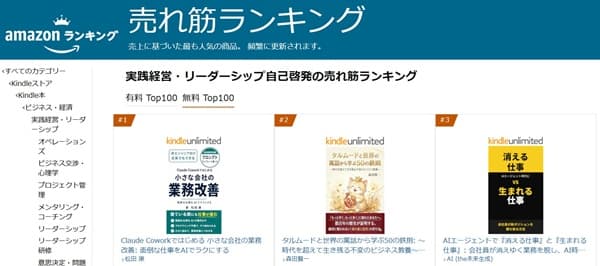
こうした「AIに何を任せ、どこを人が確認するか」という考え方は、Kindle本『Claude Coworkではじめる 小さな会社の業務改善』でも紹介しています。
本書は、Amazon Kindleストアのカテゴリ別ランキングで1位に掲載されました。
| カテゴリ | 順位 |
|---|---|
| 実践経営・リーダーシップ自己啓発 | 1位 |
| ビジネス・経済スキル | 4位 |
| コンピュータサイエンス | 3位 |
※ランキングは確認時点のものであり、変動する場合があります。
まとめ
本記事では、作業手順書のエクセルテンプレートと書き方を解説しました。
おさらいをすると、目的によって参考にしてほしい情報が変わります。
| やりたいこと | 参考にしてほしい情報 |
| テンプレートをすぐ使いたい | 作業手順書テンプレート |
| 書くべき項目を知りたい | 本記事 第2章「作業手順書に必要な項目」 |
| 書き方の手順を知りたい | 本記事 第4章「作業手順書の書き方・記入方法」 |
| より使いやすい手順書にしたい | 本記事 第5章「作業手順書を作るときのポイント」 |
| AIでたたき台を作りたい | 本記事 第6章「作業手順書のたたき台をAIで作る方法」 |
作業手順書を整備することで、ミスの防止・引き継ぎの効率化・業務品質の均一化が期待できます。まずはテンプレートをダウンロードして、1つの作業から手順書を作ってみましょう。
また、作業手順書を作る前の業務整理や手順の洗い出しは、AIにたたき台を作ってもらう方法もあります。AIで整理した内容を人が確認し、Excelテンプレートに反映する流れにすると、手順書作成を進めやすくなります。
▶ 作業手順書テンプレート(エクセル)を無料ダウンロードする
【参考記事】
・ CELFの使い方!Excelファイルから業務アプリを作る手順書
・ 業務フロー図テンプレート(PowerPoint)無料ダウンロード
・ Kindle電子書籍がAmazonランキングに掲載されました
株式会社プレイス 代表取締役社長。中小企業向けに、業務改善、DX推進、クラウドツール導入、AI活用支援、Web集客支援を行っています。
実務で使いやすいテンプレートやITツールの活用方法、AIを使った業務効率化の進め方を、現場目線でわかりやすく発信しています。