
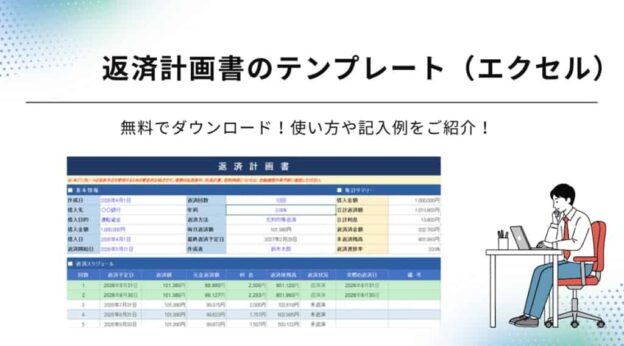

借入金やローン、分割払いの返済を管理したいけれど、「手計算では利息や返済後の残高を出すのが面倒」という方は多いのではないでしょうか。
返済計画書とは、「いつ、いくら返済するのか」をまとめた資料です。ゼロから作ると、返済予定日や返済額、利息、返済後の残高などの項目を計算しながら設計しなければなりません。
本記事では、無料でダウンロードできるExcel版の返済計画書のテンプレートを配布します。記入例つきなので、初めて使う方でも迷わず使い始めることができます。
使い方や注意点もあわせて解説していますので、ぜひ最後までお読みください。
1. 返済計画書テンプレートを無料ダウンロード
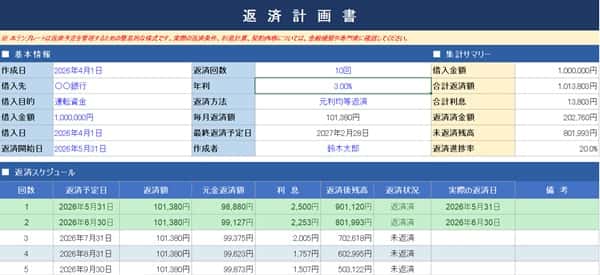
返済計画書テンプレートを無料でダウンロードできます。
借入金額、年利、返済回数、返済開始日を入力すると、返済予定日、返済額、元金返済額、利息、返済後残高を管理できます。
2. 返済計画書テンプレートの使い方
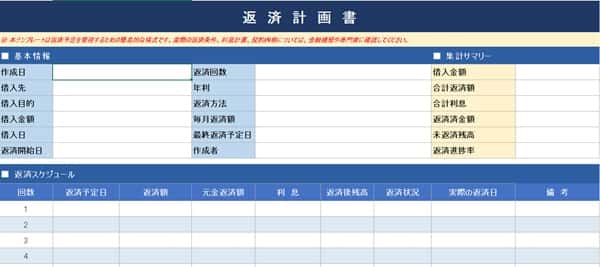
返済計画書のテンプレートの書き方をご紹介します。
2.1 借入金額・年利・返済回数を入力する
まずは「返済計画書」シートの上部にある基本情報欄を入力します。以下の4つが必須項目です。
- 借入金額(例:1,000,000)
- 年利(例:0.03 ※3%の場合)
- 返済回数(例:10)
- 返済開始日(例:2026/5/31)
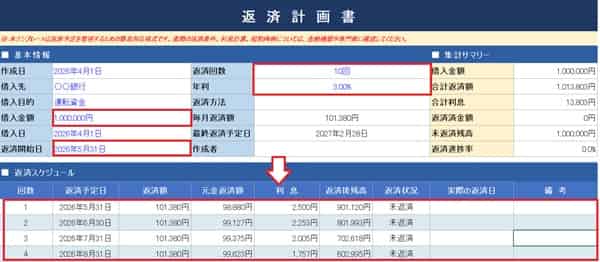
この4つを入力すると、毎月返済額・最終返済予定日・返済スケジュール全体が自動で表示されます。未入力の状態では計算欄は空欄になりますので、まず4つを揃えてから確認してください。
2.2 返済予定日と返済額を確認する
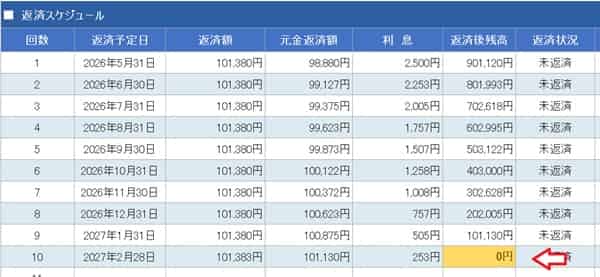
基本情報を入力すると、返済スケジュール表の各行に返済予定日・返済額・元金返済額・利息・返済後残高が自動表示されます。
返済回数で指定した回数分だけ表示され、それを超える行は空欄になります。たとえば返済回数を10回に設定すれば、1〜10回目の行にだけデータが表示され、11回目以降は空白のままです。
2.3 返済状況を「未返済」「返済済」「遅延」で管理する
各返済日を過ぎたら、「返済状況」列のセルをクリックしてプルダウンから状況を選択します。
- 未返済・・・まだ返済が済んでいない(初期値)
- 返済済・・・返済が完了した回に設定。行全体が緑色に変わる
- 遅延・・・返済が遅れた回に設定。行全体が赤色に変わる
「実際の返済日」列には、実際に振り込んだ日付を入力しておくと、予定日との差異を記録できます。遅延が発生した場合も、備考欄に状況をメモしておくと管理しやすくなります。

2.4 返済後残高と返済進捗率を確認する
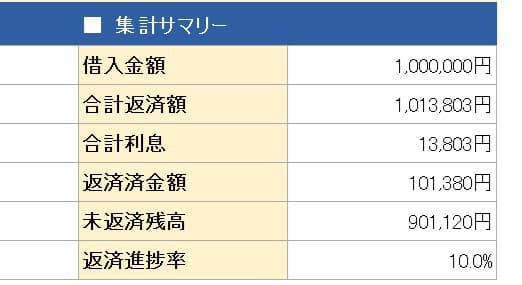
シート右上の集計サマリー欄では、以下の項目を自動で集計しています。
- 借入金額・・・入力した元金の総額
- 合計返済額・・・全回の返済額の合計(元金+利息)
- 合計利息・・・全期間で支払う利息の合計
- 返済済金額・・・「返済済」にした回の返済額合計
- 未返済残高・・・まだ返済していない元金の残高
- 返済進捗率・・・返済済金額 ÷ 合計返済額で計算
返済を進めるたびに「返済状況」を「返済済」に更新することで、返済進捗率がリアルタイムで変化します。
3. 返済計画書を作成するときの注意点
3.1 実際の返済条件と一致しているか確認する
本テンプレートは、入力した年利・返済回数・借入金額をもとに元利均等返済の計算式で自動計算しています。ただし、実際の金融機関の返済条件と完全に一致するとは限りません。
利息の計算方法(年利の日割り計算方法など)、端数の処理方法、返済日の設定ルールは、金融機関や契約内容によって異なります。テンプレートの数値はあくまで目安・参考値として活用し、正確な返済額は必ず契約書や金融機関の返済明細で確認してください。
3.2 利息計算は金融機関の条件を確認する
本テンプレートの利息計算は、「前回残高 × 年利 ÷ 12」で算出する簡易的な月割り計算です。実際の金融機関では、日割り計算など異なる方法で利息を計算する場合があるため、実際の返済額・利息額とは異なることがあります。
また、消費者金融や一部のローン商品では、実質年率(APR)と表示金利が異なる場合があります。手数料や保険料が含まれるケースもあるため、利息総額はご自身の契約内容を必ずご確認ください。
3.3 返済が遅れた場合は早めに記録する
返済が予定日を過ぎた場合は、返済状況を「遅延」に変更し、備考欄に状況を記録しておくことをおすすめします。記録を残すことで、後から振り返ったときにいつ・何回遅延が発生したかを把握しやすくなります。
また、遅延が続く場合は早めに借入先に相談することが大切です。多くの金融機関では、延滞が続くと遅延損害金が発生する場合があります。テンプレートで状況を記録しながら、問題が大きくなる前に対応するようにしましょう。
【注意事項】
本テンプレートは返済予定を管理するための簡易的な様式です。実際の返済条件・利息計算・手数料・端数処理などは、金融機関や契約内容によって異なります。金融機関へ提出する書類として使用する場合は、提出先の指定様式の有無をあらかじめご確認ください。
よくある質問
はい、個人の方でもご利用いただけます。個人のローンや親族間の貸し借りなど、金額の大小に関わらず幅広い用途に対応しています。記入例シートを参考にしながら、実際の借入内容に合わせて数値を書き換えてご活用ください。
はい、中小企業・個人事業主の事業資金返済の管理にもお使いいただけます。借入目的欄に「運転資金」「設備投資」などを記載することで、複数の借入を目的別に整理することができます。ただし、決算や税務申告に使用する正式書類ではありませんので、帳簿や会計ソフトと併用してご利用ください。
本テンプレートは最大36回(3年間)の返済スケジュールに対応しています。36回を超える長期の返済(住宅ローンなど)の場合は、テンプレートをカスタマイズするか、金融機関の公式の返済明細書を活用することをおすすめします。
本テンプレートは、あくまで自身・自社での返済管理を目的とした簡易的な様式です。金融機関への提出書類として使用する場合は、まず提出先に指定様式の有無を確認してください。金融機関によっては専用の返済計画書フォーマットが用意されている場合があります。
まとめ
本記事では、無料でダウンロードできる返済計画書のExcelテンプレートをご紹介しました。最後にポイントを整理します。
- 借入金額・年利・返済回数・返済開始日を入力するだけで返済スケジュールが自動計算される
- 返済予定日・返済額・元金返済額・利息・返済後残高を一覧で管理できる
- 返済状況のプルダウン(未返済・返済済・遅延)で進捗を視覚的に管理できる
- 集計サマリーで合計返済額・合計利息・返済進捗率をリアルタイムに確認できる
- 記入例シートつきなので、初めてでも使い始めやすい
- 最大36回(3年間)の返済スケジュールに対応
- テンプレートの数値はあくまで目安。正確な返済条件は契約書や金融機関の返済明細で確認すること
返済計画書をきちんと管理することは、資金繰りの安定や返済トラブルの予防につながります。ぜひ本テンプレートをご活用ください。
【参考記事】
勤務表テンプレートを無料ダウンロード!Excelで勤務時間をかんたん管理
交通費精算書テンプレート(Excelの無料版)使い方と記入例
ITツールやAIサービスを、初心者目線でわかりやすく解説することをモットーに活動中。
小規模事業者やフリーランスの方々に向けて、ExcelテンプレートやITツールの活用方法など、実践的な情報を発信しています。