

名刺をパワーポイントで作る場合、テンプレートが便利です。
左揃えの横書きの名刺。中央揃えの横書きの名刺。縦書きの名刺。名前と肩書を強調する名刺。左右を対称にした名刺など5つのテンプレートをパワポでご用意しました。
下の表では、「どんな目的で作りたいか」に応じたおすすめツールをまとめました。
| 求めること | おすすめ |
|---|---|
| パワーポイントで作りたい | 本記事のPPT見本(横組み、縦組み、名前と肩書を強調) |
| Web画面で自由にデザインしたい | ラクスルの名刺テンプレート、Canva |
| 特にデザインする必要がない | 名刺通販ドットコム |
この記事の結論
パワーポイントで本格的に名刺を作りたいなら、5つのPPTテンプレート(無料)から好みのレイアウトを選び、文字を編集してラクスルに入稿するのがおすすめです。
Web上で完結させたいならラクスル(528種類)かCanva(3,700種類以上)、デザインせず即発注したいなら名刺通販ドットコムがおすすめです。
1. 名刺づくりでよくある3つの失敗
名刺はビジネスの第一印象を決める大切な道具です。事前に注意点を押さえておきましょう。
1.1 情報を詰め込みすぎて「読まれない名刺」になる
限られたスペースに、名前、会社名、部署、役職、住所、電話、FAX、メール、URL、SNSアカウント…と全部詰め込むと、文字が小さくなり「読みにくい名刺」になります。
名刺は受け取った人が3秒で「この人は誰で、何をしている人か」が分かるのが理想。掲載する情報を絞り込み、名前を最も目立たせるのが鉄則です。
1.2 規格外サイズで作って名刺フォルダに入らない
「目立たせよう」と通常サイズより大きい、小さい名刺を作ると、お客様の名刺フォルダーに収まらず、結果的に捨てられたり別の場所に保管されて見つからなくなることがあります。
名刺は91×55mm(横型)または55×91mm(縦型)が日本の標準サイズ。よほど明確な意図がない限り、標準サイズで作るのが安全です。
1.3 断裁ずれを考慮せずデザインしてしまう
名刺を印刷するときは、断裁時にわずかなズレが発生します。枠ぎりぎりに文字を配置すると、断裁時に文字が切れたり、縁が不揃いに見える名刺ができてしまいます。
本記事のPPTテンプレートは「青枠の内側で文字を配置」というガイドを入れています。テキストは枠から3〜5mm内側に配置すると、断裁ずれが起きてもきれいに仕上がります。
2. パワーポイントで作れる名刺のテンプレート5選
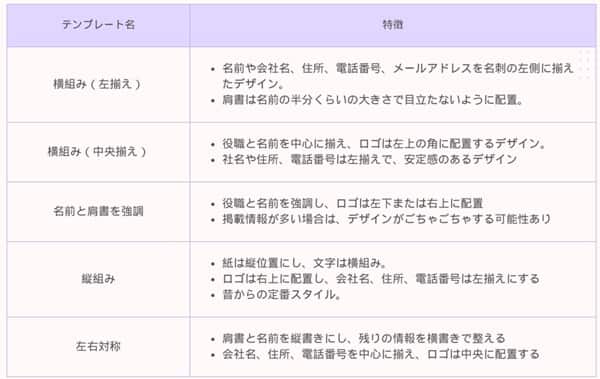
自力で名刺を作れるように、パワーポイント(PowerPoint)のテンプレートを5つ用意しました。
それぞれを詳細にご紹介します。
2.1 横組み(左揃え)
名前や会社名、住所、電話番号、メールアドレスなどを名刺の左側にそろえたテンプレートです。
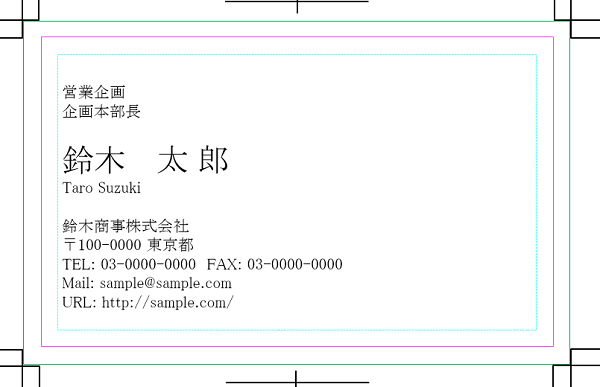
◆ ポイント
- 肩書は名前よりも目立たないように、名前の半分くらいの大きさで作ります。
- 断裁のずれを考慮して、青枠の内側で作ります。
2.2 横組み(中央揃え)
役職と名前を中心揃えで配置しています。安定感のあるデザインになります。
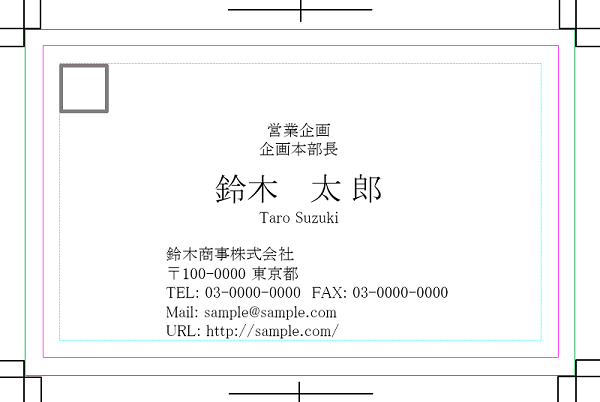
◆ ポイント
- ロゴは左上の角に配置するようにします。ロゴは四角で仮置きしました。
- 社名や住所、電話番号は左揃えにすると、すっきりとしたデザインになります。
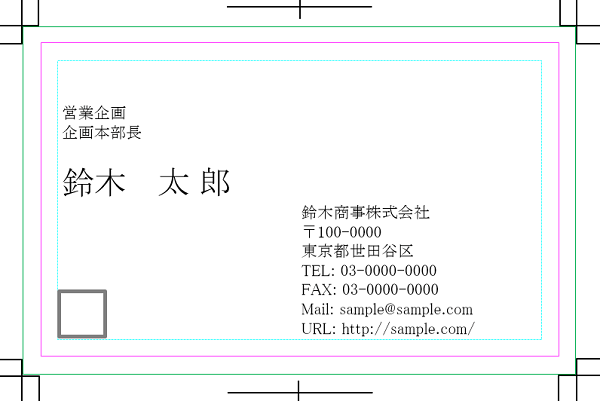
2.3 名前と肩書を強調
役職と名前を強調したいときに使うデザインです。掲載する情報が多い場合はごちゃごちゃしたデザインになるので注意します。
◆ ポイント
- ロゴは左下あるいは右上の角に配置するようにします。四角で仮置きしました。
- 会社名、住所、電話番号などは左揃えにします。
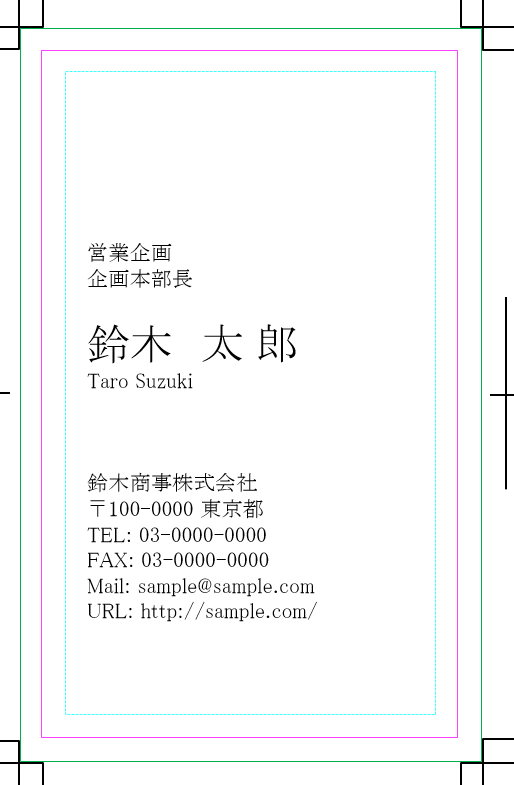
2.4 縦組み
紙は縦位置で文字は横組みにします。昔から定番で使われているスタイルです。
◆ ポイント
- ロゴは右上の角に配置するようにします。
- 会社名、住所、電話番号などは左揃えにします。
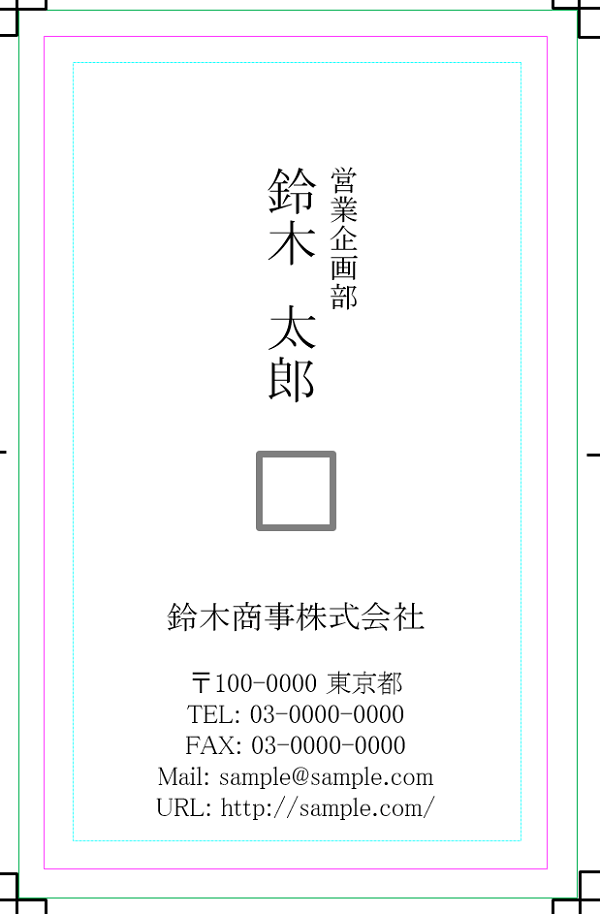
2.5 左右対称
肩書と名前を縦書きにして、残りの情報を横書きで整えたタイプです。
◆ ポイント
- 会社名、住所、電話番号などは全て中心に揃えます。
- ロゴは真ん中あたりに配置します(四角で仮置きしました)。
3. 無料でおしゃれな名刺のテンプレート4選
パワポ以外で、無料でおしゃれな名刺のテンプレートを4つご紹介します。
3.1 ラクスル
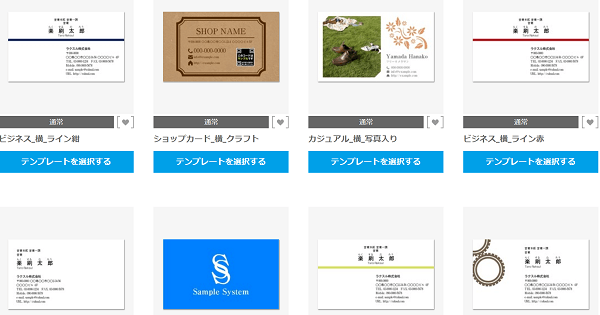
経産省主催のJ-Startup(*1)に選ばれた印刷通販のラクスルが提供するテンプレートで、528種類用意されています(2023年10月31日時点)。シンプルなデザインが多く、参考にもなりますし、見本にも使えます。
ラクスルの名刺テンプレート (名刺を選んでください)
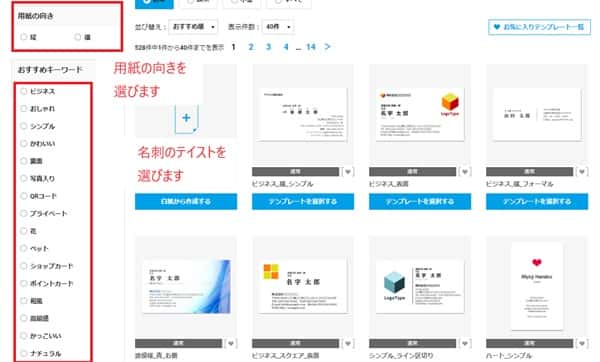
テンプレートが表示されるので、用紙の向きや名刺のテイストを選びます。
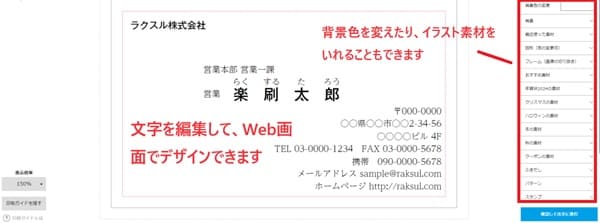
好みのデザインを見つけたら、Web画面で文字を編集して名刺を作れます。
*1: 首相官邸サイト シェアリングエコノミー促進に向けた経済産業省の取組 P2
こんな人におすすめ:印刷まで一気に進めたい方、シンプルなデザインを探している方、Web上で完結させたい方。
口コミをTwitterで見つけたのでご紹介します。
新しい名刺できました。
ラクスルのテンプレートをほぼまんま使わせていただいてますw
でもシンプルだけどポップで、なかなか好きですコレ。
iPhone13Pro pic.twitter.com/z8acAqThL3— 本橋 丈 Joe Motohashi (@jojotaikoyaro) March 2, 2022
3.2 名刺通販ドットコム
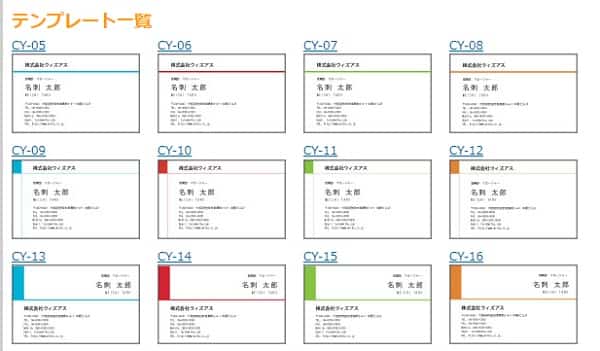
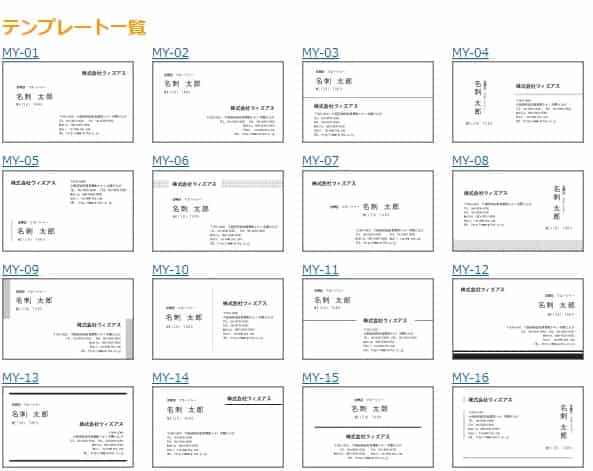
ビジネス名刺の通販サイトで、170種類のテンプレートが用意されています。顔写真やイラスト、会社ロゴやキャッチコピー、事業内容などを盛り込んだテンプレートもあり、参考になります。
テンプレートの一覧を見て、好みのデザインを探します。
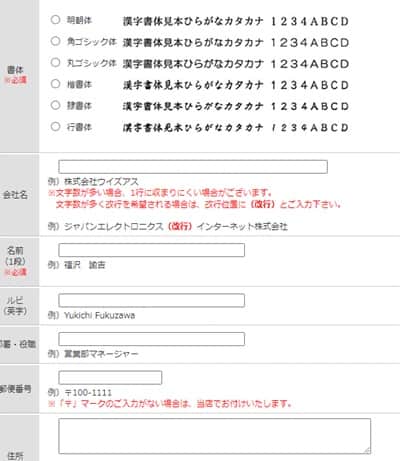
好みのデザインを見つけたら、書体や会社名、名前、ルビ、役職、住所などを入力します。
こんな人におすすめ:デザインに時間をかけたくない方、顔写真やキャッチコピー入りの名刺を作りたい方、テンプレートに沿って入力するだけで完結させたい方。
3.3 Canva
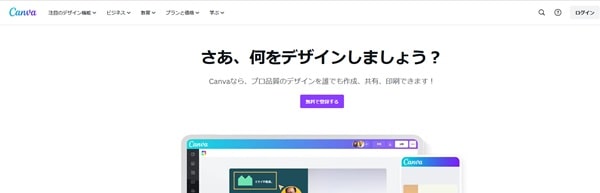
オンラインで利用できるグラフィックデザインツールで、名刺のデザインを簡単に作れます。ユーザー登録した後、名刺のテンプレートを選びます。
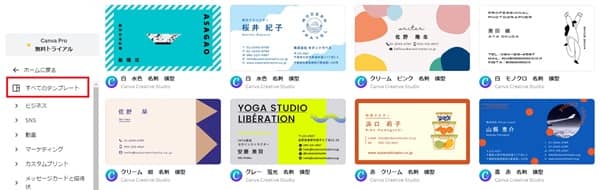
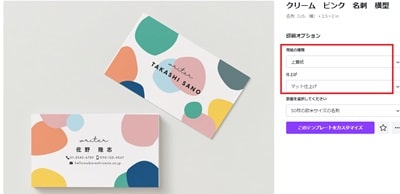
気に入ったデザインを見つけたら、用紙の種類や仕上げを選びます。
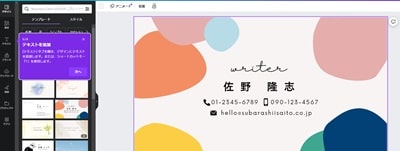
Web画面でデザインや文字を修正できるので、好みのデザインにします。
名刺の横型・縦型・角丸名刺で3,700種類以上のテンプレートがあります。30日間無料で利用でき、スマホ・パソコンに対応しています。
こんな人におすすめ:豊富なデザインから選びたい方、スマホでも編集したい方、無料で凝った名刺を作りたい方。
3.4 ASOBO DESIGN

ビジネス用の名刺やスタンプカードなどのテンプレートがあります。無料かつパワーポイントで利用できるのが大きな特徴です。
こんな人におすすめ:パワポ用の追加デザインが欲しい方、本記事のテンプレートに飽き足らない方。
4. 名刺をパワーポイントで入稿する方法
名刺を作成したら、印刷会社で印刷を依頼します。500mailsでは、名刺を印刷するときにラクスルを使っています。
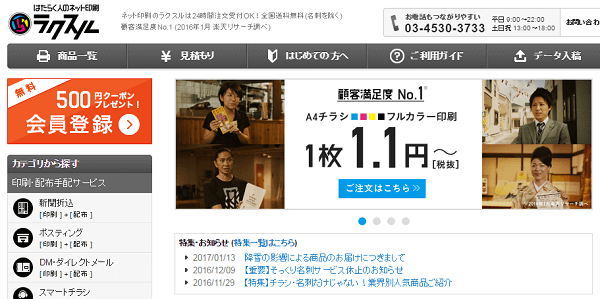
ネットに特化しているので価格が抑えられており、2016年1月の楽天リサーチで顧客満足度No.1。パワーポイントでの入稿が可能で、安く印刷できるため重宝しています。
前章でご紹介したテンプレートも、ラクスルへの入稿を前提にしています。ラクスルでの名刺の作り方・入稿の仕方を解説します。
4.1 ラクスルでの入稿手順
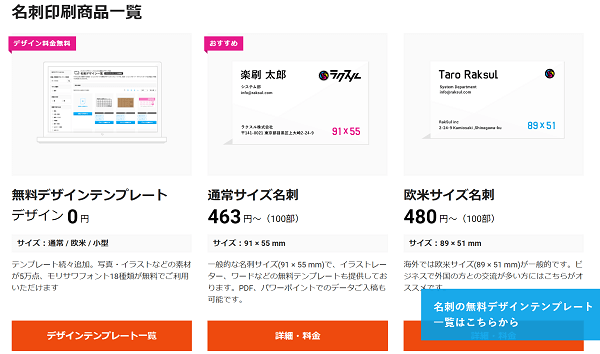
(手順1)ラクスルにアクセスします。気に入ったデザインを選び、「詳細・料金」を選びます。
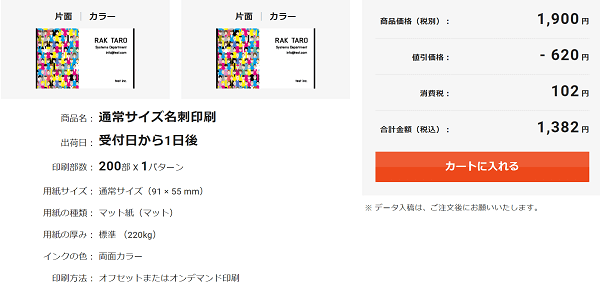
(手順2)用紙サイズや用紙の種類を選び、料金をクリックします。
注意:用紙のサイズは通常サイズを選ぶことをおすすめします。規格外の名刺は、お客様の名刺フォルダーに入らないため避けたほうが無難です。

(手順3)内容を確認して、「カートに入れる」を押します(会員登録するとさらに割引を受けられます)。
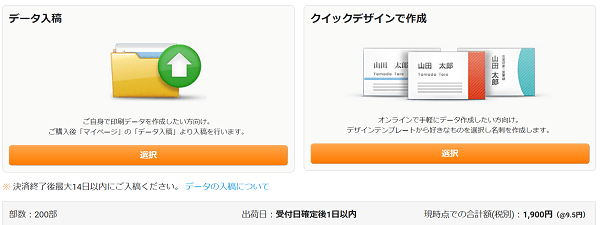
(手順4)「データ入稿」をクリックします。
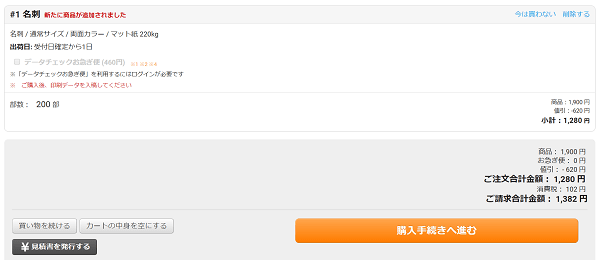
(手順5)「購入手続きへ進む」をクリックします。
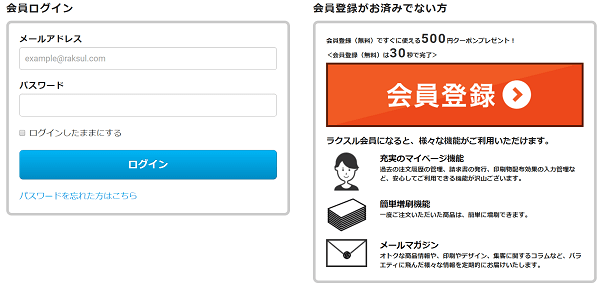
(手順6)「会員登録」をクリックします(会員登録で割引があります)。
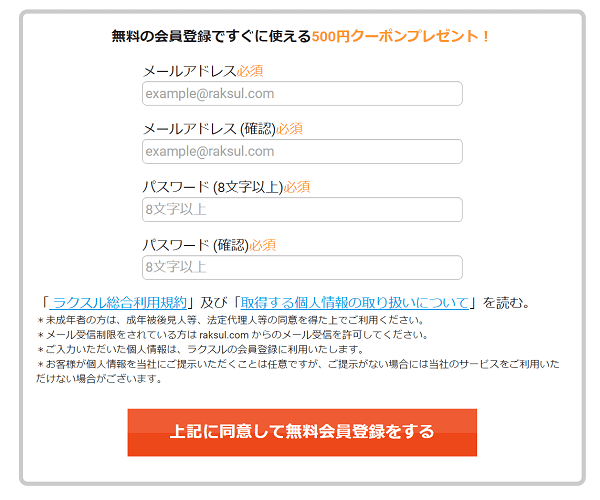
(手順7)メールアドレスとパスワードを入力し、「上記に同意して無料会員登録をする」をクリックします。
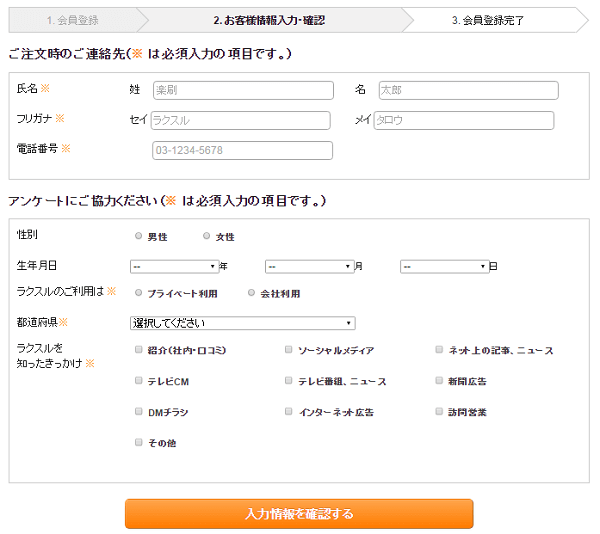
(手順8)名前や電話番号などを入力します。
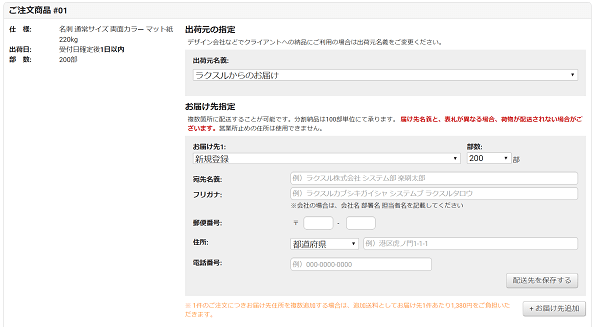
(手順9)お届け先を入力し、支払方法を登録した後に、作成したパワーポイントを入稿します。
以上で名刺の印刷依頼は完了です。会員登録すると定期的にキャンペーン案内が届くので、活用すれば印刷コストをさらに抑えられます。
5. 名刺を完成する前のチェックポイント
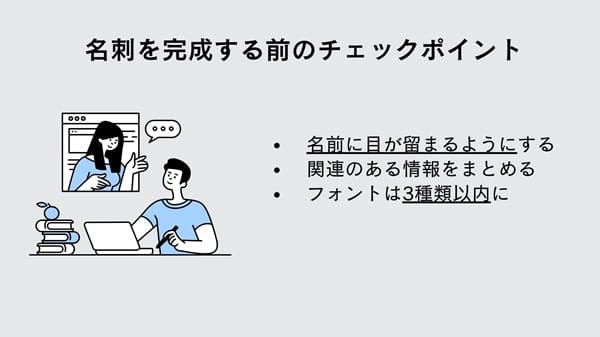
名刺には、名前・会社名・部署名・役職・住所・電話・FAX・メールアドレス・URLなど沢山の情報を掲載します。限られたスペースに多くの情報を羅列すると読みにくくなりがちです。読みやすい名刺を作る3つのポイントをご紹介します。
- まず名前に目が留まるようにする
- 関連のある情報をまとめる
- フォントは3種類以内に
5.1 名前を目立たせる
名刺のなかで最も大切な情報は「名前」です。まず名前が目に留まるようデザインを作ります。肩書やロゴ・社名などは名前よりも小さくします。こうすることで、思わず名前に目が留まるようになります。
名刺に記載するテキストに誤字脱字がないか、特に自分の名前や連絡先に間違いがないかも必ず確認します。
5.2 関連のある情報をまとめる
住所・電話番号・FAX番号・メールアドレス・URLは「連絡先」という同じカテゴリの情報です。似た情報は1つにまとめて配置すると、視覚的にすっきりします。
5.3 フォントは3種類以内に
おしゃれにしようとフォントを多用すると、逆に名前が読みにくい名刺になります。これでは本来の役割を果たしません。基本的な書体を使い、フォントの種類は3種類以内にすると、すっきりした印象になります。
6. よくある質問と回答
名刺のテンプレートと作り方に関するよくある質問と回答をご紹介します。
はい、500mailsで配布している5種類のPPTテンプレートはすべて無料でダウンロードできます。記事内のリンクからクリックして保存し、文字や色を自由に編集してください。
名刺サイズは91×55mm(横型)または55×91mm(縦型)が一般的です。スライドサイズをその寸法に変更して作成します。本記事のテンプレートはあらかじめ91×55mmに設定済みです。
対応している印刷会社なら可能です。ラクスルはパワーポイント入稿に対応しており、本記事のテンプレートもラクスル入稿を前提に作っています。事前に各印刷会社の対応形式を公式サイトで確認してください。
用途によりますが、起業・副業の場合は100〜200枚から始めるのが一般的です。営業職の方は名刺交換が多いので500〜1,000枚を一括発注するとコスパが良くなります。連絡先や肩書を変える可能性がある場合は、少なめに発注して様子を見るのも手です。
7. まとめ
本記事では、名刺の書き方とともに、代表的な5パターンのパワーポイント用名刺テンプレート、ラクスルでの作り方を解説しました。求める内容によっておすすめのテンプレートが変わります。
| 求める内容 | おすすめのテンプレート |
|---|---|
| パワーポイントで作りたい | 横組み(左揃え)/横組み(中央揃え)/名前と肩書を強調/縦組み/左右対称 |
| Web画面で自由にデザインしたい | ラクスルの名刺テンプレート、Canva |
| 特にデザインする必要がない | 名刺通販ドットコム |
なお、名刺の使い方や起業・販促に関する情報を別記事でまとめています。
【参考記事】
- 名刺の使い方!知らないと損をする4つの活用術
- 起業前のチェックリスト!絶対に準備しておきたい12のこと
- 起業の資金はいくら必要か?開業費用の相場と、費用を削減する7つの方法
- 集客のアイデア集(成功する集客企画9選)
- 売れる販促企画のアイデア集
500mailsのFacebookやX(旧ツイッター)では、起業・副業に役立つ情報を配信しています。是非「いいね!」をして最新情報をチェックしてください。
ITツールやAIサービスを、初心者目線でわかりやすく解説することをモットーに活動中。
小規模事業者やフリーランスの方々に向けて、ExcelテンプレートやITツールの活用方法など、実践的な情報を発信しています。