
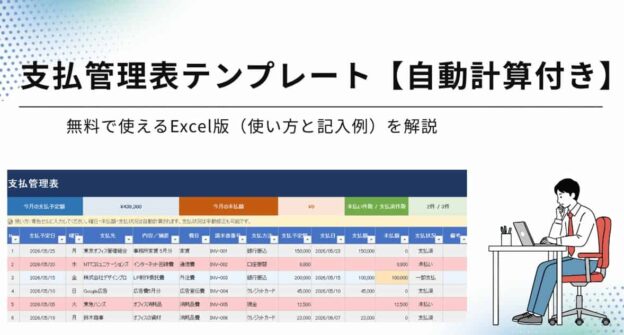

支払管理表(支払予定表)をExcelで作りたいけど、どのように作ればいいでしょうか。
支払管理表は、「いつまでに、どこへ、いくら支払うのか」「未払いが残っていないか」を確認するための資料です。しかし、「何を書けばいいのか分からない」と悩む方も多いです。
そこで本記事では、支払管理表をExcelで作るためのテンプレートを無料で配布します。
この支払管理表テンプレートでできること
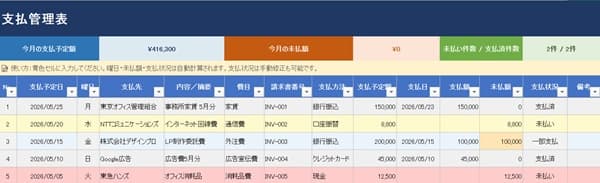
- 支払予定日、支払先、支払予定額を入力するだけで未払額、支払状況を計算
- 今月の支払予定額、未払額が一目でわかる
1. 支払管理表とは
支払管理表とは、会社や個人事業主が、取引先への支払予定や支払金額を管理するための資料です。「支払予定表」「未払い管理表」と呼ばれることもあります。
たとえば、家賃、通信費、外注費、広告宣伝費、消耗品費など、毎月発生する支払いを一覧で管理できます。
支払予定日や支払額をExcelにまとめておくことで、支払漏れや二重払いを防ぎやすくなります。
1.1 支払管理表の目的
支払管理表を作ることで、次のようなメリットがあります。
| メリット | 内容 |
|---|---|
| 支払漏れを防げる | 支払予定日と支払状況を一覧で確認できるため、未払いに気づきやすい |
| 資金繰りを確認しやすい | 今月いくら支払う予定なのか、未払額がいくらかを把握できる |
| 取引先ごとの支払状況を確認できる | 支払先別に金額を集計するため、取引先への支払い状況を確認できる |
特に、小規模事業者や個人事業主の場合、支払いをメールや請求書だけで管理していると、確認に時間がかかります。Excelの支払管理表を使えば、支払いの状況をひと目で確認できます。
1.2 支払管理表に入れておきたい基本項目
支払管理表(支払予定表)には、次の項目を入れておくと、未払い管理がしやすくなります。
- 支払予定日・・・いつ支払う予定か
- 支払先・・・取引先、業者、サービス名
- 内容/摘要・・・何の支払いか(例:事務所家賃、広告費、外注費)
- 支払予定額・・・請求書に記載の予定額
- 支払日・支払額・・・実際に支払った日と金額
- 未払額・支払状況・・・自動計算で確認
各項目の入力方法は「STEP 2:支払予定を入力する」で具体例とともに解説します。
2. 支払管理表エクセルテンプレートを無料ダウンロード
ここでは、支払管理表のExcelテンプレートを無料で配布します。支払予定表や未払い管理表としてもそのまま使える構成です。
※ 無料でダウンロードできますので、ご自由にご利用ください。
2.1 テンプレートの特徴
本記事で配布している支払管理表テンプレートは、支払予定や未払いを管理するためのシートを収録しています。
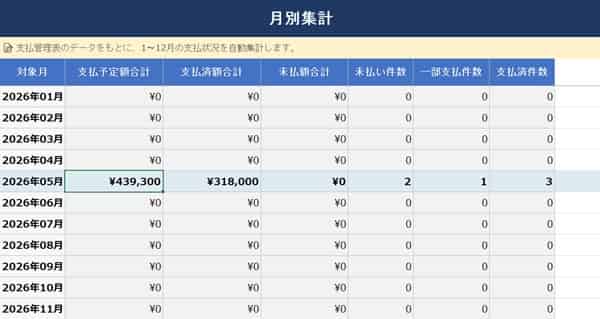
支払管理表にデータを入力すると、月別集計に自動で反映されます。
◆ 収録シート一覧
| No. | シート名 | 説明 |
|---|---|---|
| 1 | 支払管理表 | 支払予定日、支払先、費目、支払予定額、支払日、支払額などを入力する |
| 2 | 月別集計 | 1月〜12月の支払予定額、支払済額、未払額を月別に集計できる |
| 3 | マスタ設定 | 支払方法、費目、支払状況などのプルダウン項目を管理できる |
2.2 このテンプレートでできること/できないこと
ダウンロード前に、どこまで対応しているかを整理しました。
| ◯ できること | ✕ できないこと |
|---|---|
| ・支払予定日、支払先、金額の一覧管理 ・未払額、支払状況の自動計算 ・支払方法、費目のプルダウン管理 |
・仕訳や会計帳簿の作成(会計ソフト推奨) ・税務申告書の出力 ・銀行口座との自動連携 ・複数ユーザーの同時編集(クラウド版Excel除く) ・請求書PDFの自動取り込み |
3. 支払管理表(未払い管理表)の使い方【4ステップ】
それでは、支払管理表の使い方をご紹介します。
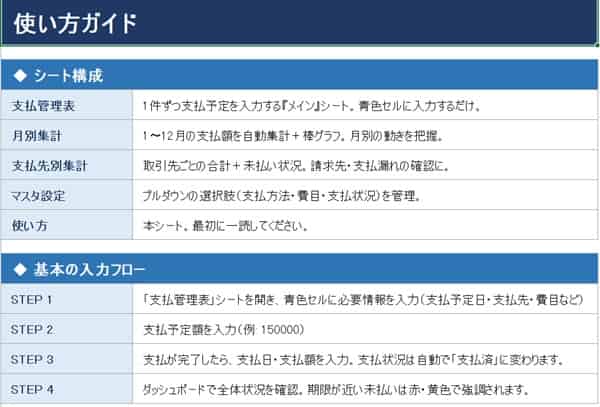
STEP 1:支払管理表を開く
まず、ダウンロードしたExcelファイルを開きます。
最初に「使い方」シートを確認すると、シート構成や入力ルールを把握できます。
STEP 2:支払予定を入力する
次に、「支払管理表」シートに支払予定を入力します。
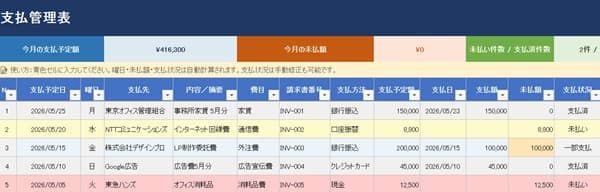
青色のセルに、支払予定日、支払先、内容、費目、支払方法、支払予定額などを入力します。費目や支払方法はプルダウンから選べるため、入力ミスを減らせます。

支払予定日が近いと、黄色背景となります。
◆ 入力例
| 支払予定日 | 支払先 | 内容 | 支払予定額 |
|---|---|---|---|
| 2026/05/25 | 東京オフィス管理組合 | 事務所家賃 | 150,000円 |
| 2026/05/31 | NTTコミュニケーションズ | インターネット回線費 | 8,800円 |
STEP 3:支払日・支払額を入力する
支払いが完了したら、支払日と支払額を入力します。支払予定額と支払額の差額から、未払額が自動で計算されます。

STEP 4:今月の支払い予定額、支払済額を確認する
支払予定を入力したら、今月の支払予定額、支払済額、未払額などを確認できます。

4. 支払管理表を使いやすくするコツ
テンプレートを使って支払管理をする場合は、以下のポイントを押さえておくと便利です。
| ポイント | 内容 |
|---|---|
| 請求書を受け取ったらすぐ入力する | あとで入力しようとすると漏れやすいため、請求書を受け取った時点で登録します。 |
| 支払予定日は正確に入れる | 支払予定日がずれていると、未払い一覧や期限超過の表示もずれてしまいます。 |
| 支払後は支払日と支払額を必ず入力する | 支払済かどうかを正しく管理するため、支払完了後に更新します。 |
| 費目を統一する | 同じ内容の支払いは同じ費目で入力すると、集計しやすくなります。 |
| 月初・月末に確認する | 月初に支払予定を確認し、月末に未払いが残っていないかを確認します。 |
5. 支払管理表を作るときの注意点
支払管理表を使うときは、次の点に注意しましょう。
5.1 会計処理の代わりにはならない
支払管理表は、支払予定や未払いを確認するための管理表です。
会計帳簿や税務申告の代わりになるものではありません。実際の会計処理は、会計ソフトや税理士の確認とあわせて行うようにしてください。
5.2 支払予定額と実際の支払額を分けて管理する
支払予定額と実際の支払額が異なる場合があります。
たとえば、振込手数料を差し引いて支払った場合や、一部だけ支払った場合は、支払予定額と支払額が一致しないことがあります。
そのため、支払予定額と支払額は分けて入力し、未払額を確認します。
5.3 定期的にバックアップを取る
Excelファイルで管理する場合は、誤って削除したり上書きしたりすることがあります。
月ごとにファイルをコピーして保存するなど、定期的にバックアップを取っておくと安心です。
よくある質問
支払管理表エクセルテンプレートに関して、よくある質問と回答をご紹介します。
はい、無料でご利用いただけます。社内利用や個人事業の支払管理など、商用利用も含めてお使いください。
ただし、テンプレート自体の再配布・販売はご遠慮ください。なお、テンプレートの個別カスタマイズやメンテナンスのご依頼は承っておりませんのでご了承ください。
はい、追加できます。「マスタ設定」シートに支払方法や費目を追加すると、支払管理表のプルダウンでも選べるようになります。
はい、できます。支払管理表に新しい支払先を入力してください。
いいえ、本テンプレートは支払予定や未払いを管理するための表です。会計帳簿や税務申告の代わりにはなりません。会計処理は会計ソフトや税理士の確認とあわせて行ってください。
はい、使えます。基本的には、青色の入力欄に支払予定日、支払先、支払予定額、支払日、支払額などを入力するだけで利用できます。
本テンプレートは、支払管理表と支払予定表の両方を兼ねた構成です。「いつ・どこへ・いくら支払うか」という支払予定表としての使い方と、「支払済か・未払いが残っているか」という支払管理表としての使い方の両方に対応しています。
まとめ
本記事では、支払管理表のExcelテンプレートの配布と、テンプレートの使い方を解説しました。
支払管理表(支払予定表・未払い管理表)を使うことで、支払予定日、支払先、支払予定額、支払日、支払額、未払額を一覧で管理できます。
おさらいをすると、次のような用途に活用できます。
| やりたいこと | 使うシート |
| 支払予定を入力したい | 支払管理表 |
| 月ごとの支払額を確認したい | 月別集計 |
| 費目や支払方法を追加したい | マスタ設定 |
支払予定をExcelで管理したい方は、ぜひテンプレートをダウンロードして使ってみてください。
【参考記事】
・ 入金管理表エクセルテンプレート【無料ダウンロード】使い方も解説
複雑なITツールやAIサービスを、初心者目線でわかりやすく解説することをモットーに活動中。小規模企業向けにITツールの導入をしている知見をもとに、情報を発信しています。