
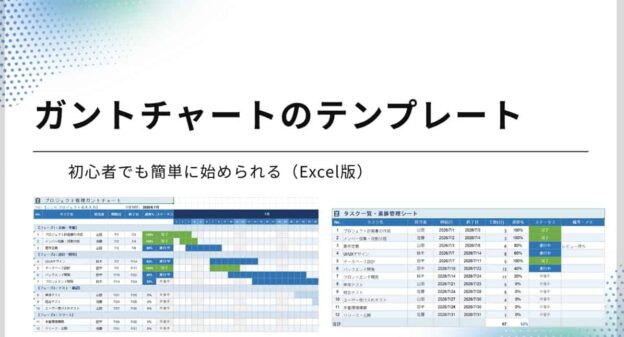

締め切りに追われて、どのタスクから始めればいいかわからない…、そんな経験はありませんか。
ガントチャートを使うことで、プロジェクトが「見える化」されて、タスクの管理がしやすくなります。しかも、わざわざ専用ソフトを買わなくても、Excelだけで始められます。
本記事では、Excelで作成したガントチャートのテンプレートを使って、タスク管理を始める方法をご紹介します。
◆ この記事は以下のような方におすすめ!
- プロジェクトの進捗管理を「なんとかしたい」と思っている
- 無料でガントチャートを使いたい
📥 無料テンプレートを今すぐダウンロード
登録不要・完全無料・Excelで今すぐ使える
▼ Excelガントチャートテンプレートをダウンロード(無料)
※ Excel 2016以降のバージョンで動作確認済み ※ 商用利用可能
1. ガントチャートとは?知らない人でも3分でわかる
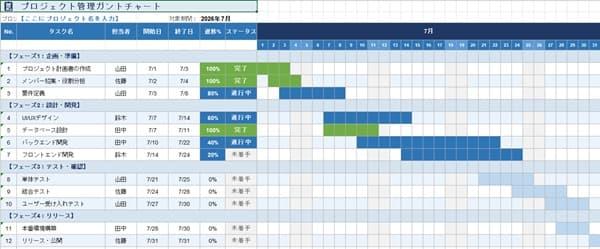
ガントチャートとは、タスクのスケジュールと進捗をグラフで表した管理表です。
左側にタスク名、右側に日付のカレンダーを並べ、「いつから、いつまで、誰がやるか」を一目でわかるようにしています。
◆ ガントチャートで管理できること
- タスクの開始日・終了日が一目でわかる
- 担当者が誰かを明確にできる
- 進捗状況(完了・進行中・未着手)を視覚的に把握できる
- 複数タスクの前後関係・重なりが確認できる
たとえば、こんな場面で役立ちます。
- 新製品のリリース準備
- 展示会やイベントのスケジュール管理
- ウェブサイト制作の工程管理
- 月次の業務タスクの整理
ポイント:ガントチャートは「ToDoリスト」の上位版です。タスクを書くだけでなく、「いつまでに」「どの順番で」やるかが見えるので、締め切り漏れがなくなります。
2. Excelガントチャートテンプレートの特徴
Excelガントチャートのテンプレートは、「簡単に使いたい」というニーズに応えて作りました。
Excelガントチャートテンプレートとは?
タスクを入力するだけでプロジェクト管理ができるExcelファイル
📥 無料テンプレートを今すぐダウンロード
登録不要・完全無料・Excelで今すぐ使える
▼ Excelガントチャートテンプレートをダウンロード(無料)
※ Excel 2016以降のバージョンで動作確認済み ※ 商用利用可能
Excelガントチャートテンプレートの主な特徴
- 完全無料・登録不要:ユーザー登録せずにダウンロードできます
- Excelのみで完結:特別なソフトは不要です
- 2シート構成:「ガントチャート」+「タスク一覧」でダブル管理
- カラー進捗管理:完了・進行中・未着手が色で一目でわかる
- 商用利用可能:仕事・業務での利用もOK
- サンプルデータ入り:ダウンロードしてすぐ参考にできる
このテンプレートが向いている人
◆ こんな方に特におすすめです。
- はじめてガントチャートを作るExcel初心者
- 少人数チームで手軽にプロジェクト管理したい担当者
- クライアント案件を1人で回している個人事業主・フリーランス
- 月次業務・イベント準備などの定型業務を整理したい人
逆に、100人以上の大規模チームや、タスク同士の依存関係を自動で計算したい場合には、AsanaやMicrosoft Projectなどの専用ツールの方が向いています。
3. テンプレートの使い方(ステップ解説)
テンプレートは次の4つのステップで使い始められます。難しい操作は一切ありません。
それぞれを詳しく説明します。
STEP1:テンプレートをダウンロードして開く
(手順1)下記のダウンロードボタンをクリックして、Excelファイルをダウンロードします。
🎁 今すぐ無料でダウンロードして使ってみよう!
- ✅ 登録・会員登録は一切不要
- ✅ Excelがあればすぐ使える
- ✅ 初心者でも10分でセットアップ完了
▼ Excelガントチャートテンプレートをダウンロード(無料)
ファイル形式:.xlsx(Excel)|サイズ:約80KB
(手順2)ダウンロードしたファイル「ガントチャートテンプレート.xlsx」をダブルクリックして開きます。
(手順3)「編集を有効にする」ボタンが出たらクリックしてください。これでファイルを編集できるようになります。
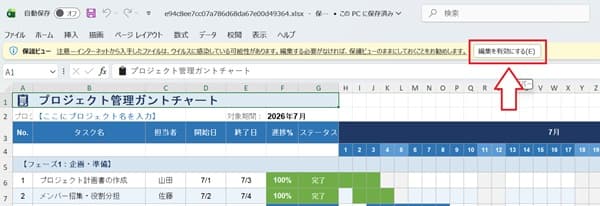
◆ 注意点:「保護されたビュー」という警告が出る場合がありますが、信頼できるファイルですので「編集を有効にする」を押して問題ありません。
STEP2:プロジェクト情報を入力する
(手順1)「ガントチャート」シートを開きます(画面下のタブをクリック)。
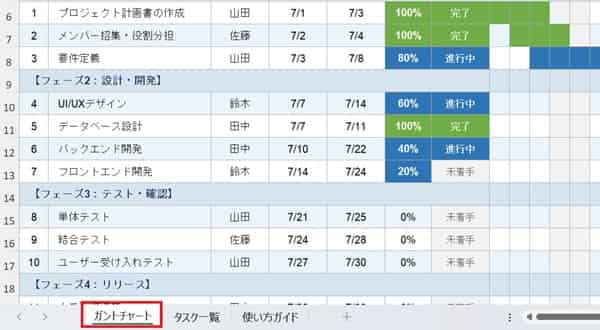
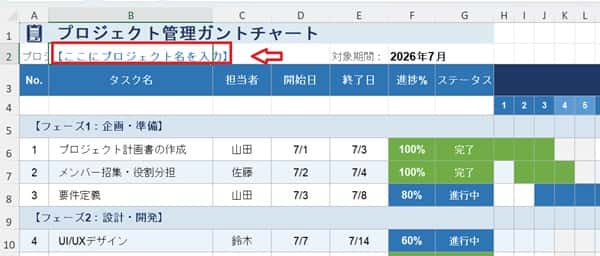
(手順2)B2セルに、プロジェクト名を入力します。
例:「新サービスローンチ準備」「展示会出展計画」など
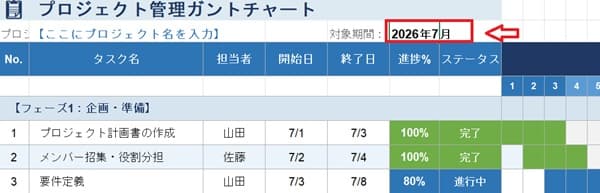
(手順3)F2セルに対象期間(例:「2026年7月」)を入力します。
STEP3:タスクを入力する
タスクの情報を1行ずつ入力していきます。入力する項目は次の6つです。
| 列 | 項目名 | 入力例 | メモ |
|---|---|---|---|
| A列 | No. | 1, 2, 3… | 連番で入力 |
| B列 | タスク名 | 要件定義 | 具体的に書くと管理しやすい |
| C列 | 担当者 | 山田 | 名前・部署名など自由に |
| D列 | 開始日 | 7/1 | 例:7/1 または 2026/7/1 |
| E列 | 終了日 | 7/5 | 例:7/5 または 2026/7/5 |
| F列 | 進捗% | 0.5 | 0〜1で入力(50%なら0.5) |
| G列 | ステータス | 進行中 | 完了・進行中・未着手から選ぶ |
ポイント:最初は3〜5個のタスクから始めましょう。完璧に埋めようとしなくてOKです。少しずつ追加していくのが続けるコツです。
STEP4:ガントバーを塗りつぶして完成
ガントチャートのポイントは、右側のカレンダー部分に色の棒(ガントバー)を入れることです。
(手順1)ガントチャートシートの右側、日付部分でタスクの期間に当たるセルを範囲選択します。
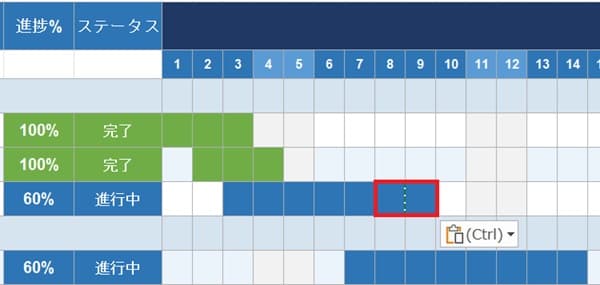
(手順2)「ホーム」タブ → 「塗りつぶしの色」のドロップダウンをクリックして、色を選びます。
- 🟢 完了:緑(カラーコード #70AD47)
- 🔵 進行中:青(カラーコード #2E75B6)
- ⬜ 未着手:薄青(カラーコード #BDD7EE)
(手順3)全タスクのバーを入力したら完成です!あとは定期的に進捗を更新するだけでOKです。
▶ 実際に使ってみた感想
最初は「難しそう…」と思っていたんですが、タスクを入力してバーを塗るだけで、プロジェクト全体の流れが一目でわかるようになりました。週1回更新するだけで、チームへの報告もスムーズになり、「あのタスクどうなった?」という確認が激減しました。
4. 他のガントチャートツールとの比較
ガントチャートを作るツールはいくつかあります。それぞれの特徴を比較してみましょう。
◆ ガントチャートツール比較
| ツール | 料金 | 難易度 | 向いている人 |
|---|---|---|---|
| Excelテンプレートおすすめ | 無料 | ★☆☆(かんたん) | 初心者・個人・小規模チーム |
| Googleスプレッドシート (手作り) |
無料 | ★★☆(やや難) | PC・スマホ共有が必要な人 |
| Asana / Trello | 無料〜月額費用 | ★★☆(やや難) | チームで共有・コメントが必要な人 |
| Microsoft Project | 月額数千円〜 | ★★★(難) | 大規模・複雑なプロジェクト |
◆ 結論:こんな人にはExcelテンプレートが最適
- とにかく今すぐ無料で始めたい
- 新しいツールを覚えるのが面倒
- Excelは使ったことがある
- 個人または5〜10人以下の小規模チームで管理したい
5. よくある質問(FAQ)
Excelガントチャートテンプレートについて、よくある質問をまとめました。
既存の行を選択して右クリック→「行のコピー」→「コピーした行を挿入」を使うと、書式を保ったままタスクを追加できます。新しく入力した行のデータを上書きすれば完成です。
テンプレートは1ヶ月(31日)分のカレンダーになっています。2ヶ月以上のプロジェクトには、シートをコピーして月ごとに管理するか、日付列を手動で延長してご利用ください。
はい、商用利用可能です。再配布・販売はご遠慮ください。なお、メンテナンス・サポートは承っておりませんので、あらかじめご了承ください。
まとめ
本記事では、Excelガントチャートテンプレートの使い方をご紹介しました。
おさらいをすると、次のポイントが大切です。
📌 この記事のまとめ
- ガントチャートを使うと、タスクのスケジュール・担当者・進捗が一目でわかる
- Excelだけで無料で作ることができる
- タスク入力 → バーを塗る の2ステップだけで完成する
「タスク管理をもっとラクにしたい」「チームと進捗を共有したい」という方は、まずテンプレートをダウンロードして、今日のタスクを3つ入力してみてください。それだけで十分スタートできます。
📥 今すぐ無料ダウンロード
初心者でも10分でプロジェクト管理スタート!
- ✅ 登録・会員登録 完全不要
- ✅ 完全無料・商用利用OK
- ✅ ガントチャート+タスク一覧の2シート構成
- ✅ サンプルデータ入りですぐ使える
▼ Excelガントチャートテンプレートをダウンロード(無料)
ファイル形式:.xlsx(Excel)|容量:約80KB|Excel 2016以降対応
なお、Excel管理・業務効率化に興味のある方は、ぜひこちらの記事もご覧ください。
【参考記事】
・ 作業手順書をエクセルで作る方法!テンプレート無料配布【書き方付き】
複雑なITツールやAIサービスを、初心者目線でわかりやすく解説することをモットーに活動中。
実際に使った知見をもとに、誰でも再現できる使い方や注意点をシェアしています。