

会議の議事録づくりに時間を取られていませんか。
そんな方におすすめなのが、リコーが提供する自動文字起こしツール「toruno(トルノ)」です。
torunoを使えば、会議の音声を録音し、アップロードするだけで、自動で文字起こしと要約までを行えます。
この記事では、torunoの使い方を、録音 → アップロード → 文字起こしの一連の流れを、画面キャプチャー付きで解説します。
また、実際に文字起こしを行い、文字起こしの精度をレビューしました。初めてtorunoを使う方でも、この記事を読めばすぐに活用できます。
この記事でわかること(目次)
1. torunoとは?
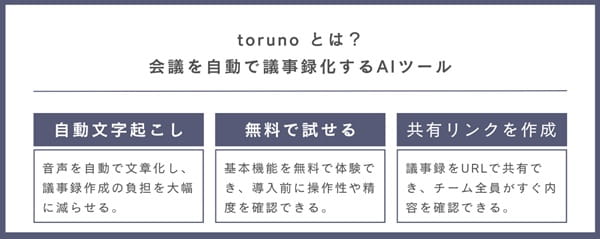
toruno(トルノ)は、リコーが開発したAI議事録作成ツールです。 会議の音声を録音し、アップロードするとAIが自動で文字起こし、要約を行ってくれます。
録音後に手動でアップロードする必要がありますが、文字起こしの精度が高く、議事録を作成する負担を減らせます。
torunoの3つの特徴
会議音声をアップロードするとAIが自動でテキスト化。議事録の作成を効率化できます。
基本機能を無料で利用でき、精度や使い勝手を導入前に確認できます。
文字起こし結果をURLで共有でき、チーム全員がすぐ確認できます。
それでは、さっそく、torunoの使い方をご紹介します。
2. torunoの利用方法
torunoの利用方法はとても簡単です。以下の5ステップで始められます。
それぞれ、詳細を説明します。
2.1 会員登録をする
torunoを利用するには、まず会員登録を行います。
(手順1) torunoの公式サイトをアクセスします。

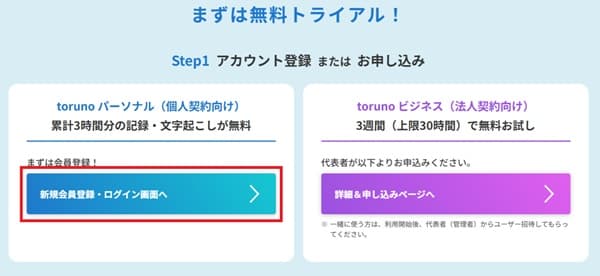
(手順2)下にスクロールし、「新規会員登録・ログイン画面へ」を選びます。
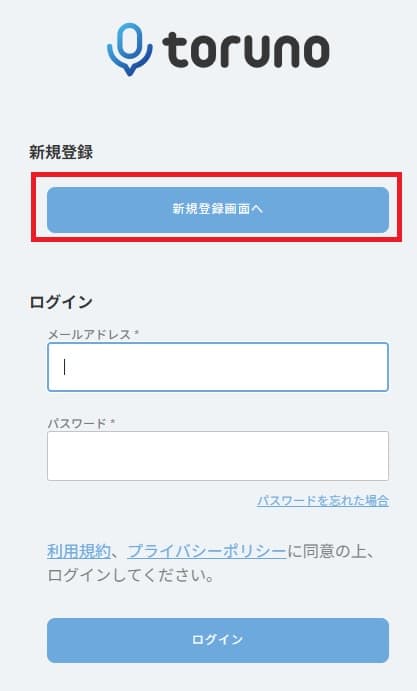
(手順3)「新規登録画面へ」を選びます。
(手順4)メールアドレスとパスワードを登録します。
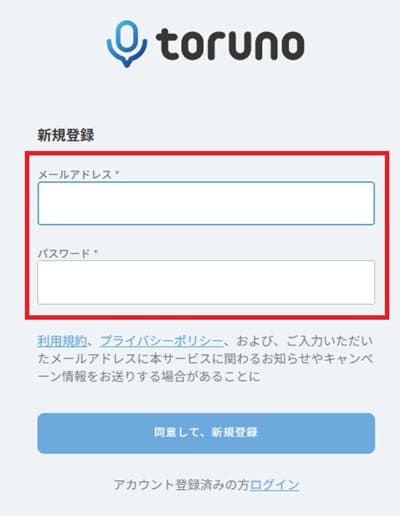
(手順5)その後、登録したメールアドレスとパスワードでログインします。
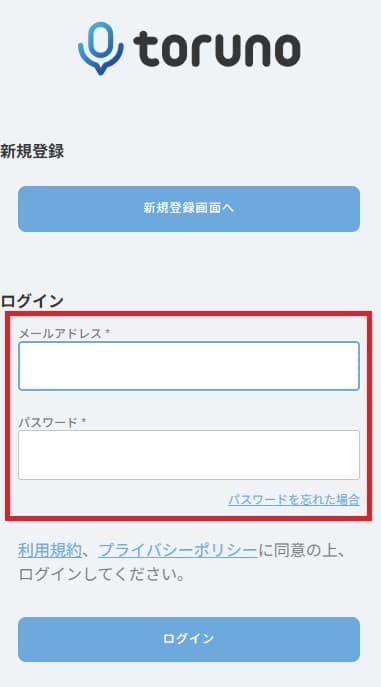
(手順6) 次の画面が表示されたら、ユーザー登録は完了です。
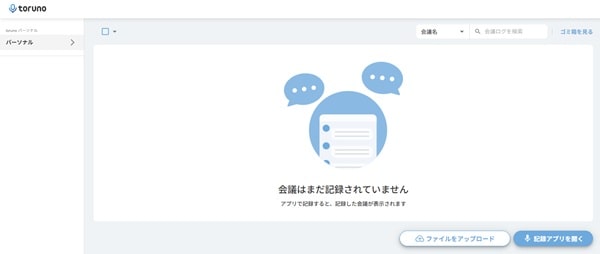
2.2 アプリをダウンロードする
次にアプリをダウンロードします。
(手順1) torunoの公式サイトにアクセスし、スクロールすると次の画面が表示されます。Windowsパソコンの場合は、ダウンロードボタンを押します。また、iPhoneの場合はQRコードを読み込みます。
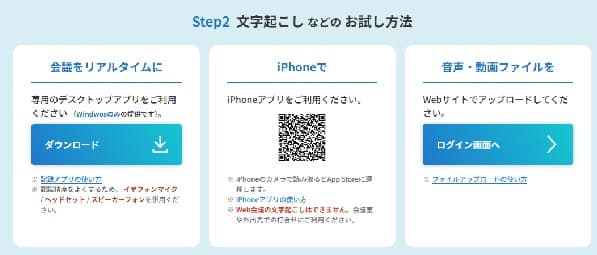
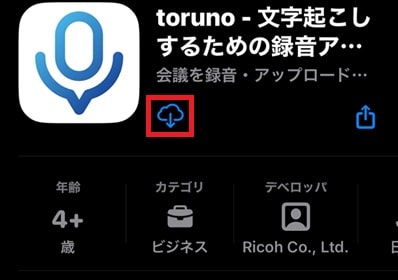
(手順2) iPhoneの場合は、ダウンロード画面で「ダウンロード」をします。
※対応デバイスの注意点
torunoアプリは iPhone と Windows PCのみ対応 しており、現時点では Android 版は提供されていません。Androidユーザーは、パソコンを利用する必要があります。
2.3 アプリを起動し、録音する
次にアプリを起動し、録音する方法をご紹介します。まず、アプリをタップします。
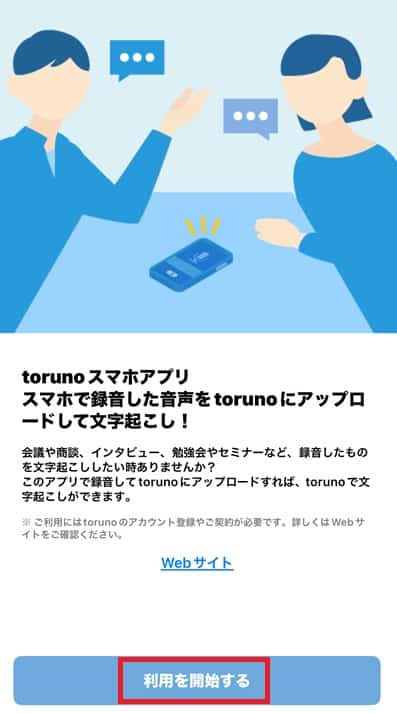
(手順1)アプリを開くと、「利用を開始する」を選びます。
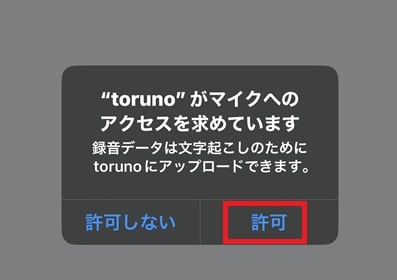
(手順2)「torunoがマイクのアクセスを求めています」と表示されるので、「許可」を選びます。
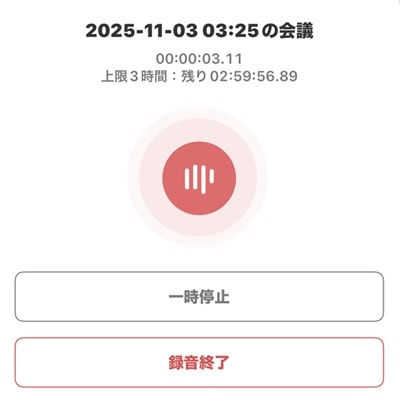
(手順3)「録音開始」を選びます。
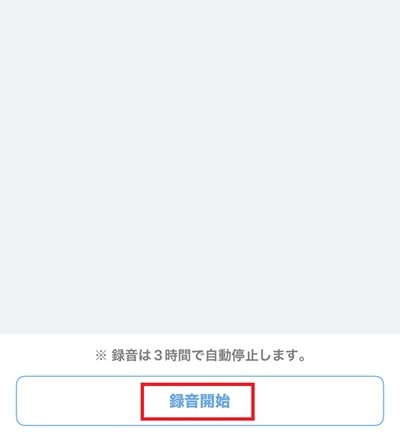
(手順4)録音がされます。会議が終了したら、「録音終了」を選びます。
2.4 録音したデータをアップロードする
次に、録音したデータをtorunoにアップロードする方法をご紹介します。
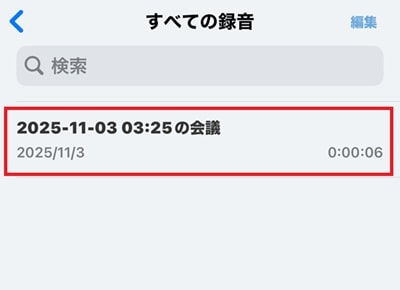
(手順5)録音した内容が表示されるので、タップします。
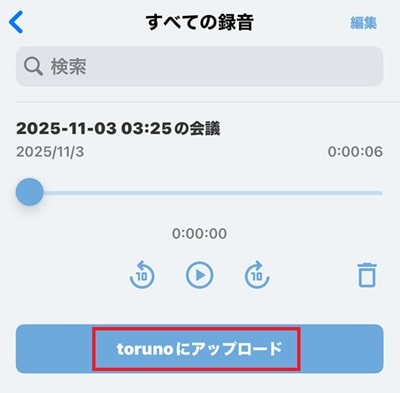
(手順6)「torunoにアップロード」を選びます。
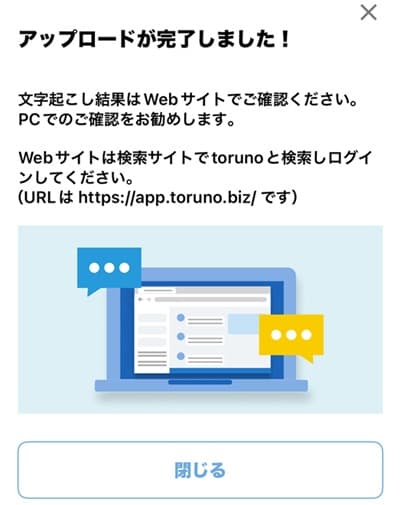
(手順7)「アップロードが完了しました!」と表示されます。
2.5 議事録を確認する
次にアプリを起動し、録音した内容が文字起こしされているので、その内容を確認します。
(手順1) torunoの公式サイトをアクセスし、ログインします。
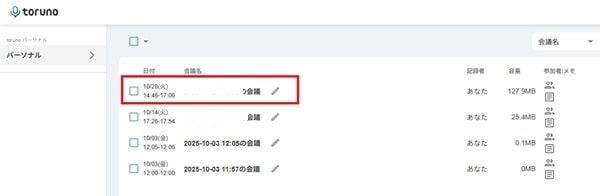
(手順2)議事録を作成した日時が表示されるので、確認したい内容を選びます。
(手順3)議事録として作成した内容を確認できます。
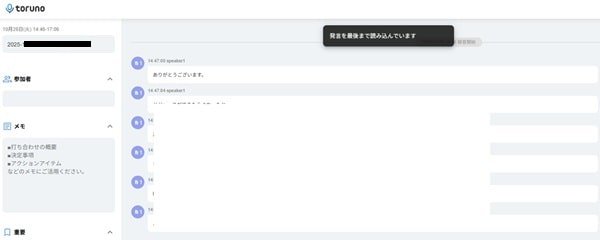
(手順4)作成した議事録は、検索をしたり、ダウンロード、共有ができます。

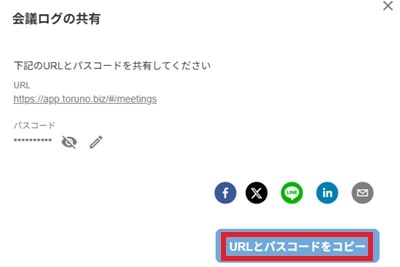
(手順5) 共有を押すと、会議ログを共有するためのURLとパスコードをコピーできます。このURLとパスコードを伝えることで、会議ログを参照できます。
▶ 実際に使ってみた感想
作成された議事録を確認したところ、ところどころ誤字脱字はあるものの、会議の内容は記録されており、十分に実用レベルだと感じました。
ただし誤字や表記揺れが多少あるため、そのまま社内共有するよりは、必要に応じて軽く整形してから配布するのが良いと思います。
3. ユーザー辞書の活用
社名や人名などの読み間違えやすい単語を「ユーザー辞書」に登録しておくと、文字起こしの精度を高めることができます。特に、専門用語や自社サービス名が多い会議で効果を発揮します。
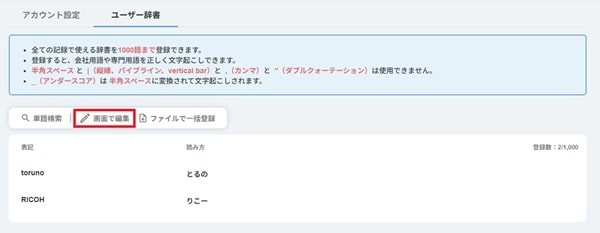
(手順1) 右上のアイコンをクリックし、メニューから「ユーザー辞書」 を選びます。
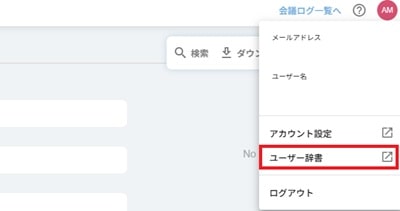
(手順2) 「画面で編集」 ボタンをクリックします。登録済みの単語が表示されます。
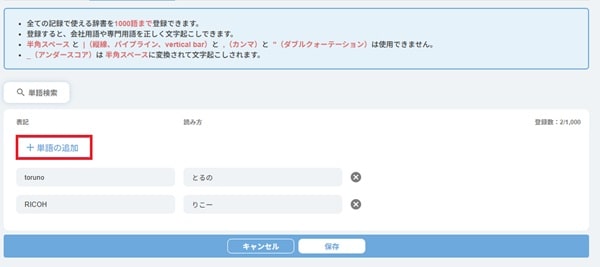
(手順3)「+単語の追加」ボタンをクリックし、左に「単語(英字など)」、右に「読み方(かな)」を入力します。たとえば下のように登録できます。
4. torunoの料金プラン
torunoの料金プランは「個人向け(パーソナル)」と「法人向け(ビジネス)」に分かれています。 用途に応じて、月10時間〜月500時間まで細かく選べる点が特徴です。
| プラン | 無料 | 有料(個人向け) | 月30時間(ビジネス) | 月100時間(ビジネス) | 月500時間(ビジネス) | 月30時間(AI要約) | 月100時間(AI要約) |
|---|---|---|---|---|---|---|---|
| 月額基本料金(※1) | 0円 (累計3時間) |
1,650円 (月10時間) |
9,000円 (月30時間) |
28,500円 (月100時間) |
135,000円 (月500時間) |
27,000円 (月30時間) |
85,500円 (月100時間) |
| 従量料金(超過分) | – | 2.2円/分 | 300円/時 | 285円/時 | 270円/時 | 900円/時 | 855円/時 |
| AI要約 | – | – | – | – | – | 〇 | 〇 |
| 保存容量 | 20GB | 75GB | 250GB | 250GB | 1,500GB | 75GB | 250GB |
| 登録ユーザー数(法人) | – | – | 1,000人 | 1,000人 | 1,000人 | 1,000人 | 1,000人 |
※1: 個人プランは税込み表記です。ビジネス向けのプランは税抜き表記です。
個人で使うなら「無料」または「有料(月10時間)」、 企業で導入するなら「ビジネス(30〜500時間)」、 議事録作成を完全に自動化したい場合は「AI要約プラン」がおすすめです。
- 個人で月数回の会議を文字起こししたい:無料プラン
- 週1〜2回の定例会議をしっかり記録したい:有料(個人向け・月10時間)
- 部署やチーム全体で使いたい:ビジネスプラン(月30時間〜)
- 議事録の要約まで自動化したい:AI要約プラン
まとめ:torunoで議事録作成をもっとスムーズに
torunoを使えば、会議の音声をかんたんに記録し、そのデータをアップロードするだけで、文字起こし、要約、共有までをスムーズに進めることができます。
これまで手作業で行っていた議事録作成の負担を、大きく減らせる点が魅力です。
- 録音+文字起こしで、会議内容を抜け漏れなく保存できる
- 共有のURLで、参加者以外のメンバーもすぐに内容を確認できる
また、ユーザー辞書を活用すれば、社名や人名、専門用語の認識精度も高められます。まずは無料プランから試して、自分やチームのワークフローに合うかどうかを確認してみてください。
なお、他の議事録作成ツールに興味のある方は、次の記事もご覧ください。
【参考記事】
・ Gladiaの使い方!議事録を文字起こしする方法【検証レビュー付き】
・ Nottaの使い方【最新版】Zoom連携・文字起こし・要約まで解説
複雑なITツールやAIサービスを、初心者目線でわかりやすく解説することをモットーに活動中。
実際に使った知見をもとに、誰でも再現できる使い方や注意点をシェアしています。