

ナレーション入りの動画や、教材・プレゼンに音声をつけてみたい。でも、自分の声を録音するのは恥ずかしい。でも外注するのは大変ということはありませんか。
そんな悩みを解決するのが、ElevenLabs。
試してみたところ、話してほしい文章を入力すると、簡単に自然な音声を作ってくれます。
この記事では、ElevenLabsを使って、文字から音声を作る方法と、その精度を検証しました。ElevenLabsの使い方や特徴を初心者向けにわかりやすく説明します。
ElevenLabsとは?
ElevenLabs(イレブンラボ)は、AIを使って、文字を音声に変換する音声サービスです。人間らしい抑揚や感情を再現できるのが特徴で、日本語にも対応しています。
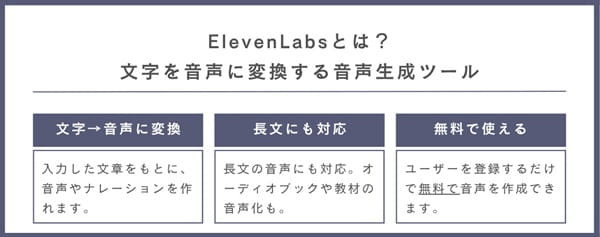
◆ ElevenLabsの主な特徴
- 1 文字を自然な音声に変換: 入力した文章をナレーションに変換
- 2 長文も自動で読み上げてくれる: オーディオブックや教材の音声化におすすめ
- 3 無料から使える: 無料プランで月10分まで音声を作れる
ここからは、実際にElevenLabsを使い始める手順を紹介します。アカウント作成から基本設定まで順番に見ていきましょう。
ElevenLabsの始め方
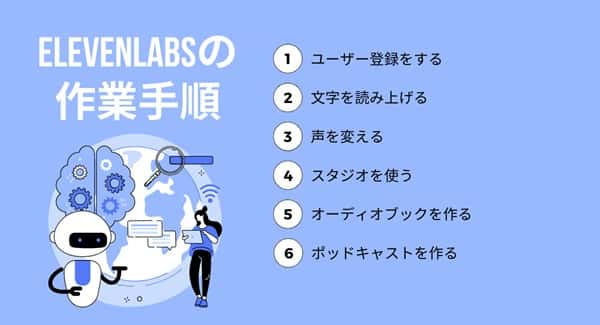
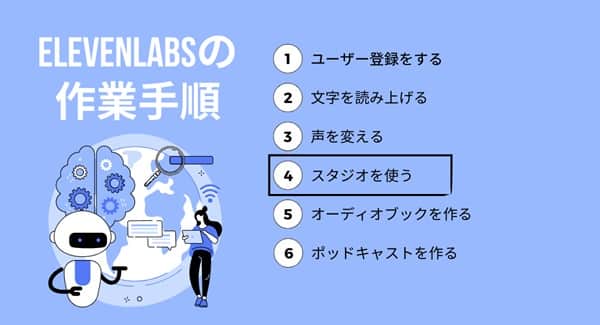
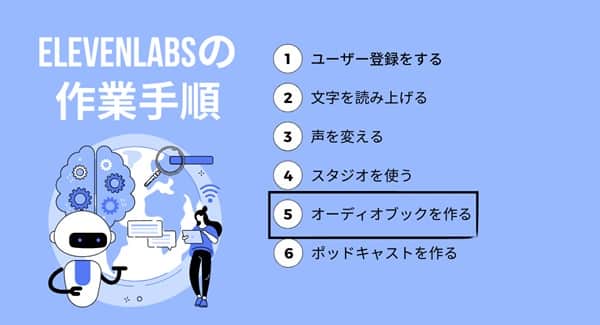
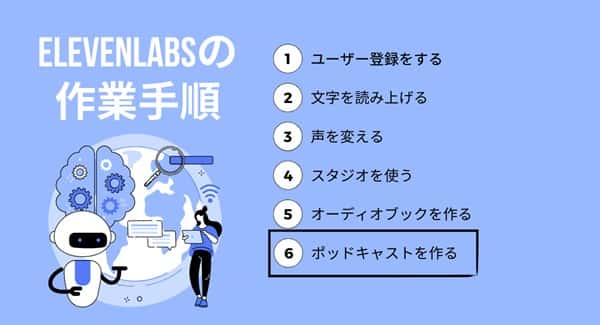
ElevenLabsを利用するときには、次の6つのステップで進めます。
それぞれを詳細に説明します。
ユーザーを登録する
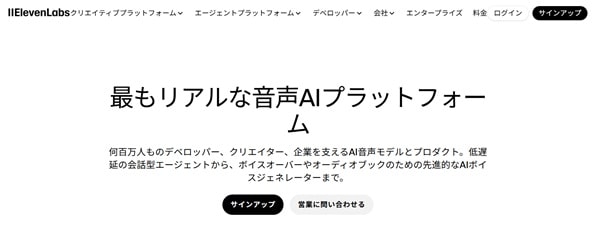
(手順1) ElevenLabsの公式サイトにアクセスし、「サインアップ」を選びます。
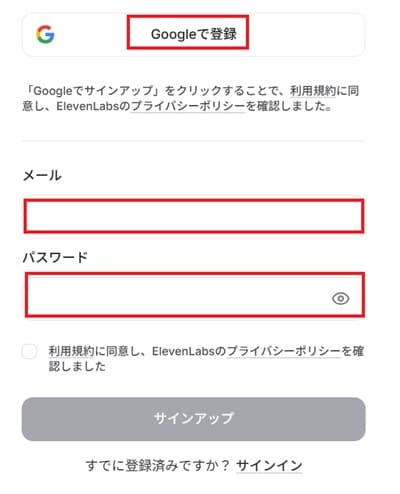
(手順2)Googleのアカウントあるいは、メールアドレスを登録します。
(手順3)ダッシュボードが表示されると、ユーザー登録は完了です。
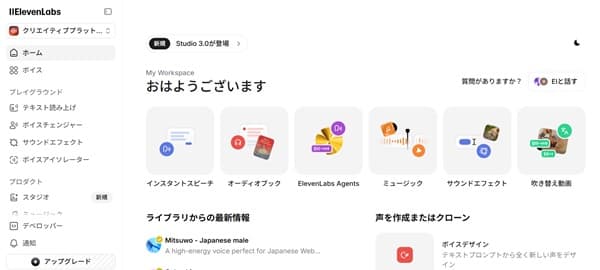
ダッシュボードには、文字を読み上げる機能や声を変える機能などがあります。それぞれの使い方をご紹介します。
文字を読み上げる
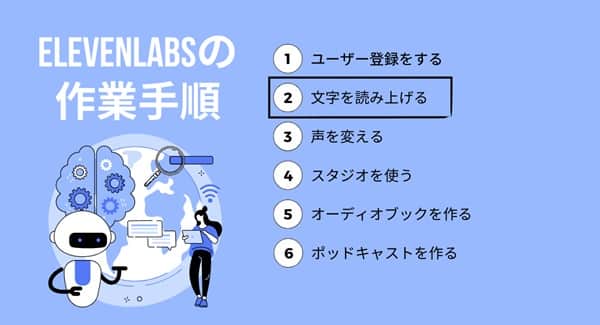
テキストを入力し、声を選んで「Generate」を押すだけで音声を生成できます。出力形式はMP3やWAVに対応しており、商用利用にも活用できます。その手順をご紹介します。
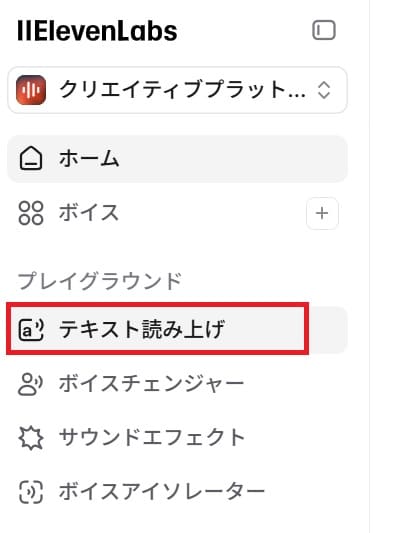
(手順1) ダッシュボードの「テキスト読み上げ」を選びます。
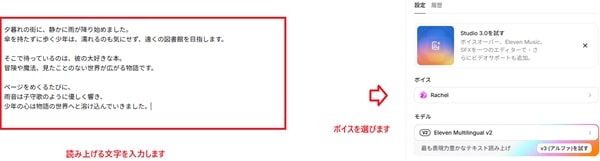
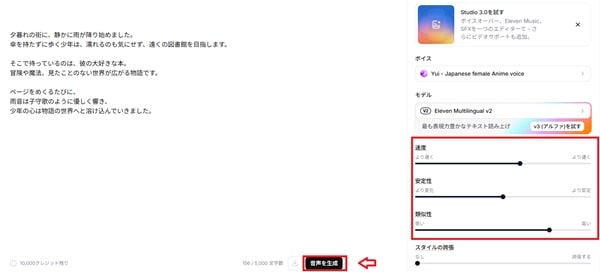
(手順2)読み上げる文字を入力し、ボイスを選びます。
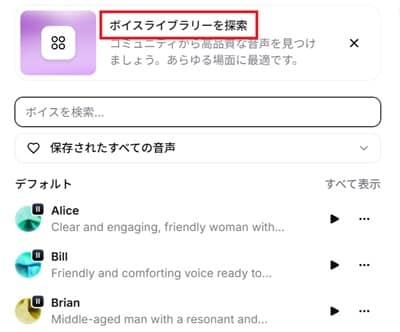
(手順3)ボイスを選ぶときには、「ボイスライブラリーを探索」を選びます。
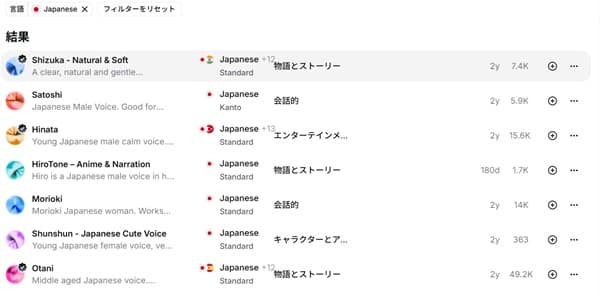
(手順4) 日本語の声を探すときは、「Japanese」を選びます。
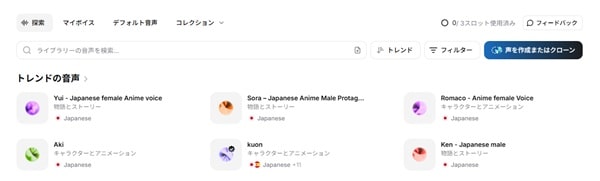
(手順5)日本語の声が一覧で表示されるので、好みの声を選びます。なお、右に表示される数字は利用者の数なので、利用者の多い声から選ぶことをおすすめします。
(手順6)速度、安定性、整合性を選び、「音声を生成」を選びます。
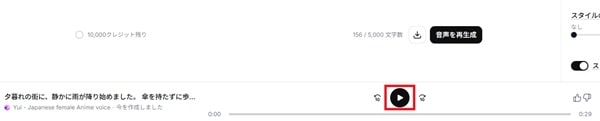
(手順7)再生ボタンを押すと、文字を読み上げてくれます。
試聴してみた感想
音声を作ってみたところ、アニメ調の女性の声が作られていました。言葉の強弱や抑揚も滑らかで、棒読み感が少なかったです。キャラクターのセリフや物語のナレーションにぴったりでした。
気に入ったら、音声をMP3 形式でダウンロードします。
声を変える
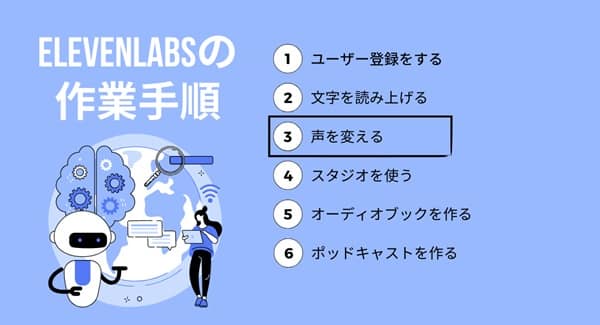
すでに録音した音声をもとに、AIが別の声に変換する機能もあります。たとえば、男性の声を女性の声にしたり、柔らかいトーンに変えたりといった調整ができます。
具体的な手順をご紹介します。
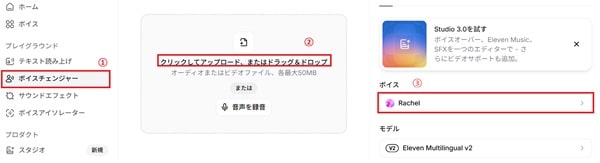
(手順1)メニューから「ボイスチェンジャー」を選び、変更した音声をアップロードし、読み上げてほしいボイスを選びます。
(手順2)安定性、類似性、スタイルの誇張を選び、「音声を生成」を選びます。
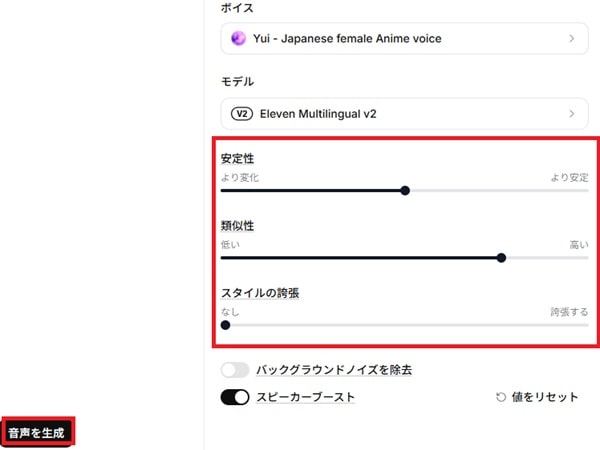
モデルを変更することで、発音の癖や感情の乗せ方が変わります。気に入ったら、ダウンロードをします。
スタジオの使い方
AIを使って音声や動画を生成・編集するため画面があり、 オーディオブックの作成や、ポッドキャストの作成、BGMの追加まで、すべてこの画面から行うことができます。
メニューから「スタジオ」を選びます。
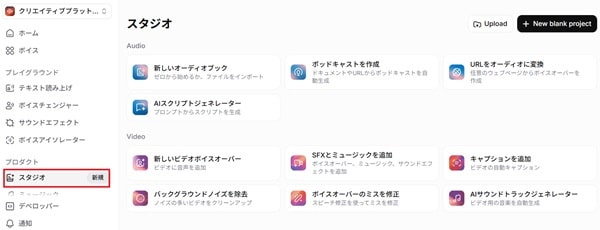
代表的な2つの機能をご紹介します。
それぞれを詳細に説明します。
オーディオブックの作り方
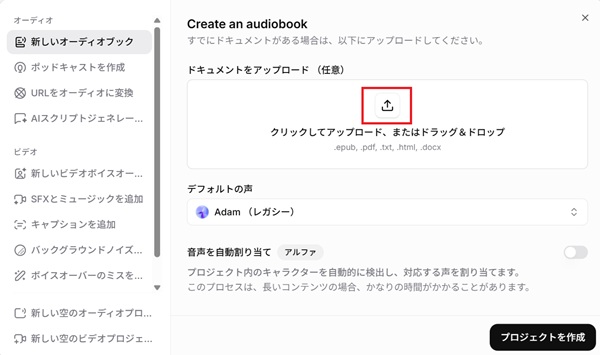
ElevenLabsでは、文章をアップロードするだけでオーディオブックを作れます。以下の手順に沿って進めれば、初めてでも迷わず完成まで到達できます。
この画面でできること
- 左メニューの「新しいオーディオブック」から作成画面へ移動
- Word/PDF/テキストなどをドラッグ&ドロップでアップロード
- 読み上げに使うデフォルトの声を選択(例:Adam など)
- 「プロジェクトを作成」で生成を開始
(手順1) 左のメニューから「新しいオーディオブック」を選び、作成画面(Create an audiobook)を開きます。
中央のアップロード枠にファイルをドラッグ&ドロップするか、クリックして選びます。対応形式は .epub / .pdf / .txt / .html / .docx です。
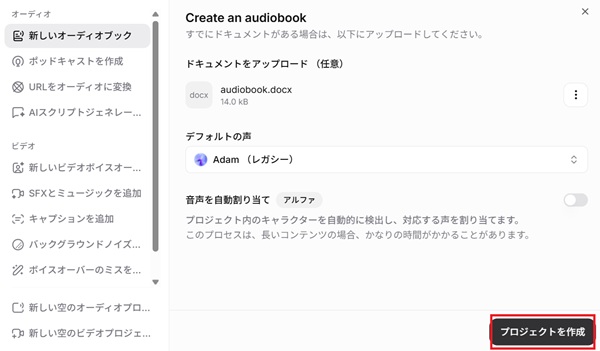
(手順2) 読み上げに使うデフォルトの声を選びます。落ち着いた男性ボイスや自然な女性ボイスなど、用途に合わせて選べます。そして、右下の「プロジェクトを作成」をクリックします。
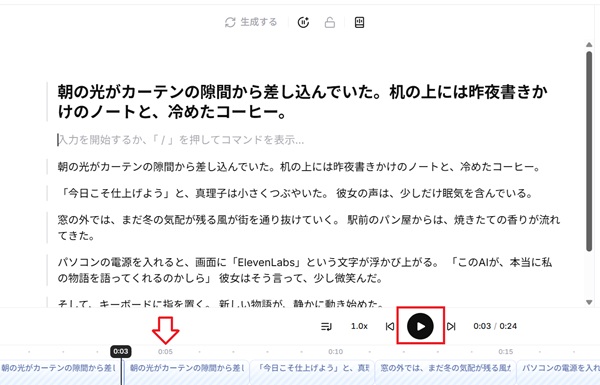
(手順3) プロジェクトが作ると、文章が自動で分割され、各パートの音声が作成されます。下部タイムラインの再生ボタンでプレビューできます。
仕上がりを良くするコツ
- 文は短め+句読点を意識(自然な間が入りやすい)
- 会話文は段落で分けると、抑揚がつきやすい
- 固有名詞はカタカナ表記や読み仮名を加えると誤読対策に有効
この流れで一本が完成します。必要に応じて、章ごとに声を変えたり、効果音やBGMを追加するなど、仕上げていきましょう。
ポッドキャストの作成
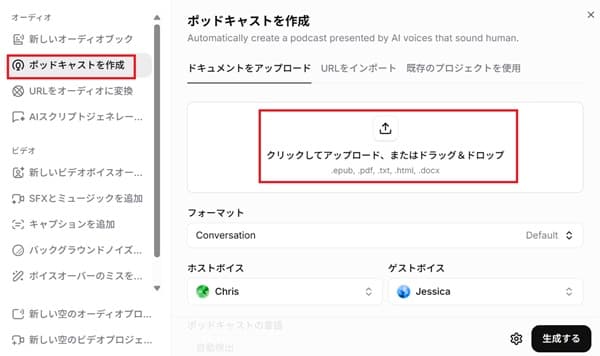
ElevenLabsでは、文章をアップロードするだけでオーディオブックを作れます。以下の手順に沿って進めれば、初めてでも迷わず完成まで到達できます。
画面左のメニューから「ポッドキャストを作成」を選び、アップロード枠にスクリプト(台本)や記事データをドラッグ&ドロップします。
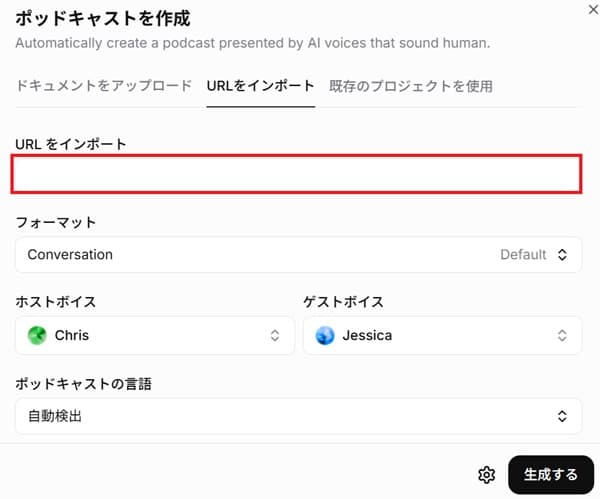
あるいは、Webページの内容をAIが取得し、ポッドキャスト形式で読み上げてくれる機能もあります。ブログ記事やオンラインのニュース記事を、ナレーションで音声化できます。
料金プランと商用利用
ElevenLabsには、無料で試せるプランから、プロのナレーション制作にも使える上位プランまで、4つの料金体系があります。
まずは無料プランでお試しをして、アップグレードするのがおすすめです。
| プラン | 料金 | 月間利用時間 | 商用利用 |
|---|---|---|---|
| Free | $0 | 10分 | 不可 |
| Starter | $5 | 30分 | 可能 |
| Creator | $22 | 2時間 | 可能 |
| Pro | $99 | 10時間 | 可能 |
※最新の料金は公式ページをご確認ください。
◆プランの選び方
- お試しなら:Freeプランがおすすめ。10分間試せるため、音質や精度を確認できます。
- 商用利用を始めたい場合:Starterプラン(月5ドル)で読み上げやSNS動画に使えます。
- 教材やYouTubeなど継続利用する場合:Creatorプラン(月22ドル)がコスパ良好。2時間分の生成量があり、クレジット消費の余裕もあります。
- 企業や制作チーム向け:Proプランは最大10時間まで利用できます。
💡商用利用の注意点
- 無料プラン(Free)はあくまで個人向けで、商用利用は不可です。
- 動画広告、SNS、教材、ナレーションなどに使う場合は、Starter以上の有料プランが必要です。
- 生成した音声を第三者に再配布・販売する場合は、利用規約も必ず確認しましょう。
よくある質問(FAQ)
Q1. 無料でどこまで使えますか?
A. 無料プランでは月10分まで音声を生成できます。音声の品質や精度を試すには十分ですが、商用利用は不可となっています。動画や教材に使いたい場合は、有料プラン(Starter以上)にアップグレードが必要となります。
Q2. 商用利用は可能ですか?
A. Starterプラン以上で商用利用が可能です。YouTube動画、SNS広告、教材ナレーションなど、収益を伴う利用も認められています。ただし、生成した音声を第三者に再配布・販売する場合は、ElevenLabsの利用規約に沿って明記する必要があります。
【参考】 ElevenLabsの利用規約
Q3. 自分の声を使ってAIナレーションを作れますか?
A. Voice Cloning機能を使うと、自分の声を録音してAIに学習させることができます。録音した声をアップロードすると、AIが同じ声質で自然に喋る音声を生成します。ただし、この機能は有料プラン(Creator以上)が必要となります。
Q4. ElevenLabsで文字起こし(音声→テキスト変換)はできますか?
A. 現時点では、ElevenLabsは音声生成(Text to Speech)専用ツールです。文字起こし(Speech to Text)機能は搭載されていません。音声をテキスト化したい場合は、NottaやWhisperなどの文字起こしAIを併用すると便利です。
Q5. 日本語以外の言語も使えますか?
A. はい。ElevenLabsは英語・日本語・韓国語・中国語・スペイン語など多言語に対応しています。テキスト入力時に自動で言語を判定し、適切な発音モデルで音声を生成します。
まとめ
本記事では、ElevenLabsの使い方や特徴、使った感想をご紹介しました。
ElevenLabsは、文字を自然な音声に変換できるAI音声合成サービスです。ナレーションやオーディオブック、教材など、音声が必要な方にとって便利なツールです。
主な特徴は次の3つです。
- 文章をAIが自然な発音で読み上げる
- 長文、多言語の読み上げに対応(英語・日本語など)
- 無料から利用でき、商用プランへアップグレードも簡単
まずは無料プランで操作感を試し、動画や教材の制作などに活かしてみましょう。
なお、音声読み上げツールについては、別記事でご覧ください。
【参考記事】 AI音声読み上げサイトおすすめ5選!無料枠、日本語の精度、商用利用で比較
複雑なITツールやAIサービスを、初心者目線でわかりやすく解説することをモットーに活動中。
実際に使った知見をもとに、誰でも再現できる使い方や注意点をシェアしています。