

「Manusって、ChatGPTと何が違うの?」「実際に仕事で使えるレベルなの?」そんな疑問を持っている方も多いのではないでしょうか。
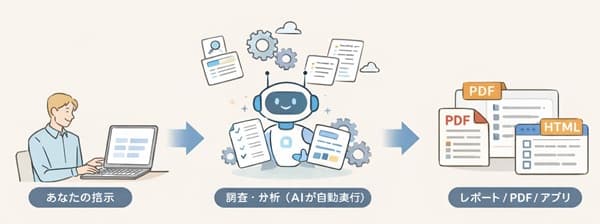
Manusは文章を生成するだけのAIではなく、「調査→整理→成果物の作成」まで自律的に動く AIエージェントです。レポート作成もアプリ生成も、指示を出すだけで完了します。
この記事では、Manusの登録方法から、レポート作成・アプリ作成の具体的な手順、クレジット消費の実測データ、最新料金プランまで解説します。読み終えれば、今日からManusを使いこなせます。
この記事の結論
Manusは「指示を出すだけで調査〜成果物作成まで完結するAIエージェント」です。無料プランでも毎日300クレジットが補充されるため、まずは登録してレポートを1本試すのが最短ルートです。この記事では登録からアプリ作成まで、スクリーンショット付きで解説します。
1. Manusとは? AIエージェントの特徴と他AIとの違い
Manusは、単なるチャット型AIではなく「タスクを自律的に実行するAIエージェント」です。ChatGPTやGeminiとの最大の違いは、「答えを返すだけ」ではなく「作業を完了させる」点にあります。
Manusとは?
調査から成果物作成まで進める自律型AIエージェント
2026年3月にはデスクトップアプリ「My Computer」(macOS・Windows対応)もリリースされ、PC内のファイル整理やスクリプト実行も任せられるようになりました。
さっそく、Manusの使い方を手順付きでご紹介します。
2. Manusの使い方:登録から最初のタスク実行まで
Manusの利用は大きく3ステップです。まずはアカウントを作り、最初のタスクを試してみましょう。
2.1 ユーザー登録をする
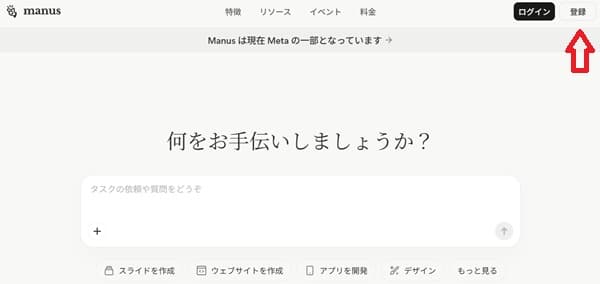
(手順1) Manusの公式サイトにアクセスし、「登録」を選びます。
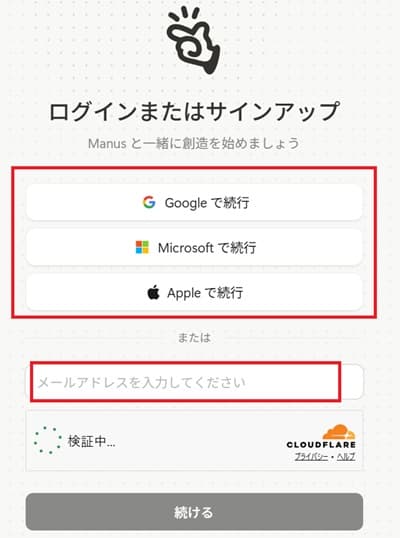
(手順2) Google・Microsoft・Appleアカウントのいずれかで登録できます。メールアドレスでの登録も可能です。
(手順3) ログインすると「何をお手伝いしましょうか?」というプロンプト入力画面が表示されます。ここに指示を入力するだけで、Manusが自律的に処理を開始します。
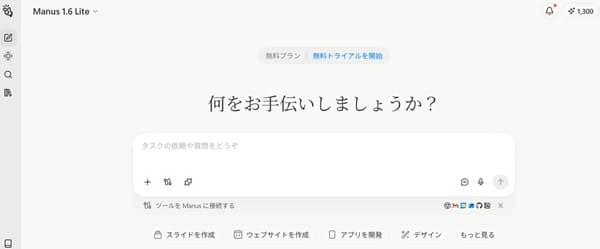
プロンプトのコツ:「役割」と「出力形式」をセットで伝えると精度が上がります。例:「中小企業向けのIT導入提案書として、競合調査レポートをPDFで作成してください」
3. Manusで提案資料・レポートを作成する手順
Manusが最も得意なのが、調査→まとめ→資料化を一貫してこなす作業です。実際の手順と、クレジット消費の実測データを紹介します。
3.1 資料(レポート)を作成する
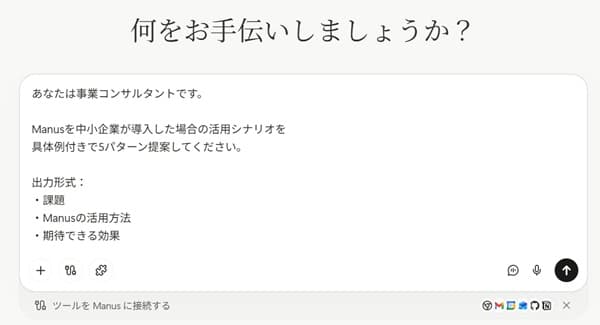
(手順1) 今回は例として、「役割」と「出力形式」を明示した指示を入力しました。
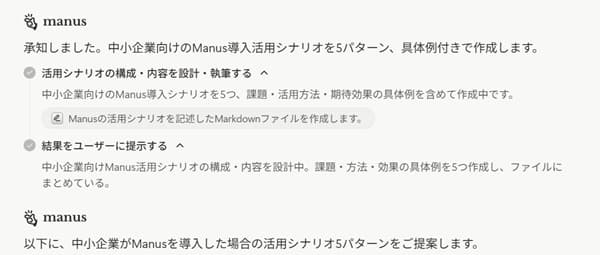
(手順2) Manusは複数のステップに分けてタスクを処理します。「調査中」「整理中」「作成中」のように進捗が表示されるので、作業の流れが分かります。
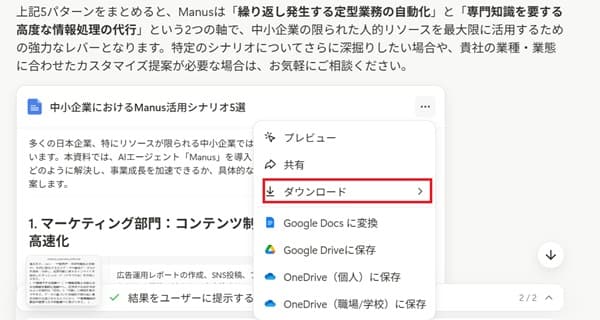
(手順3) 生成されたレポートは以下の形式でダウンロードできます。
| 出力形式 | 特徴 |
|---|---|
| PDFダウンロード | そのまま共有・提出できる形式 |
| Google Docsに変換 | 後から編集・共同作業がしやすい |
| Google Drive保存 | クラウドに直接保存してチームで共有 |
| OneDrive保存 | Microsoft環境を使っている人向け |
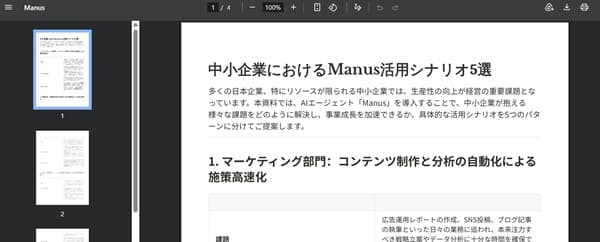
(手順4) 完成したレポートはプレビュー表示でも確認できます。
【実測】このレポート作成では、クレジットが「1,500 → 1,282」に変化しました。消費クレジットは約318、実行時間は約1分でした。
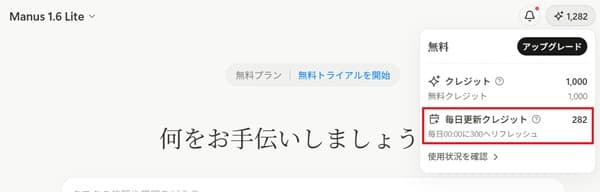
補足:無料プランでも毎日300クレジットが自動補充されます。軽めのレポートなら1日1本は無料で試せます。
4. Manusでアプリを作成する手順
Manusはレポート作成にとどまらず、ブラウザで動くWebアプリも作れます。ここでは「ToDo管理アプリ」を実際に作った手順を紹介します。
4.1 アプリを作成する
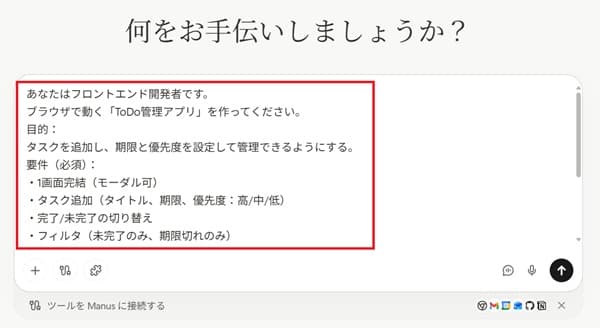
(手順1) プロンプト画面でアプリの仕様を入力します。「機能・UI・使い方」を具体的に指示するとより精度が上がります。
(手順2) アプリが作成された旨、返信が届きます。
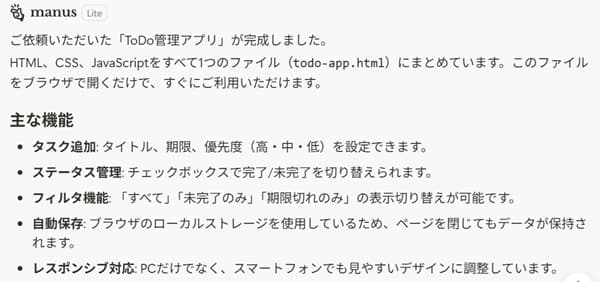
(手順3) 使い方の説明が表示されます。指示に従ってHTMLファイルをダウンロードし、ChromeなどのブラウザでそのまI開けば完成です。
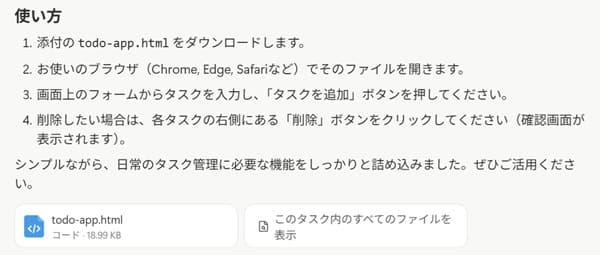
(手順4) 生成されたToDo管理アプリがブラウザで起動します。
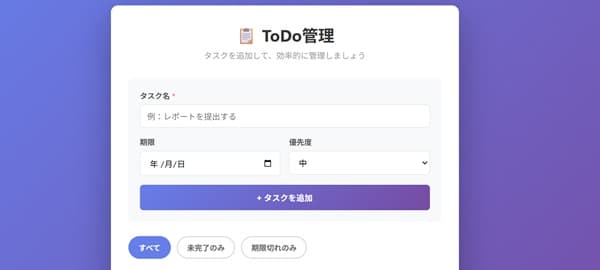
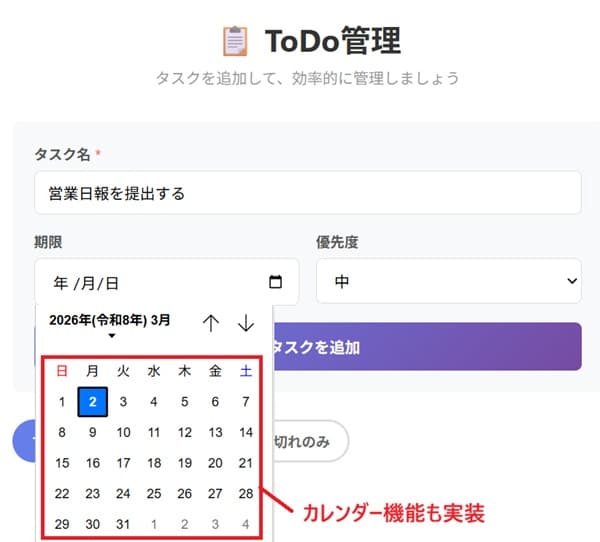
(手順5) タスク名・期限・優先度を入力できます。期限はカレンダー形式で日付を選べます。
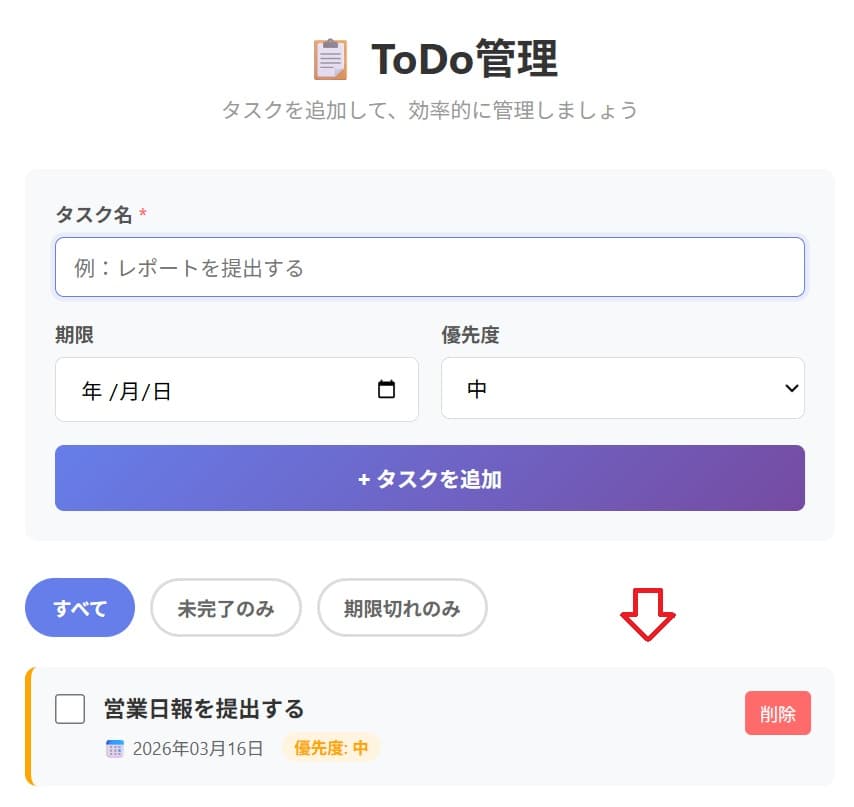
(手順6) 登録したタスクは一覧表示されます。ここまで完成度の高いアプリが約1分で生成されるのは、実際に動かしてみて驚きました。
実際に使って良かった点
- 1ファイル完結でダウンロードして開くだけで動いた
- 期限・優先度・フィルタ・保存機能が一通り揃っている
- UIが整っていて、非エンジニアでもすぐ使えるレベルの完成度
注意点
- デザイン変更・機能追加をしたい場合は、追加の指示(配色・余白・フォント等)が必要です
- アプリ作成はレポート作成よりもクレジット消費が多い傾向があります
5. Manusの料金プランと無料枠の使い方
Manusはタスク実行ごとにクレジットを消費する仕組みです。2026年現在の料金プランは以下のとおりです。
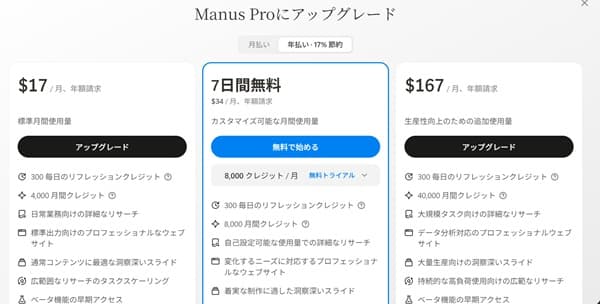
| プラン | 月額費用 | 月間クレジット | 毎日補充 | おすすめ用途 |
|---|---|---|---|---|
| Free | 無料 | – | 300 / 日 | まず試したい方・週数回の軽い利用 |
| Standard | $20 / 月 | 4,000 | 300 / 日 | 仕事で定期的に使いたい個人・フリーランス |
| Customizable | $40 / 月 | 8,000 | 300 / 日 | 複数のプロジェクトを毎日こなしたい方 |
| Extended | $200 / 月 | 40,000 | 300 / 日 | 毎日ヘビーに使うパワーユーザー・チーム |
(出典:Manus 公式料金ページ、2026年5月時点)
実際に1本レポートを生成したところ、約318クレジットを消費しました。毎日300クレジットが補充されるため、軽めのタスクなら無料プランで1日1本試せます。
個人ではまずFreeで始めて、毎日使うようになったらStandard(月20ドル)へのアップグレードが現実的な選択肢です。年払いにすると17%割引になります。
こんな方にManusをおすすめします
・競合調査や提案資料のたたき台を短時間で作りたい方
・プログラミングなしでWebアプリを試してみたい方
・ChatGPTに指示を出しても「結局自分でやるはめになる」と感じている方
他のAIエージェントやツールとの比較が気になる方は、AIツールを仕事に活かすおすすめ講座も参考にしてください。
6. よくある質問(FAQ)
はい、日本語での指示・出力に対応しています。プロンプト(指示文)を日本語で入力すると、日本語でレポートやアプリの説明が返ってきます。ただし、複雑な指示は英語のほうが精度が上がる場合もあります。
毎日300クレジットが補充されます。レポート1本の作成に約300〜320クレジットかかるため、軽めのタスクなら1日1本は無料で試せます。ただし月間クレジットプールはなく、翌日にリセットされます。
ChatGPTやGeminiは「答えを返すAI」ですが、Manusは「作業を完了させるAI」です。たとえば「競合調査レポートを作って」と指示すると、Manusはウェブ検索→情報整理→PDF化まで自動で進めます。ChatGPTだと「この後どうするか」を自分で判断する必要がありますが、Manusは成果物まで出してくれます。
はい、作れます。「こんな機能を持つアプリを作って」と日本語で指示するだけで、HTMLファイルを生成してくれます。ダウンロードしてブラウザで開くだけで動作するため、インストール作業も不要です。ただし複雑な機能を追加したい場合は、追加の指示が必要になります。
生成物はManus上でダウンロードできるほか、Google Drive・OneDriveへの直接保存にも対応しています。2026年3月リリースのデスクトップアプリ「My Computer」を使えば、PC内のファイルとの連携も可能です。
7. まとめ
Manusは「調査→整理→成果物の作成」を一気に進める自律型AIエージェントです。レポート作成からブラウザで動くアプリ生成まで、実際に使って想像以上に完成度が高いと感じました。
この記事でできるようになること
- Manusに登録して、最初のタスクを実行できる
- レポート(資料)を作成し、PDF等で保存できる
- アプリを生成して、ダウンロード→ブラウザ実行まで完結できる
- 無料プランの範囲とクレジット消費の目安が分かる
まずは無料トライアルで「レポートを1本作る」ところまで試してみてください。それだけで、Manusが自分の業務に合うかどうかを判断できます。
使い方に慣れたら、次の2つに挑戦してみましょう。
次に試すならこの2つ
- 業務テーマでレポートを作る(例:競合調査、提案資料のたたき台)
- 小さなアプリを作る(例:ToDo、チェックリスト、簡易フォーム)
なお、他のAIツールについても以下の記事で紹介しています。ご興味がございましたらぜひご覧ください。
【参考記事】
・ AIエージェントで資料作成を効率化|営業・
・ Macaron AIの使い方!会話だけでアプリが作れるパーソナルAI
・ CELFの使い方!Excelファイルから業務アプリを作る手順書
ITツールやAIサービスを、初心者目線でわかりやすく解説することをモットーに活動中。
小規模事業者やフリーランスの方々に向けて、ExcelテンプレートやITツールの活用方法など、実践的な情報を発信しています。