

会議が終わるたびに、「議事録をまとめるのに時間がかかってしまう…」と感じていませんか。
今回は、AIが会議音声を自動で文字起こし、要約をしてくれるRimo Voice(リモボイス)の使い方をご紹介します。
◆ この記事は以下のような人におすすめ!
- Rimo Voiceを初めて使う
- 議事録を効率よく作りたい
- 料金プランやデメリットも含めて判断したい
この記事では、Rimo Voiceの登録方法から文字起こし、共有までの手順を、初心者にも分かりやすくスクリーンショット付きで解説します。
▼ 本記事の構成
Rimo Voice(リモボイス)とは?
Rimo Voice(リモボイス)とは、会議、インタビュー、講演などの音声をAIが自動で文字起こし、要約してくれる議事録作成ツールです。
Rimo Voice とは?
会議音声をアップロードするだけで議事録を自動生成するAIツール
RImo Voiceは、日本語に特化した議事録作成AIです。対面での会議はもちろん、ZoomやTeams、Google Meetなどのオンライン会議でも利用できます。
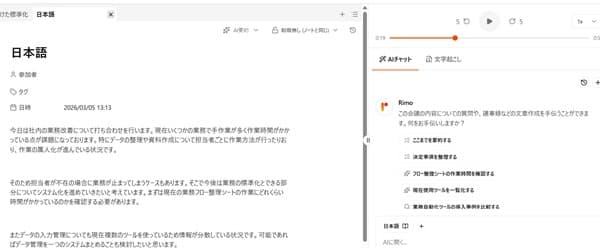
筆者も利用してみましたが、認識の精度も高く、音声と文字起こしした議事録を見比べることもできるため、使いやすいです。
それでは、さっそく使い方をご紹介します。
Rimo Voice の使い方【4ステップ】
Rimo Voiceは、次の4つのステップで議事録を作成できます。
それぞれを詳細に説明します。
STEP1:アカウント登録をする
まず、Rimo Voiceの公式サイトからアカウントを登録します。クレジットカード不要で無料トライアル(60分)から始められます。
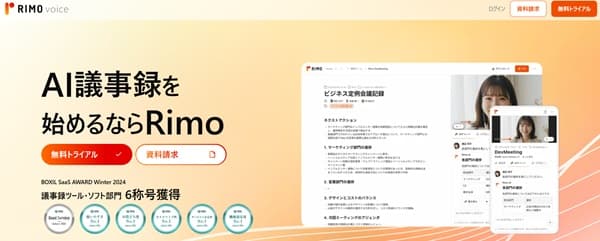
(手順1)Rimo Voiceの公式サイトにアクセスし、「無料トライアル」をクリックします。
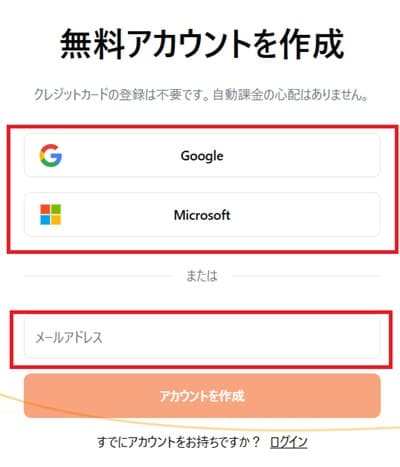
(手順2)登録方法を選びます。
- Googleアカウントで登録(最速・おすすめ)
- Microsoftアカウントで登録
- メールアドレスを入力して登録
(手順3)登録が完了すると、Rimo Voiceのダッシュボードに移動します。これで準備は完了です。
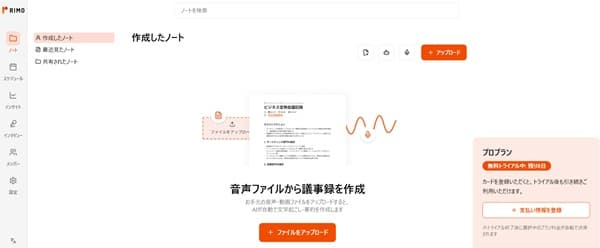
無料トライアルについて
登録後すぐに60分分の文字起こしが無料で使えます。クレジットカードの登録は不要なので、まずは試してから判断できます。
STEP2:音声・動画ファイルをアップロードする
ダッシュボードから音声・動画ファイルをアップロードします。ドラッグ&ドロップするだけで文字起こしが始まります。
(手順1)ダッシュボード画面でマイクマークをクリックします。
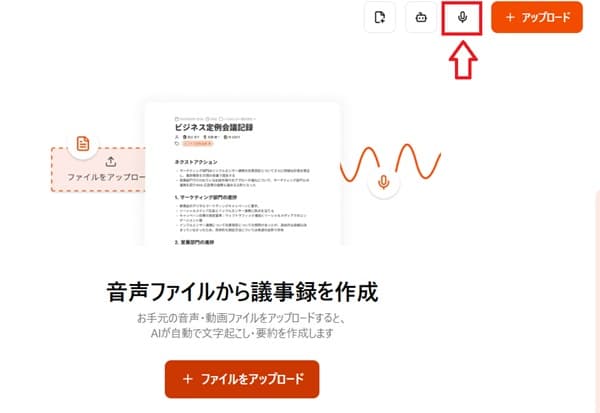
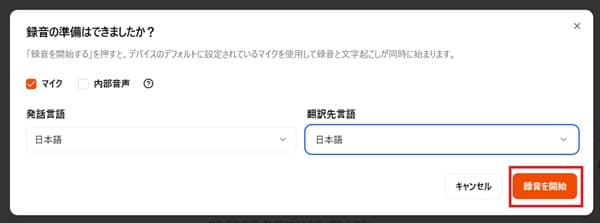
(手順2)マイクを選び、翻訳先言語を日本語にして、「録音を開始」を選びます。
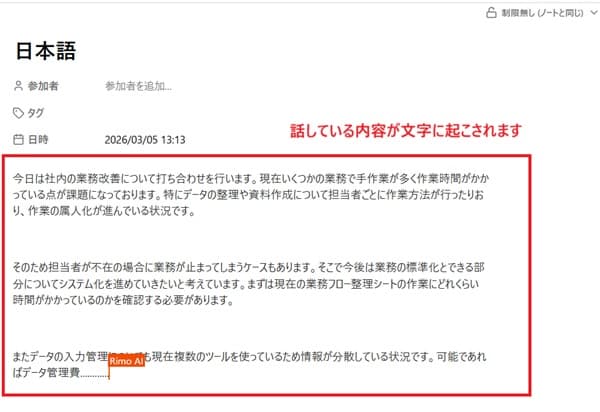
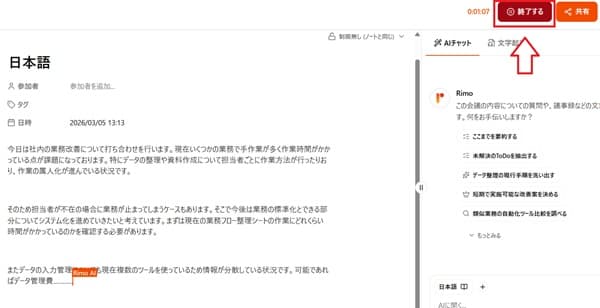
(手順3)録音が始まると、文字に起こされます。実際に話している内容とほぼ齟齬はなく、正確に文字に起こされてます。
(手順4) 録音が終わったら、右上の「終了する」ボタンを押します。
STEP3:文字起こし結果を確認・編集する
文字起こしが完了すると、文字起こしされた内容が編集できる画面が表示されます。
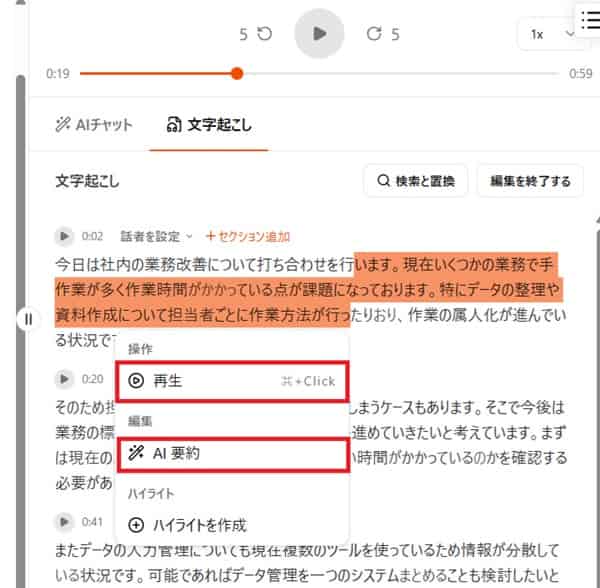
(手順1)文字起こし結果の画面を開きます。左側に文字、右側に音声プレイヤーが表示されます。
(手順2)テキストをクリックすると、その箇所の音声がすぐに再生されます。そのため、聞き直したい部分をすばやく確認できます。
STEP4:議事録を共有・エクスポートする
文字起こしが完成したら、チームメンバーに共有します。Rimo Voiceはリンク共有とテキストエクスポートの両方に対応しています。
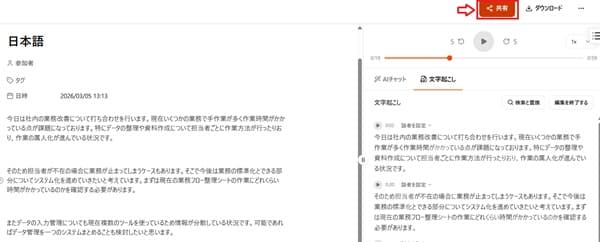
(手順1)画面右上の「共有」ボタンをクリックします。
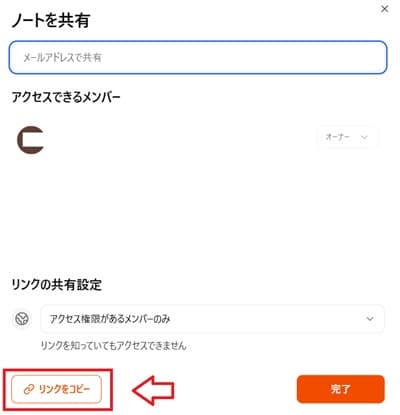
(手順2)共有リンクが生成されます。このURLをコピーして、SlackやメールでチームメンバーにURLを送付します。
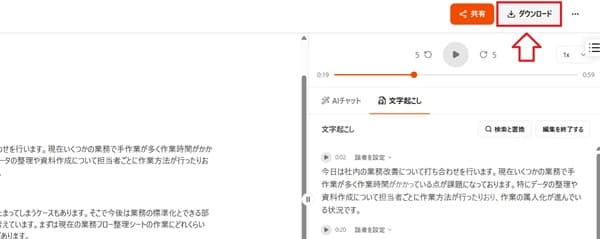
(手順3)テキストとしてエクスポートする場合は、「ダウンロード」を選びます。
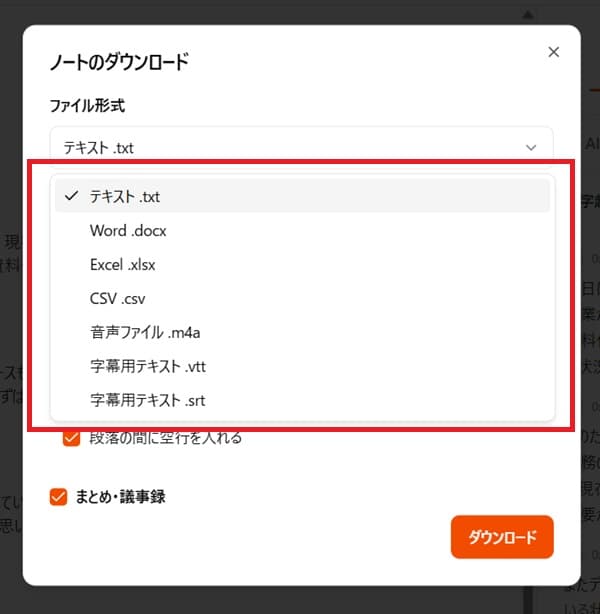
(手順4)テキストやWord、CSV、音声ファイルなどを選んで、ダウンロードを押します。
これで、Rimo Voiceを使った基本的な議事録作成の流れは完了です。
Zoom / Teams / Google Meet と連携する方法
Rimo Voiceの最大の強みのひとつが、オンライン会議ツールとの自動連携です。一度設定すれば、会議が終わるたびに自動で文字起こしが始まるため、手動でファイルをアップロードする手間がなくなります。
連携できるサービス
- Zoom:クラウドレコーディングと連携
- Microsoft Teams:会議録画と連携
- Google Meet:録画データと連携
- Slack:文字起こし完了の通知を受け取る
オンラインミーティング で利用する手順
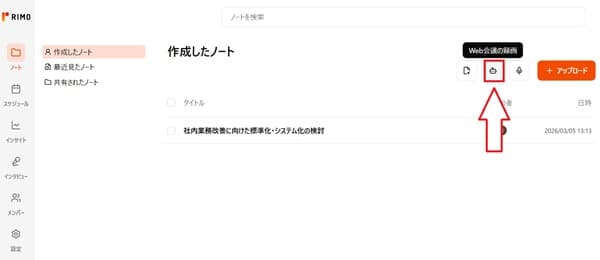
(手順1)Rimo Voiceのダッシュボード右上の「Web会議の録画」を選びます。
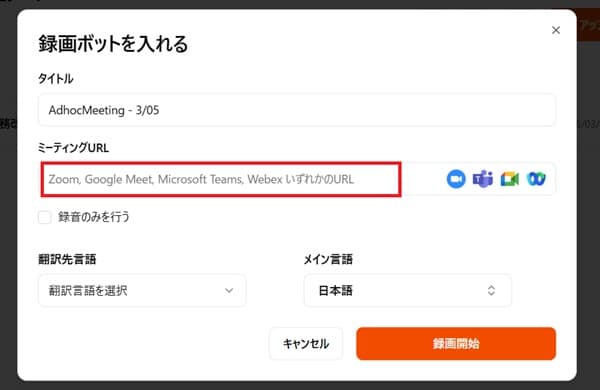
(手順2)ミーティングのURLを入力し、「録音開始」ボタンを押します。Zoom、Google Meet、Microsoft Teams、Webexに対応しています。
以上で、設定完了です。
Rimo Voice の料金プラン
Rimo Voiceには、個人向けプランと法人向けプランがあります。まずは無料トライアル(60分)でお試しいただけます。
◆ 個人向けプラン(税込)
| プラン名 | 月額(月払い) | 月額(年払い) | 主な機能 |
|---|---|---|---|
| 無料トライアル | 無料 | — | 60分の文字起こし |
| 文字起こしプラン | 1,650円 | 1,500円 | 月2,100分の文字起こし |
| プロプラン | 4,950円 | 3,300円 | 文字起こし無制限+AI議事録自動生成 |
◆ 法人向けプラン(税込)
| プラン名 | 月額 | 主な機能 | おすすめ |
|---|---|---|---|
| チームプラン | 6,600円〜 | 複数名での共同編集・共有 | 小〜中規模チーム |
| エンタープライズ | 要問合せ | カスタム設定・セキュリティ強化 | 大規模法人・セキュリティ重視 |
まずは無料トライアルで実際に使ってみて、業務に使えると感じたタイミングでプランを選ぶのがおすすめです。
Rimo Voice のメリット・デメリット
実際に使ってみてわかった、Rimo Voice のメリットとデメリットをご紹介します。
メリット Rimo Voiceの良い点
✔ 日本語認識の精度が高い
日本語に特化して開発されているため、一般的な会議、商談、インタビューでは認識の精度が高いです。誤字や脱字も少なく、そのままでも読みやすい議事録になります。
✔ テキストと音声がリンクしていて確認が楽
テキストをクリックするだけでその箇所の音声が再生されるため、「この部分、何と言っていたか確認したい」というときに、最初から聞き直す必要がありません。
✔ Zoom・Teams・Google Meet と自動連携できる
連携の設定をすることで、自動で文字起こしが始まるため、録音やアップロードの手間を減らすことができます。
デメリット 注意点・気になる点
⚠ 料金が高い
他の議事録作成AIと比べて、月額費用がやや高めです。たとえば、Nottaの場合は月額1,185円(*1)から利用できるため、コスト面では不利に感じる場合があります。(*1:2026年3月10日時点)
⚠ スマホ専用アプリがない
Rimoには、スマートフォン専用のアプリは用意されていません。そのため、会議の録音や文字起こしはブラウザから利用する形になります。
外出先でスマホからすぐに録音したい場合や、リアルタイムで議事録を取りたい場合は、アプリ型のツールの方が使いやすいと感じることもあります。
よくある質問(FAQ)
Rimo Voiceについて、よくある質問をまとめました。
Q1. Rimo Voiceは無料で使えますか?
A. はい、登録後すぐに60分の文字起こしが無料で試せます。クレジットカードの登録は不要です。60分を超えると有料プランへの移行が必要ですが、個人向けプランは月額1,650円〜から利用できます。
Q2. スマートフォンでも使えますか?
A. スマートフォンのブラウザからログインして利用できます。音声ファイルのアップロードや文字起こし結果の確認、編集ができます。ただし、詳細な設定や連携作業はパソコンからの操作がスムーズです。
Q3. 話者が複数いる場合、誰が話したか自動でわかりますか?
A. はい、話者分離機能があります。AIが自動で話者を振り分け、「話者1」「話者2」のようにラベル付けします。名前は後から手動で変更できます。正確な話者識別には、録音品質が重要です。
まとめ
Rimoは、音声データから議事録を自動で作れるAIツールです。会議の文字起こしや議事録作成を効率化したい人に向いています。
特に次のような人におすすめです。
- 会議の議事録作成に時間がかかっている
- 音声データから自動で文字起こししたい
- AIで議事録をまとめたい
- Zoomや会議の録音を効率的に整理したい
一方で、スマホアプリは用意されていないため、スマートフォンで録音しながらリアルタイムで議事録を作成したい人には少し不便に感じる場合があります。
議事録作成の手間を減らしたい場合は、一度Rimoを試してみるとよいでしょう。まず無料トライアルからお試しください。
なお、他の議事録作成ツールに興味のある方は、別の記事もご覧ください。
【参考記事】
・ Notion AIミーティングノートの使い方!録音から議事録作成まで解説
・ Nottaの使い方【最新版】Zoom連携・文字起こし・要約まで解説
複雑なITツールやAIサービスを、初心者目線でわかりやすく解説することをモットーに活動中。
実際に使った知見をもとに、誰でも再現できる使い方や注意点をシェアしています。