

AIの文字起こしツールを使ったものの、 「精度が低くかった」 そんな経験はありませんか。
今回は、AI文字起こしツール「WITH TEAM AI文字起こし」を実際に使い、 文字起こしの精度や使い方を検証しました。
会議の音声を利用し、次の3点を確認しています。
- 文字起こしの精度
- 実際の操作方法
- 料金の仕組み
この記事では、音声のアップロードから文字起こし結果の確認、料金までを 画面付きでわかりやすく解説します。
WITH TEAM 文字起こしとは?
WITH TEAM AI文字起こしは、音声ファイルをアップロードするだけで、AIが自動で文字起こしを行うツールです。
会議やインタビューの音声を、短時間で文字にできます。
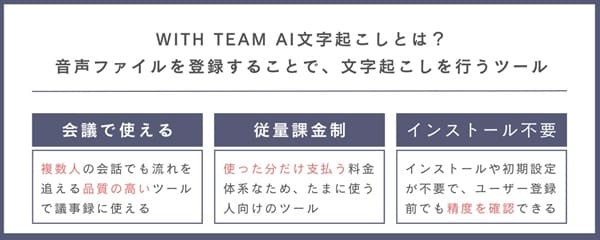
WITH TEAM AI文字起こしの主な特徴
- 会議で使える
複数人が参加する会議音声でも、発言の流れを追いやすく、議事録作成の下書きとして活用できます。 - 文字起こしした分だけ支払う(従量課金)
使った分だけ支払う料金体系のため、「たまに文字起こしが必要になる人」でも無駄がありません。 - インストールは不要
ブラウザ上で完結し、アプリのインストールや初期設定は不要です。思い立ったときにすぐ使えるのが特徴です。
では、実際の使い方や精度をご紹介します。
WITH TEAM 文字起こしの使い方
WITH TEAMの文字起こしは、次の3ステップで使えます。
それぞれを、ご紹介します。
音声ファイルをアップロードする
WITH TEAMの文字起こしは、 音声ファイルをアップロードするだけで、AIが自動で文字起こしをするツールです。
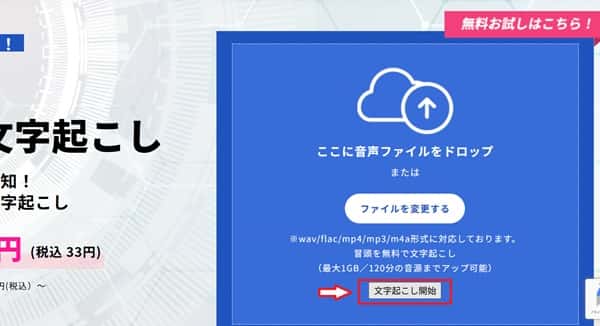
(手順1)WITH TEAM AI文字起こしのトップ画面から「文字起こし」を選び、 文字起こししたい音声ファイルをアップロードします。
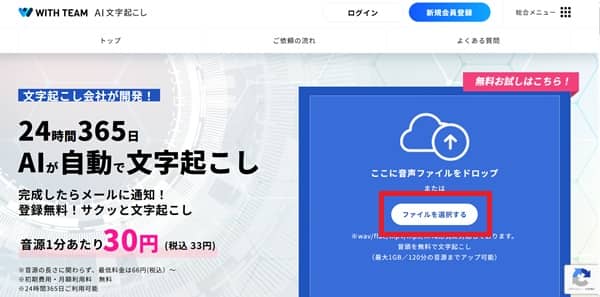
(手順2) 文字起こししたい音声ファイルを選びます。対応しているファイル形式は、 wav、flac、mp4、mp3、m4a形式 など一般的な音声形式です。
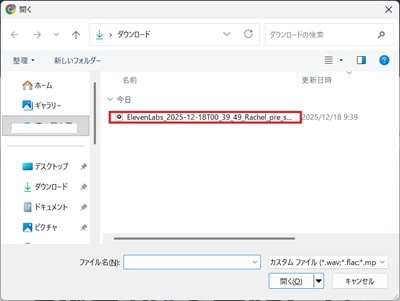
文字起こしを実行する
音声ファイルのアップロードが完了すると、 次はAIによる文字起こし処理を実行します。アップロード後にボタンを押すだけで文字起こしが始まります。
(手順1) 「文字起こし開始」ボタンを押します。
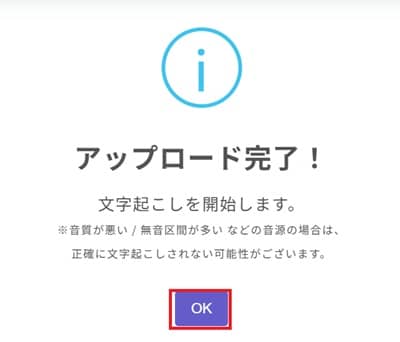
(手順2) アップロード完了のメッセージが表示されるので、「OK」を押します。音声の長さにもよりますが、 数分程度の音声であれば、 それほど待たずに文字起こしが完了しました。
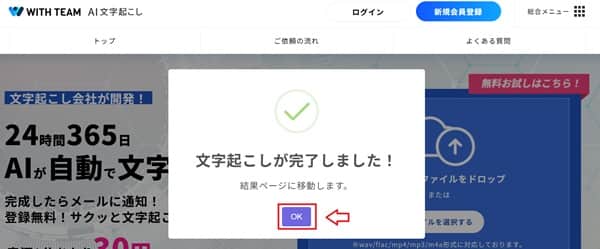
(手順3)文字起こしが完了すると、完了画面が表示されるので、「OK」を選びます。
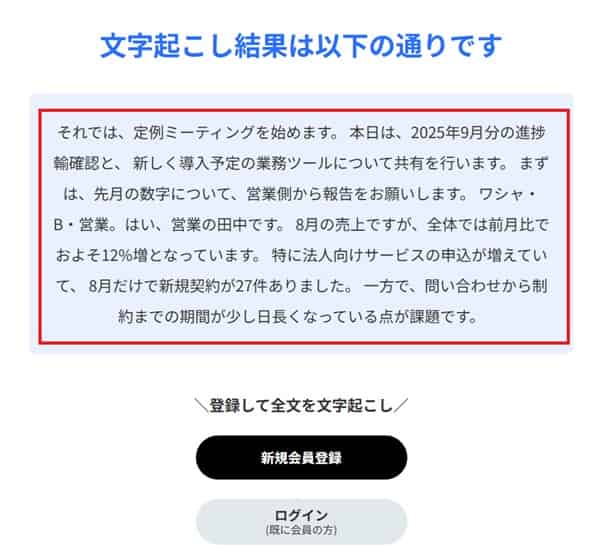
(手順4)画面上に文字起こしした結果が表示されます。
【実際に使ってみた感想】
実際に使ってみた印象としては、 文字起こし精度は高く、 会議内容を把握する目的であれば使えると思います。とくに、話者ごとに発言が分かれて表示され、 誰がどの発言をしているのかは把握しやすいです。
こちらが、今回検証用に作成した音声をそのまま文字起こしした内容です。
【文字起こしの内容】
【話者A】
それでは、定例ミーティングを始めます。
本日は、2025年9月分の進捗確認と、
新しく導入予定の業務ツールについて共有を行います。
まずは、先月の数字について、営業側から報告をお願いします。
【話者B】
はい、営業の田中です。
8月の売上ですが、全体では前月比でおよそ 12パーセント増 となっています。
特に法人向けサービスの申込みが増えていて、
8月だけで 新規契約が27件 ありました。
一方で、問い合わせから成約までの期間が少し長くなっている点が課題です。
一部、誤字脱字が見受けられますが、ほぼ下書きとして使えると思います。
会員登録をする
品質に問題がなければ、会員登録を進めます。
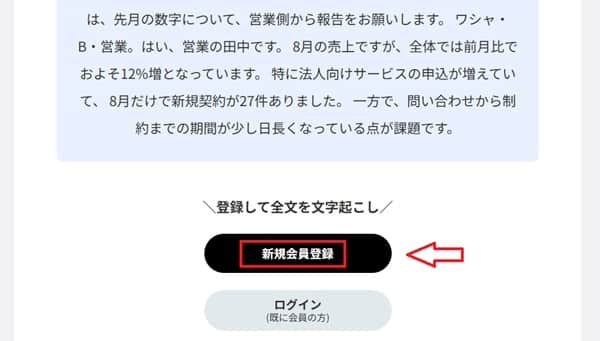
(手順1) 「新規会員登録」ボタンを選びます。
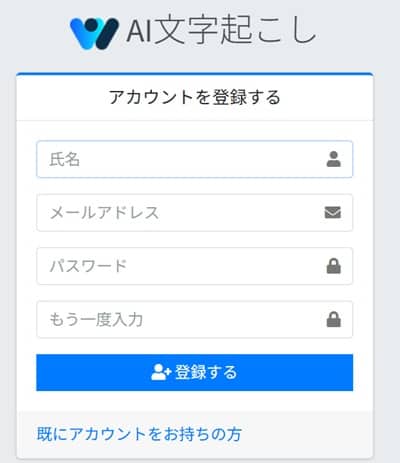
(手順2) 氏名、メールアドレス、パスワードを登録します。認証メールの確認をします。
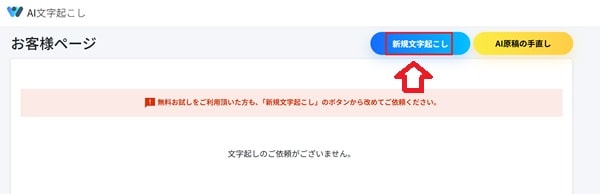
(手順3) 管理画面が表示されます。「新規文字起こし」を選びます。
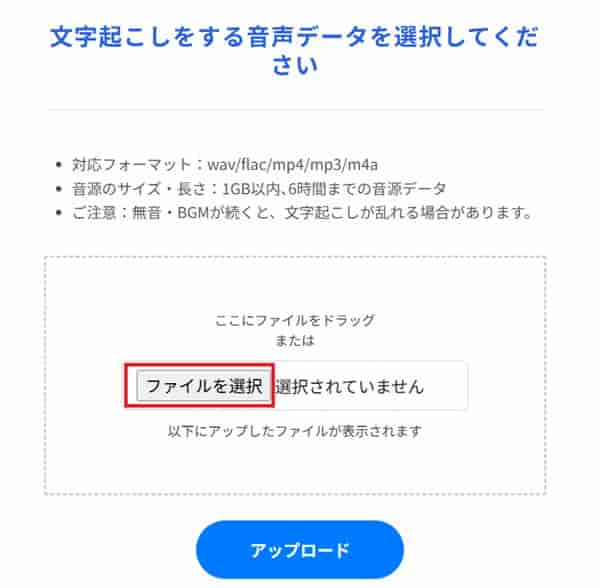
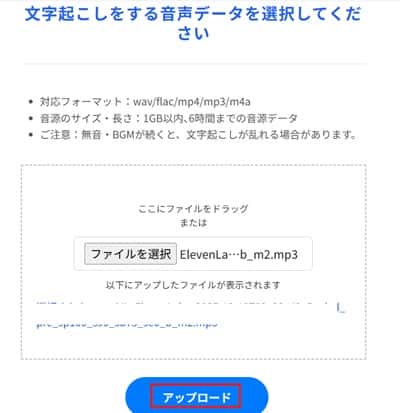
(手順4) 文字起こしする音声ファイルを選ぶため、「ファイルを選択」を選びます。
(手順5)「アップロード」ボタンを押します。
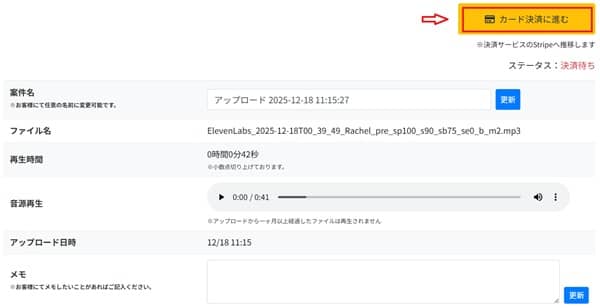
(手順6)アップロードしたファイルを確認し、「カード決済に進む」を選びます。
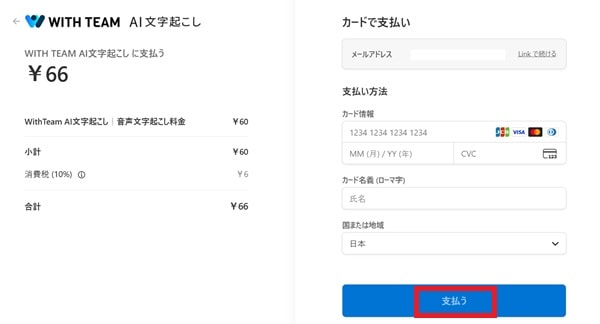
(手順7)クレジットカード番号などを登録し、「支払う」を選びます。
WITH TEAMの文字起こしは、 「精度は高いですが、本格的に利用したい場合は有料が前提」のツールです。
料金
WITH TEAM 文字起こしの料金は、文字起こしした音声の長さに応じた従量課金制となっており、 1分あたり33円(税込)で利用できます。
初期費用や月額利用料はかからず、 使った分だけ支払うシンプルな料金体系です。
- 料金:1分あたり30円(税抜)/33円(税込)
- 支払い方法:クレジットカード決済のみ
- 対応音声時間:1ファイル最大6時間(360分)まで
- ファイルサイズ:最大1GBまで
- 利用可能時間:24時間365日
- 対応フォーマット:wav / flac / mp4 / mp3 / m4a
- 解析対応言語:日本語
- 初期費用・月額利用料:無料
1つの音声ファイルで最大6時間まで対応しているため、 長時間の会議音声やインタビュー音声をまとめて文字起こししたい場合にも利用しやすい仕様です。
なお、支払いはクレジットカード決済のみとなるため、 利用前に決済方法を確認しておくと安心です。
まとめ
WITH TEAMの文字起こしは、文字起こし作業を時短できるツールという印象でした。まずは短い音声で試して、精度や使い勝手が自分の用途に合うか確認してみてください。
なお、他の議事録作成AIにご興味のある方は、別記事もご覧ください。
【参考記事】
・ Notion AIミーティングノートの使い方!無料で議事録を作る方法(画像付き)
・ Gladiaの使い方!議事録を文字起こしする方法【検証レビュー付き】
・ torunoの使い方!録音~文字起こし~要約まで【精度レビューあり】
・ Nottaの使い方【最新版】Zoom連携・文字起こし・要約まで解説
複雑なITツールやAIサービスを、初心者目線でわかりやすく解説することをモットーに活動中。小規模企業向けにITツールの導入をしている知見をもとに、情報を発信しています。