

「AIの文字起こしツールを使ってみたけど、精度がイマイチで議事録に使えなかった…」そんな経験はありませんか。
AI文字起こしツールは数多くありますが、精度、料金、使いやすさはツールによって大きく差があります。なかでもWITH TEAM AI文字起こしは従量課金制で初期費用0円という手軽さが売りです。
この記事では、WITH TEAM AI文字起こしを実際に使って検証した結果をもとに、料金、使い方の手順、精度、向いている用途まで詳しく解説します。
1. WITH TEAM AI文字起こしとは?
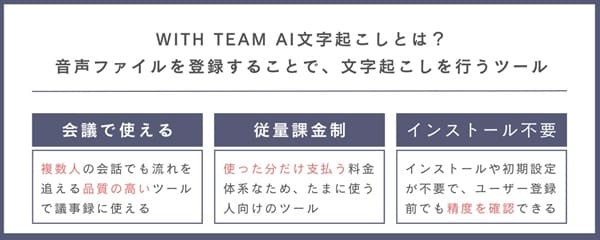
WITH TEAM AI文字起こしは、音声ファイルをアップロードするだけでAIが自動で文字起こしを行うクラウド型サービスです。アプリのインストールや初期設定は不要で、ブラウザ上で完結します。
会議・インタビュー・セミナーなどの音声をテキスト化するのに適しており、特に複数の話者が発言する会議音声の文字起こしに強みを持っています。
| 項目 | 詳細 |
|---|---|
| 料金体系 | 従量課金制(1分あたり33円・税込) |
| 初期費用・月額 | 無料 |
| 対応ファイル形式 | wav / flac / mp4 / mp3 / m4a |
| 最大ファイルサイズ | 1GBまで(1ファイル最大6時間) |
| 対応言語 | 日本語 |
| インストール | 不要(ブラウザのみ) |
2. WITH TEAM AI文字起こしの料金
WITH TEAM AI文字起こしは従量課金制で、1分あたり33円(税込)です。月額料金や初期費用は一切かかりません。
例えば、60分の会議音声を文字起こしした場合は1,980円(税込)になります。毎月定期的に使う場合でも、使った分だけ支払えばよいシンプルな仕組みです。
たまに会議の文字起こしが必要になる程度であれば、月額固定のツールより大幅にコストを抑えられます。支払いはクレジットカードのみ対応しています。
3. WITH TEAM AI文字起こしの使い方(手順)
WITH TEAM AI文字起こしは、大きく3ステップで利用できます。初回は会員登録が必要ですが、2回目以降は管理画面から素早く作業できます。
3.1 音声ファイルをアップロードする
(手順1)WITH TEAM AI文字起こしのトップページから「文字起こし」を選び、対象の音声ファイルをアップロードします。対応形式はwav・flac・mp4・mp3・m4aです。
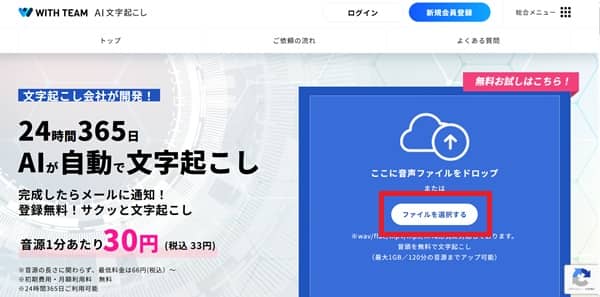
(手順2)文字起こししたい音声ファイルを選びます。対応しているファイル形式は wav、flac、mp4、mp3、m4a など一般的な音声形式です。
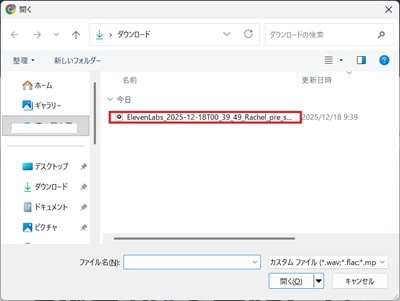
まず無料でAIによる文字起こし結果を確認できます。品質に問題がなければ、次のステップで会員登録・支払いを行います。
3.2 文字起こしを実行する
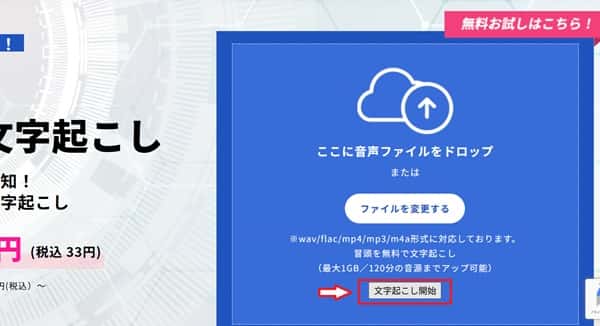
(手順1)「文字起こし開始」ボタンを押します。
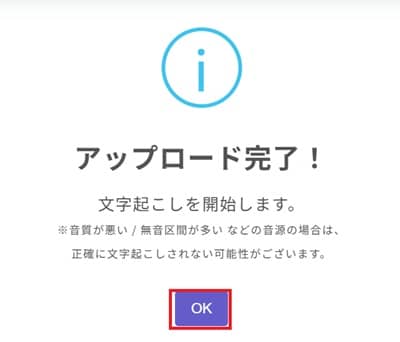
(手順2)アップロード完了のメッセージが表示されるので、「OK」を押します。音声の長さにもよりますが、数分程度の音声であればそれほど待たずに文字起こしが完了しました。
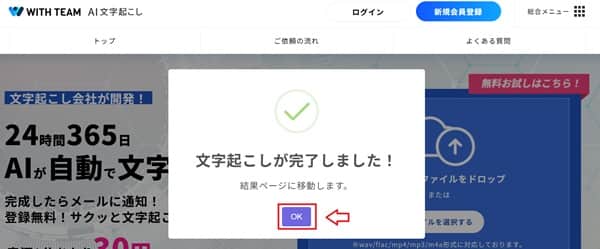
(手順3)文字起こしが完了すると完了画面が表示されるので、「OK」を選びます。
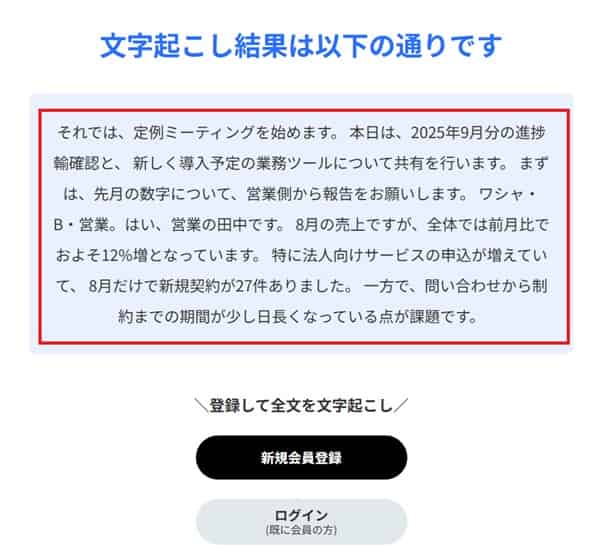
(手順4)画面上に文字起こしした結果が表示されます。
【実際に使ってみた感想】
実際に使ってみた印象としては、文字起こし精度は高く、会議内容を把握する目的であれば十分使えると思います。特に、話者ごとに発言が分かれて表示され、誰がどの発言をしているのかは把握しやすいです。
こちらが、今回検証用に作成した音声をそのまま文字起こしした内容です。
【文字起こしの内容】
【話者A】
それでは、定例ミーティングを始めます。
本日は、2025年9月分の進捗確認と、
新しく導入予定の業務ツールについて共有を行います。
まずは、先月の数字について、営業側から報告をお願いします。
【話者B】
はい、営業の田中です。
8月の売上ですが、全体では前月比でおよそ 12パーセント増 となっています。
特に法人向けサービスの申込みが増えていて、
8月だけで 新規契約が27件 ありました。
一方で、問い合わせから成約までの期間が少し長くなっている点が課題です。
一部、誤字脱字が見受けられますが、ほぼ下書きとして使える水準です。
3.3 会員登録と支払いをする
文字起こし結果を確認後、問題がなければ会員登録を進めます。
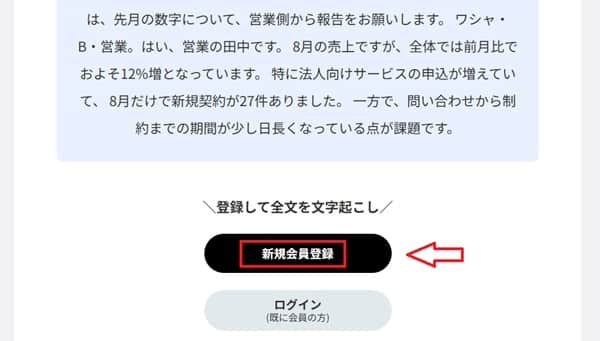
(手順1)「新規会員登録」ボタンを選びます。
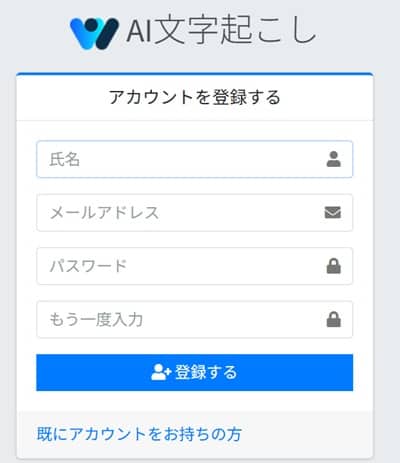
(手順2)氏名・メールアドレス・パスワードを入力し、認証メールを確認して登録を完了させます。
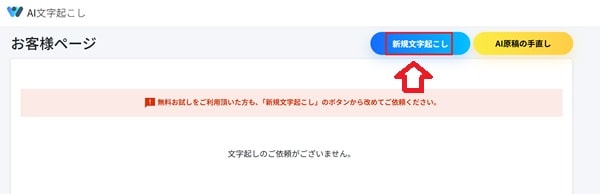
(手順3)管理画面が表示されます。「新規文字起こし」を選びます。
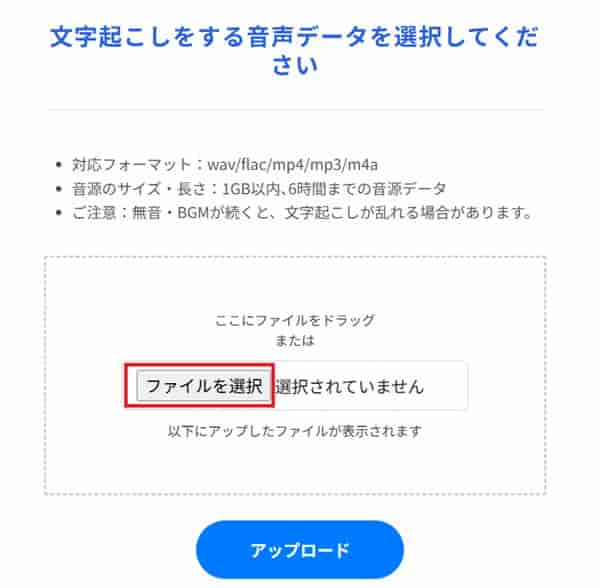
(手順4)文字起こしする音声ファイルを選ぶため、「ファイルを選択」を選びます。
(手順5)「アップロード」ボタンを押します。
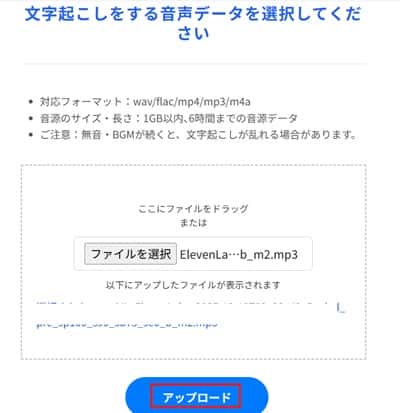
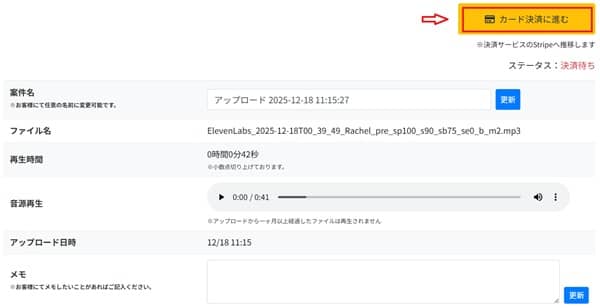
(手順6)アップロードしたファイルを確認し、「カード決済に進む」を選びます。
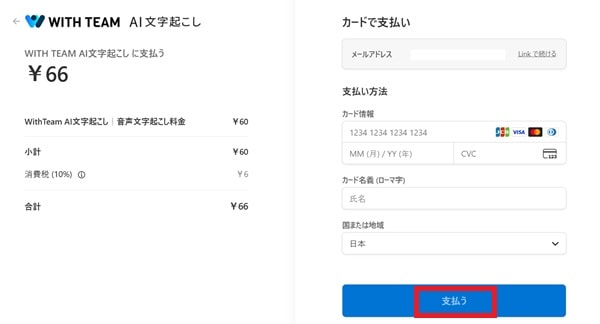
(手順7)クレジットカード番号などを登録し、「支払う」を選びます。
4. 実際に使ってみた精度・向いている用途
実際に会議音声を文字起こしした結果、精度は全体的に高く、議事録の下書きとして使える水準でした。特に話者が分かれて表示される機能は、会議の流れを追うのに便利です。
ただし、以下の点では精度が落ちやすい傾向がありました。
- 複数人の声が重なる場面
- 固有名詞や専門用語が多い音声
- 音質が悪い・周囲の雑音が多い録音
向いている用途としては、社内の定例会議・1on1ミーティング・インタビュー音声の書き起こしが挙げられます。一方、高度な専門用語が頻出するセミナーや、音質が悪い音声には手動修正が増える可能性があります。
全体的に「会議内容を把握する目的」であれば十分活用できるツールです。
5. よくある質問
はい、1分間の音声を無料でお試しいただけます。まず無料で文字起こし結果を確認してから、品質に問題がなければ会員登録・支払いへ進む流れです。
はい、ZoomやTeamsで録画したmp4ファイルをそのままアップロードして文字起こしできます。ただし、日本語にのみ対応しているため、英語や多言語の音声には対応していません。
月額固定のツール(NottaやAmiVoiceなど)と比べると、使った分だけ支払う従量課金制が最大の特徴です。月に数回しか使わない方にとってはコストを抑えやすい点が強みです。一方、毎日使う場合は月額固定プランのほうが割安になることもあります。
6. まとめ
WITH TEAM AI文字起こしは、初期費用・月額0円で使い始められる手軽さが魅力の文字起こしツールです。今回の内容をまとめます。
- 従量課金制(1分33円・税込)で月額固定費なし
- インストール不要でブラウザだけで使える
- 会議音声の文字起こし精度は高く、議事録下書きとして活用しやすい
- 雑音が多い・専門用語が多い音声では修正が必要な場合がある
まずは1分間の無料トライアルで精度を試してから、本格導入を判断するのがおすすめです。
WITH TEAM AI文字起こしの公式サイトを見る(無料)
他の文字起こしツールと比較したい方は、以下の記事もご参照ください。
【参考記事】
・ Nottaの使い方【最新版】Zoom連携・文字起こし・要約まで解説
・ Notion AIミーティングノートの使い方!無料で議事録を作る方法
・ Gladiaの使い方!議事録を文字起こしする方法【検証レビュー付き】
・ torunoの使い方!録音~文字起こし~要約まで【精度レビューあり】
ITツールやAIサービスを、初心者目線でわかりやすく解説することをモットーに活動中。
小規模事業者やフリーランスの方々に向けて、ExcelテンプレートやITツールの活用方法など、実践的な情報を発信しています。