
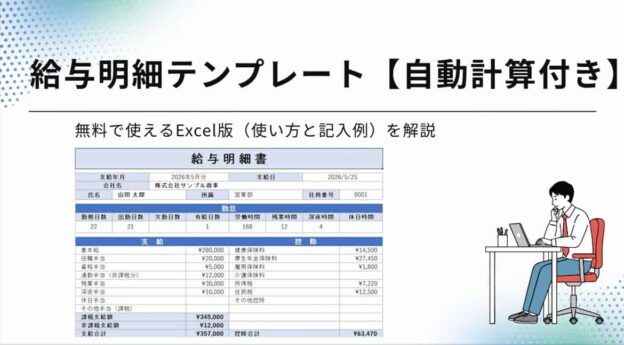

給与明細を作りたいけど、どのように書けばいいか迷いませんか。
給与明細づくりは意外と手間のかかる作業です。法律で決まった書式があるわけではないものの、自分で一から作ろうとすると項目の漏れや計算ミスが心配になります。
そこで今回は、Excelですぐに使える給与明細のテンプレートを作りました。テンプレートの使い方や実務上の注意点まで解説していますので、ぜひご覧ください。
1. 給与明細テンプレートとは
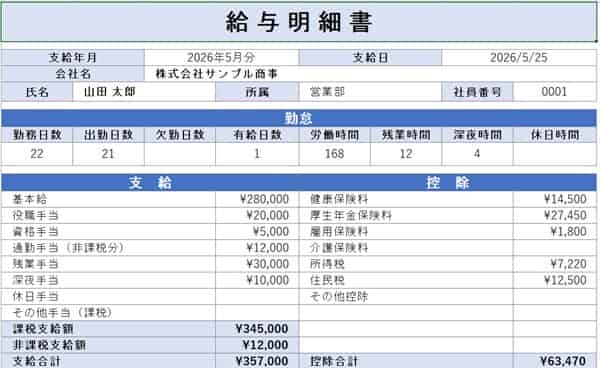
給与明細テンプレートとは、給与明細書をExcelで作成するためのひな形(フォーマット)のことです。あらかじめ勤怠、支給、控除といった必要項目が並んでおり、空欄に数字を入力すれば従業員に渡せる明細書が完成します。
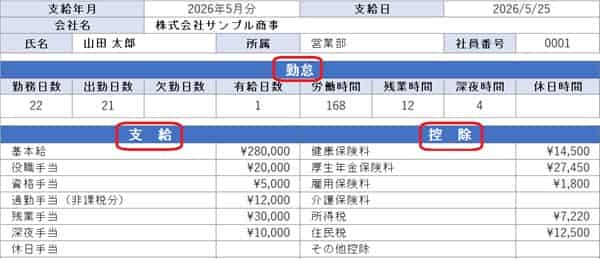
自分でゼロから作るよりも、必要な項目がそろったテンプレートを使うほうが、項目漏れを防ぎつつ短時間で作成できます。
2. 給与明細テンプレートの無料ダウンロード
以下より、給与明細テンプレートを無料でダウンロードできます。商用、個人利用ともに無料で、ユーザー登録なども不要です。
※本テンプレートは、給与明細書の作成を補助するためのExcelフォーマットです。社会保険料、所得税、住民税などは自動計算されませんので、最新の料率や税額表を確認のうえ入力してください。
2.1 入力用シートに基本情報を入力する
「入力用」シートを開き、支給年月・支給日・会社名・従業員名・所属・社員番号を入力します。黄色のセルが入力欄です。給与明細シートに自動で反映されるので、給与明細シートの方には直接書き込まなくて大丈夫です。
2.2 勤怠情報を入力する
続いて、勤務日数や出勤日数、労働時間などを入力します。時間は10進数で入力するのがポイントです。たとえば「1時間30分」は1.5と入力します。
時給制のアルバイト・パートの方の場合は、時給欄も忘れずに入力してください。残業手当・深夜手当・休日手当の自動計算のもとになります。
2.3 支給項目を入力する
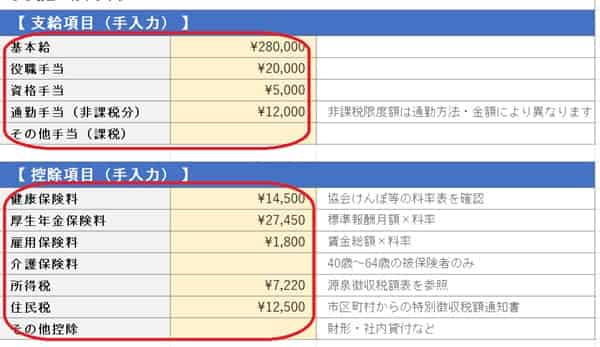
基本給・役職手当・資格手当・通勤手当・その他手当を入力します。残業手当・深夜手当・休日手当は自動計算なので、ここに直接入力する必要はありません。
通勤手当は非課税分として扱う欄を用意しています。非課税限度額は通勤方法や金額によって異なるため、各自の通勤実態に合わせて入力してください。
2.4 控除項目を入力する
健康保険料・厚生年金保険料・雇用保険料・介護保険料・所得税・住民税などの控除額を入力します。
各保険料の料率は協会けんぽや日本年金機構の公式情報、所得税は源泉徴収税額表、住民税は市区町村から届く特別徴収税額通知書を参照しましょう。
2.5 給与明細シートで確認する
「給与明細」シートを開いて、入力内容が正しく反映されているか確認します。支給合計・控除合計・差引支給額が自動計算されているはずです。
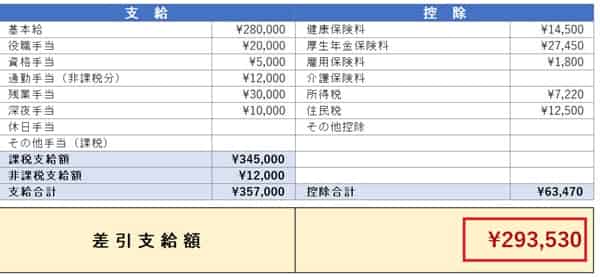
2.6 印刷またはPDF保存する
確認が終わったら、紙で渡す場合はCtrl+P(Macは⌘+P)で印刷します。PDFで渡す場合は、印刷ダイアログの「PDFとして保存」を選べばOKです。電子データで交付する場合は、従業員が確実に内容を確認できる方法を選び、必要に応じて本人の承諾や社内ルールを確認しておくと安心です。
従業員が複数いる場合は、「従業員リスト」シートで基本給・時給・通勤手当などを管理しておくと、毎月の入力作業が楽になります。
3. 給与明細テンプレートの特徴
今回配布する給与明細テンプレートの主な特徴を3つご紹介します。
3.1 Excelで編集できる
テンプレートはMicrosoft Excel形式(.xlsx)で配布しています。
Excelに普段から触れている方であれば、追加の使い方を覚える必要はほぼありません。セルに金額や日数を入力するだけで使えます。
3.2 支給合計・控除合計を自動計算できる
基本給や各種手当、控除額を入力すると、支給合計・控除合計・差引支給額が自動計算されます。電卓を片手にひとつずつ足し算する必要はありません。
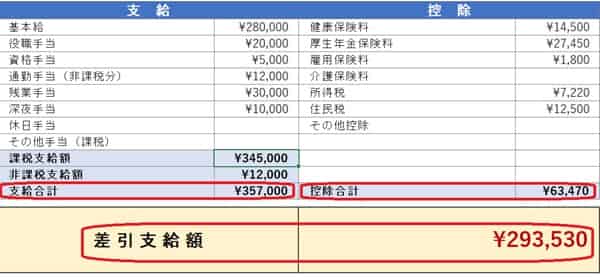
また、時給と残業時間・深夜時間・休日時間を入力すれば、残業手当・深夜手当・休日手当もExcel関数で自動計算します。
4. 給与明細テンプレートを使うときの注意点
テンプレートはあくまで明細書作成の補助ツールです。実際の労務・税務にかかわる金額は、必ず最新情報を確認のうえご利用ください。具体的な注意点をまとめます。
4.1 社会保険料・所得税・住民税は最新情報を確認する
健康保険料・厚生年金保険料・雇用保険料・介護保険料の料率や、所得税・住民税の計算ルールは、法令改正や料率改定によって変わることがあります。
このテンプレートでは、これらの金額をすべて手入力方式にしました。自動計算にしてしまうと、料率が変わったときに誤った金額をそのまま出力してしまうリスクがあるためです。料率や税額は、協会けんぽ・日本年金機構・国税庁・お住まいの市区町村などの最新情報を確認のうえ、ご自身で入力してください。
判断に迷う場合は、税理士・社会保険労務士などの専門家に相談されることをおすすめします。
4.2 残業手当・深夜手当・休日手当は簡易計算として確認する
残業手当・深夜手当・休日手当は、「時給 × 該当時間 × 割増率」という簡易な式で自動計算しています。実務ではこれで十分なケースが多い一方、次のような場合は注意が必要です。
- 深夜帯にかかる残業(深夜残業)など、割増率が重複するケースには対応していない場合があります
- 休日手当は法定休日労働を想定した簡易計算で、会社の休日区分や勤務条件によって計算方法が異なる場合があります
- 法定の割増率は最低基準であり、就業規則や雇用契約で異なる率を定めている場合もあります
就業規則や雇用契約、最新の労働基準法の取り扱いを確認したうえで、必要に応じて金額を上書きしてご利用ください。
4.3 通勤手当の非課税限度額を確認する
通勤手当には、所得税法上の非課税限度額があります。ただし、非課税限度額は通勤方法(電車・バス・自家用車など)や金額によって異なります。電車・バス通勤の場合と、マイカー通勤の場合では計算ルールが違ったり、距離によって上限が変わったりします。
テンプレートでは「通勤手当(非課税分)」として入力する欄を設けていますが、いくらまでが非課税になるかは個別に判断する必要があります。詳細は国税庁の最新情報を確認するか、専門家にご相談ください。
よくある質問
給与明細はExcelで作成できます。給与明細書には法律で細かなレイアウトが決められているわけではありませんが、支給額や控除額など、従業員に通知すべき内容を適切に記載する必要があります。電子データで交付する場合は、従業員が確認できる方法や社内ルールも確認しておくと安心です。
テンプレートはA4縦サイズで印刷できるよう設計しているので、「印刷 → PDFとして保存」でそのままPDF化できます。電子データで交付する場合は、従業員が確実に内容を確認できる方法(メール添付、社内クラウドでの共有など)を選ぶようにし、必要に応じて本人の承諾や社内ルールを確認しておくと安心です。
このテンプレートでは、社会保険料・所得税・住民税は手入力方式にしています。料率や税額表は毎年のように見直されるため、Excelで自動計算してしまうと誤った金額を出力するリスクがあるためです。最新の料率表や税額表を確認しながら入力してください。
もちろん使えます。基本給や各種手当を入力すると支給合計や差引支給額を自動計算でき、時給と残業時間・深夜時間・休日時間を入力すると各種割増手当を自動計算できる設計です。月給制の正社員にも、時給制のアルバイト・パートにも対応しています。従業員リストシートには雇用区分の欄もあるので、複数人の管理にもおすすめです。
はい、商用・個人利用ともに無料でご利用いただけます。ダウンロードに会員登録なども必要ありません。自社用にレイアウトを編集したり、項目を追加したりしてカスタマイズしてご活用ください。
まとめ
今回は、Excelですぐに使える給与明細テンプレートを無料で配布しました。最後に、本記事のポイントを振り返ります。
- 4シート構成・・・「使い方」「入力用」「給与明細」「従業員リスト」で初心者でも迷わない
- 自動計算・・・残業手当・深夜手当・休日手当・支給合計・控除合計・差引支給額を自動で算出
- A4印刷対応・・・印刷・PDF化ともに簡単で、紙でもデータでも従業員に渡しやすい
一方で、社会保険料・所得税・住民税の料率や、残業の割増率、通勤手当の非課税限度額などは法令・料率・通勤方法によって変動します。テンプレートはあくまで明細書作成の補助ツールとして位置づけ、判断に迷う場合は税理士・社労士などの専門家にご相談ください。
「給与明細を自分で作るのは初めて」という方も、まずはダウンロードして触ってみてください。実際に数字を入れてみると、給与明細づくりが思ったよりずっと身近な作業に感じられるはずです。
【参考記事】
・ 交通費精算書テンプレート(Excelの無料版)使い方と記入例
・ 業務フローテンプレート(PowerPoint)無料ダウンロード3選
ITツールやAIサービスを、初心者目線でわかりやすく解説することをモットーに活動中。
小規模事業者やフリーランスの方々に向けて、ExcelテンプレートやITツールの活用方法など、実践的な情報を発信しています。