


taskadeって何ができるのでしょうか。また、どんな使い方ができるのでしょうか。
taskade(タスケード)は、メモを入力するだけで、自動でタスクを整理、分類し、管理表まで作ってくれるツールです。担当者への割り当ても自動化でき、チームで使うほど効率が上がります。
この記事では、ユーザー登録から自動化の設定まで、5つのステップで使いこなす方法を、実際の画面キャプチャ付きで解説します。
この記事の結論
taskadeはメモを入力するだけでAIがタスクの一覧を作るツールです。ユーザー登録→タスク登録→期日設定→共有→自動化の5ステップで使いこなせます。
1. taskadeとは?AIが支えるタスク管理ツール
taskadeは、AIがタスクを自動で整理・管理してくれるタスク管理ツールです。指示をメモのように入力するだけで、AIがタスクを分解してリスト化し、担当者への割り当てまで自動で行います。
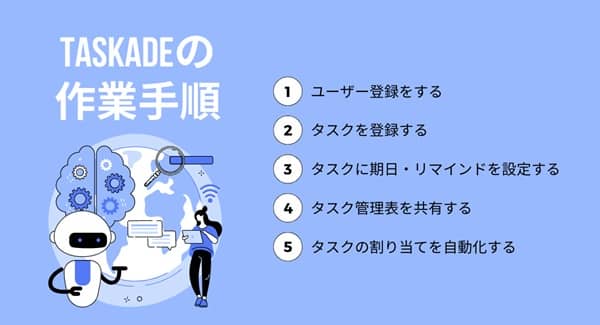
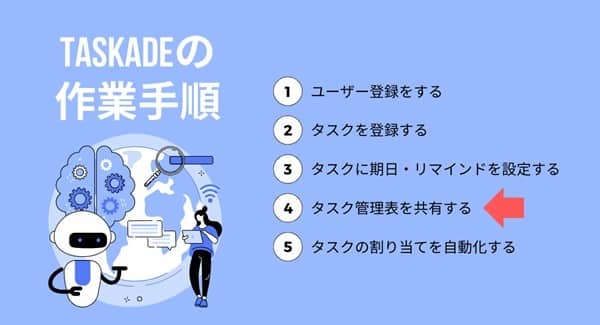
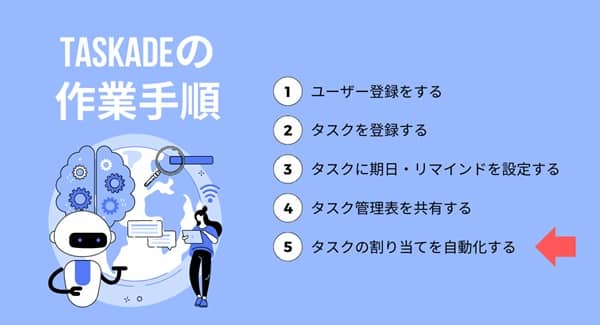
taskadeの使い方は、次の5ステップで進めます。
- ユーザー登録をする
- タスクを登録する
- タスクに期日を付与し、リマインドの設定をする
- タスク管理表を共有する
- タスクの割り当てを自動化する
2. taskadeの使い方【5ステップ】
それぞれのステップを、実際の操作画面とともに解説します。
2.1 ユーザー登録
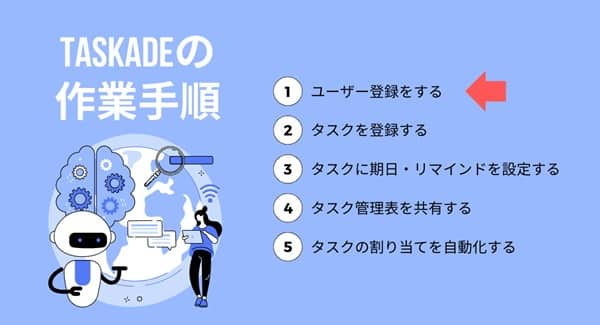
taskadeを使うには、まずユーザー登録が必要です。Googleアカウントがあれば30秒ほどで完了します。
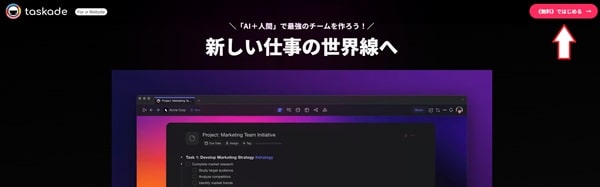
(手順1)taskadeの公式サイトにアクセスし、「無料ではじめる」を選びます。
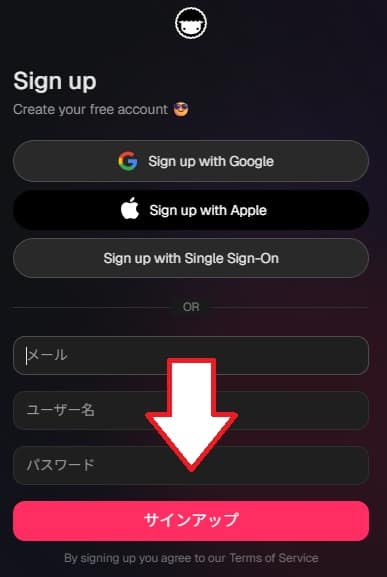
(手順2)GoogleやAppleでログインするか、メールアドレスを入力して「サインアップ」を選びます。
(手順3)プロンプトの入力画面が表示されたら、ユーザー登録は完了です。
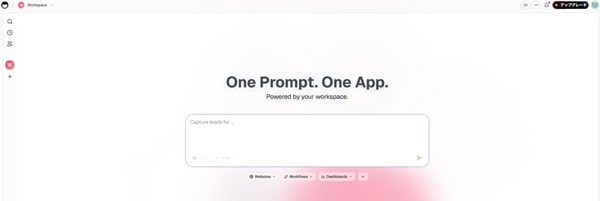
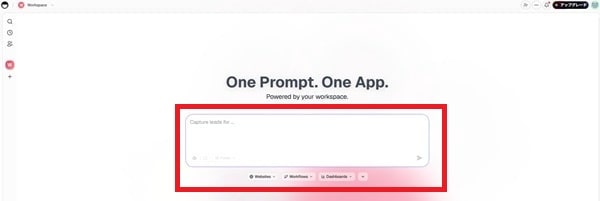
タスクの登録や管理は、図の赤枠に指示内容を入力するところから始まります。
2.2 タスクを登録する
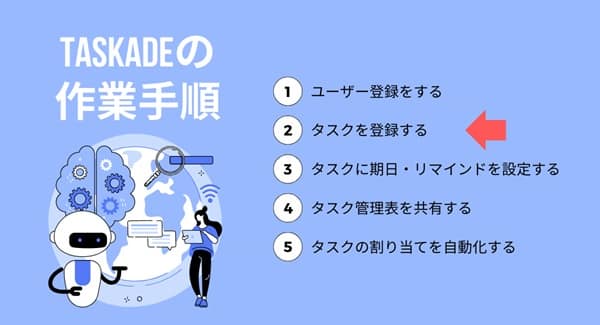
登録後、早速タスクを入力してみましょう。メモのように書くだけで、AIが自動的に整理してくれます。
(手順1)思いつくタスクをそのまま入力し、「To Do Listにまとめて」などの指示を加えて「矢印」マークを選びます。
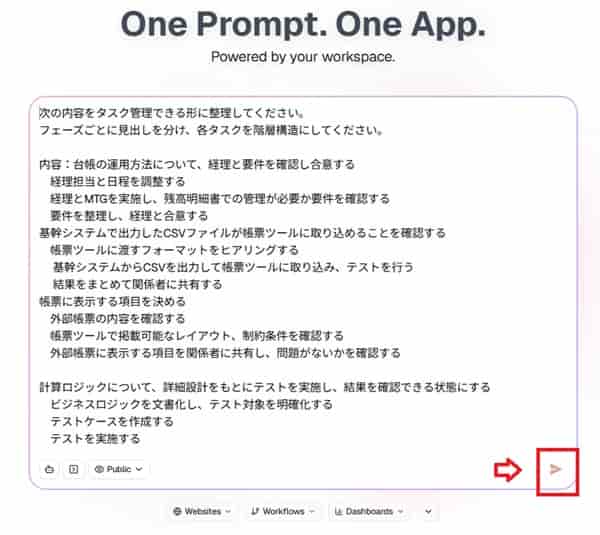
(手順2)taskadeのAIが入力内容を分析し、整理されたタスク一覧を表示してくれます。
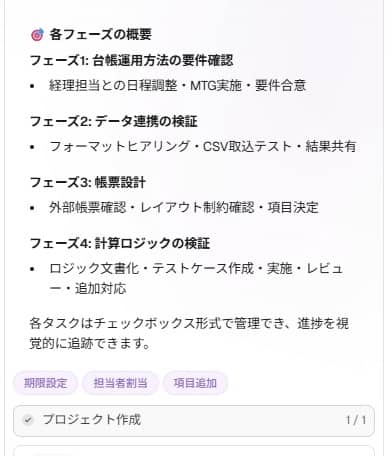
【実際に使ってみた】WBSを”下ごしらえ”してくれる感覚
いろいろなタスクをそのまま貼り付けたところ、「フェーズ1:要件確認」「フェーズ2:データ連携の検証」「フェーズ3:帳票設計」「フェーズ4:計算ロジック検証」という4つの分類でタスクを整理してくれました。
(手順3)洗い出したタスクをリスト形式にするように指示し、チェックボックス・期限・担当者欄を追加するよう指示します。
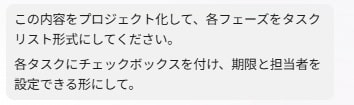
(手順4)洗い出したタスクがチェックボックス付きのタスク管理表として整理されました。
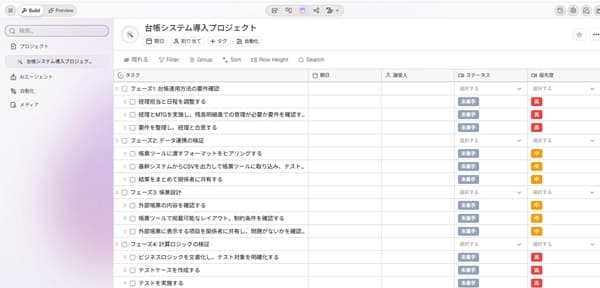
【実際に使ってみた】チェックリスト形式が仕事で使えるレベル
タスクをチェックリスト形式にしてもらうことで、タスク・担当・ステータスを一画面で管理できます。「仕事で使える」レベルに仕上げてくれます。
taskadeタスク登録のポイント
良かった点:
- タスクのメモをもとに、WBSを自動生成してくれる
- 担当・期限・ステータスを一画面で確認できる
気になった点:
- 英語表記が一部残っており、操作に戸惑う場面がある
2.3 タスクに期日とリマインドを設定する
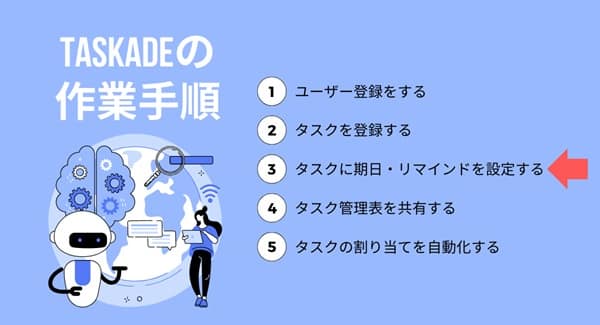
登録したタスクに期日とリマインドを設定することで、作業漏れを防げます。
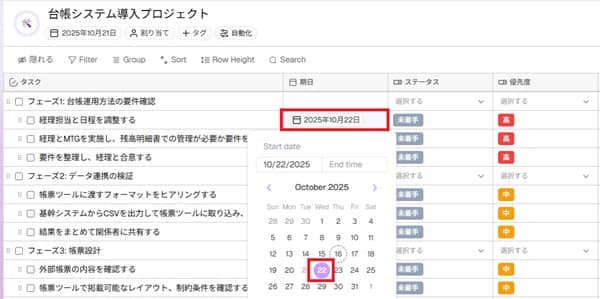
(手順1)タスク一覧の期日欄を選ぶと、カレンダー形式で期日を設定できます。
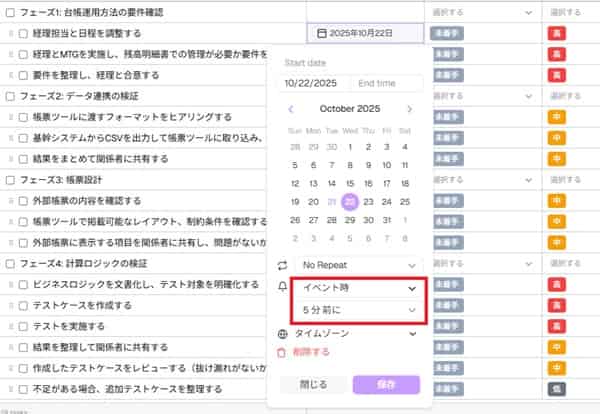
(手順2)リマインドも設定でき、「イベント時」を選ぶといつ通知するかを詳しく設定できます。
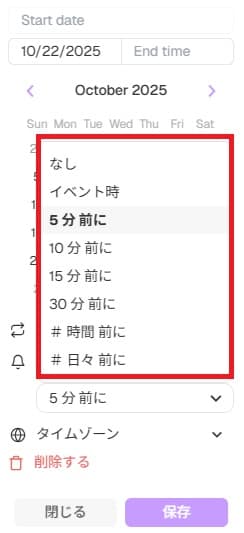
(手順3)通知タイミング(例:1日前、1時間前など)を選択して設定を完了します。
2.4 タスク管理表を共有する
作成したタスク管理表は、チームメンバーと簡単に共有できます。リンク一つで招待でき、全員が同じ画面でタスクを確認・更新できます。
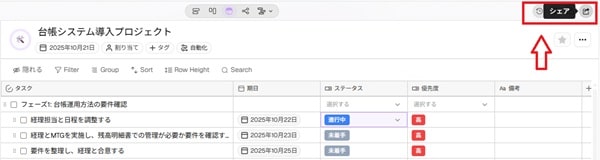
(手順1)タスク管理表を共有するには、画面右上の「シェア」ボタンを選びます。
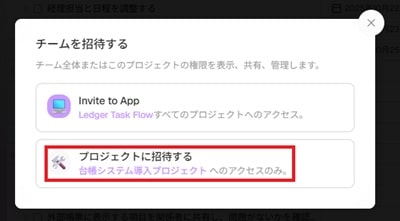
(手順2)チームの招待画面が表示されるので、「プロジェクトに招待する」を選びます。
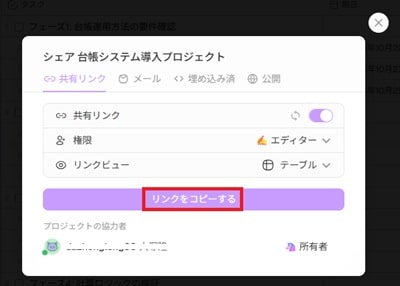
(手順3)共有リンクを有効にし、「リンクをコピーする」を選びます。
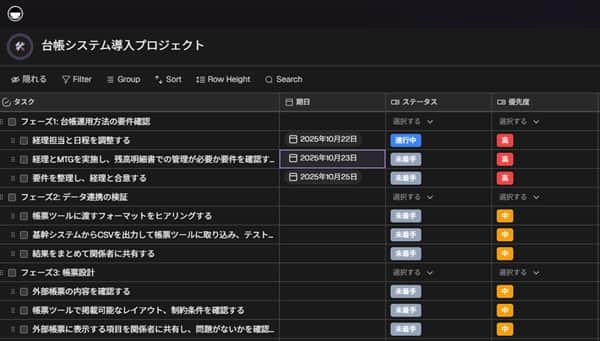
(手順4)コピーしたリンクをメールやチャットで共有すると、メンバーも同じタスク管理画面を確認できます。
2.5 タスクの割り当てを自動化する
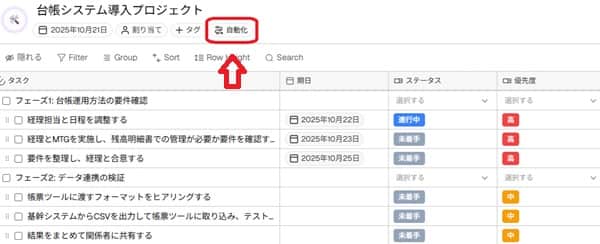
taskadeでは、タスクが追加された瞬間にルールを設定することで自動で担当者を割り当てることができます。たとえば、新しいタスクが追加されたら自動でPMOに割り当て、抜け漏れを防ぐような運用が可能です。
(手順1)上部のアイコンから「自動化」を選びます。
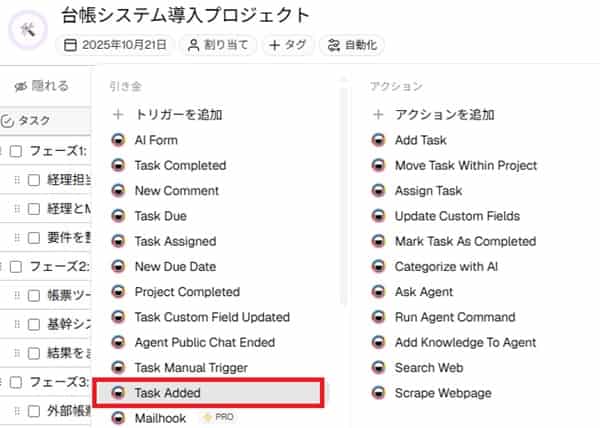
(手順2)トリガーとして「Task Added(タスクが追加されたとき)」を選びます。
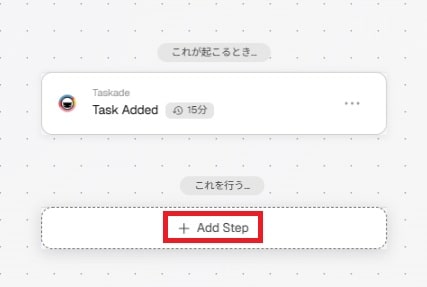
(手順3)アクションに「Add Step」を選びます。
(手順4)「Assign Task」を選びます。
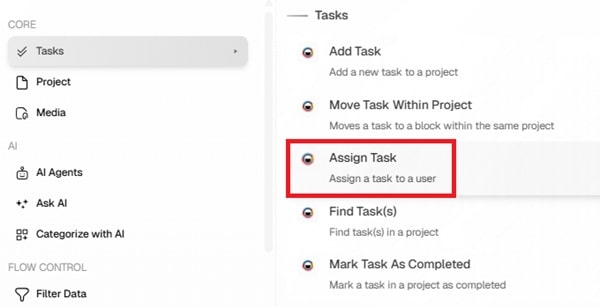
(手順5)プロジェクト・TaskID・Userを設定することで、タスクが追加されるたびに自動で担当者が割り当てられます。
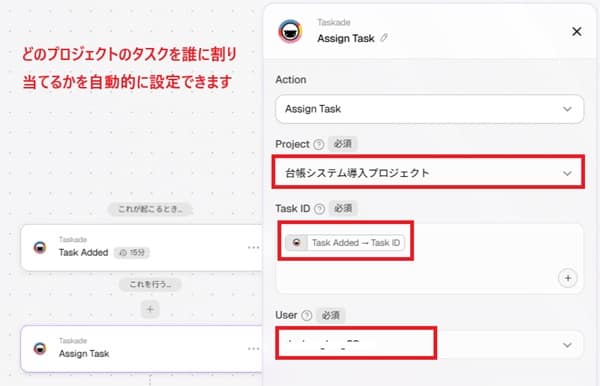
【実際に使ってみた】”担当漏れ”を防ぐ仕組み作り
タスクが追加されたら、まず自動でPMO(進行管理担当)に割り当て、PMOが確認してから本担当者へ再割り当てする流れにすると、タスクの抜け漏れを防げます。自動化と人の判断を組み合わせることで、運用の精度が高まります。
3. taskadeの料金プラン
taskadeは無料プラン(Hobby)と3つの有料プランがあります。まずは無料で始めて、必要に応じてアップグレードできます。
| 機能 | FREE | Pro | TEAMS |
|---|---|---|---|
| 月額料金 | 無料 | 10ドル | 20ドル |
| AIエージェント/自動化 | 1エージェント | 無制限 | 無制限 |
| ワークスペース | 1 | 1 | 無制限 |
| taskadeロゴを非表示 | × 表示あり | ◯ 非表示 | ◯ 非表示 |
| API/分析機能 | × | × | ◯ |
| 想定ユーザー | お試し | チーム/中規模 | 企業/組織 |
4. taskadeを使いこなすポイント
taskadeをより活用するために、知っておくと便利なポイントを2つ紹介します。
4.1 AIへの指示は具体的に書く
taskadeのAIは、入力した指示の質によって生成されるタスクの精度が変わります。
「プロジェクト管理のタスクを作って」のような漠然とした指示より、「ECサイトの新規オープンに向けた準備タスクを、デザイン、開発、マーケティングの3フェーズに分けてリスト化して」のように具体的に書くと、より実用的なタスク一覧が生成されます。
最初から完璧な指示を出す必要はありません。大まかな内容を入力してAIに整理してもらい、不足があれば追加で指示するという対話スタイルで進めると効率的です。
4.2 他ツールとの使い分け
taskadeはAIによる自動タスク生成が得意ですが、大量のドキュメントや知識ベースを管理する場合はNotionが向いています。
「タスクの洗い出しはtaskade、ドキュメント整理はNotion」という使い分けをすると、それぞれの強みを活かせます。Notionのタスク管理についてはNotionタスク管理の作り方の記事も参考にしてください。
また、より細かいチケット管理が必要な場合は、チケット管理ツールの比較記事もご覧ください。
5. よくある質問(FAQ)
はい、主なメニューは日本語に対応しています。日本語で指示を出してタスクも日本語で管理できます。ただし、一部の画面に英語表記が残っており、操作に戸惑う場面があります。
基本的なタスク管理は無料で利用できます。ただし、AIを利用できる回数に制限があります。本格的に使いたい場合は有料プランへのアップグレードが必要です。
taskadeは「メモを入力するだけでAIが自動的にタスク管理表を作成する」点が最大の違いです。Notionはドキュメント管理やカスタマイズ性が高く、Trelloはカンバン形式が直感的ですが、AIによる自動タスク生成はtaskadeが最も得意です。
はい、taskadeはスマートフォン(iOS・Android)のアプリにも対応しています。外出先でのタスク確認や、思いついたタスクのすぐ追加も可能です。
6. まとめ
本記事では、taskadeの使い方を5ステップで解説しました。taskadeを使えば、タスクの登録・割り当て・共有が驚くほど簡単になります。
- ユーザー登録をする
- タスクを登録する(AIが自動整理)
- タスクに期日を付与し、リマインドを設定する
- タスク管理表を共有する
- タスクの割り当てを自動化する
メモのように書くだけでタスクが整理でき、担当者へのリマインドや自動割り当てまでこなしてくれます。チームでの効率化を図りたい方にも、個人での作業をスムーズにしたい方にもおすすめです。
まずはtaskadeの公式サイトから、無料プランで試してみてください。
なお、Notionを使ったタスク管理に興味のある方は、こちらの記事も参考にしてください。
【参考】 ・ Notionタスク管理の作り方!イラスト付きで初心者も安心!
ITツールやAIサービスを、初心者目線でわかりやすく解説することをモットーに活動中。
小規模事業者やフリーランスの方々に向けて、ExcelテンプレートやITツールの活用方法など、実践的な情報を発信しています。