

「請求書を送ったのに、あの会社から入金があったかどうか分からない…」と不安になった経験はありませんか。
そんなときに役立つのが入金管理表です。請求先ごとに入金状況を一元管理することで、「入金済み」「未入金」「一部入金」が一目でわかり、回収漏れを防げます。
この記事では、入金管理表のテンプレートの使い方まで、わかりやすく解説します。無料でダウンロードできますので、今日からすぐに使い始められます。
1. 入金管理表とは?基本的な役割を理解しよう
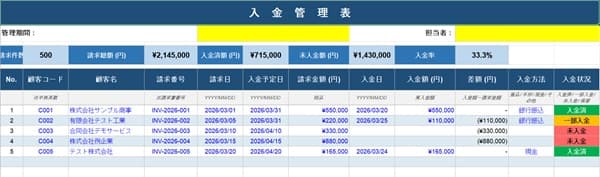
入金管理表とは、取引先への請求に対して「いつ、いくらで、どのような方法で入金されたか」を記録するための表です。
入金管理をきちんと行うことで、回収漏れや二重請求といったミスを防ぎ、資金繰りの見通しを立てやすくなります。
1.1 入金管理表で管理する主な項目
一般的な入金管理表には、以下のような項目が含まれます。
- 顧客情報・・・顧客コード、顧客名など、取引先を特定するための情報
- 請求情報・・・請求番号、請求日、請求金額(税込)
- 入金予定日・・・取引先との合意に基づく支払い期限
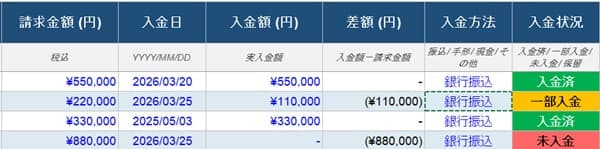
- 入金実績・・・実際の入金日、入金額、入金方法(銀行振込/現金など)
- 差額・・・請求金額と入金額の差(不足分や過払いの確認)
- 入金状況・・・入金済 / 一部入金 / 未入金 / 保留 といったステータス
1.2 入金管理をしないとどうなる?
入金管理を怠ると、以下のようなリスクが生じます。
- 入金漏れに気づかない・・・請求したつもりが未回収のまま月をまたいでしまう
- 資金繰りが不安定になる・・・入金予定の把握ができず、支払いの見通しが立てられない
- 取引先とのトラブル・・・「入金した」「していない」の食い違いが起きやすくなる
こうした問題を防ぐためにも、シンプルでも構わないので、入金管理の仕組みを整えることが大切です。
2. 無料Excelテンプレートの構成と特徴
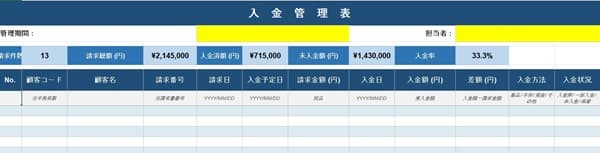
今回ご提供するテンプレートは、Excelの入金管理表です。数式や自動判定機能があらかじめ組み込まれています。
2.1 テンプレートの列構成
テンプレートには以下の12列が用意されています。
| 列 | 項目名 | 内容 |
|---|---|---|
| A | No. | 行番号(自動採番) |
| B | 顧客コード | 取引先の管理コード(半角英数) |
| C | 顧客名 | 取引先の会社名・氏名 |
| D | 請求番号 | 請求書の番号(例:INV-2026-001) |
| E | 請求日 | 請求書の発行日(YYYY/MM/DD形式) |
| F | 入金予定日 | 取引先との合意による支払期限 |
| G | 請求金額(円) | 税込の請求金額 |
| H | 入金日 | 実際に入金が確認された日付 |
| I | 入金額(円) | 実際に入金された金額 |
| J | 差額(円) | 入金額 − 請求金額(自動計算) |
| K | 入金方法 | 振込 / 手形 / 現金 / その他 |
| L | 入金状況 | 入金済 / 一部入金 / 未入金 / 保留(自動判定) |
2.2 自動計算・自動判定の機能
このテンプレートには、手作業を減らすための自動化機能が複数搭載されています。
- No.の自動採番・・・顧客コードや顧客名を入力すると、行番号が自動で振られます
- 差額の自動計算・・・請求金額と入金額の差を数式で自動で計算します。マイナスなら不足、プラスなら過払いを示します
- 入金状況の自動判定・・・入金額と請求金額を比較し、「入金済」「一部入金」「未入金」を自動で表示します
- 集計サマリー・・・シート上部に「請求件数」「請求総額」「入金済額」「未入金額」「入金率」をリアルタイム表示
2.3 色分け表示でステータスが一目でわかる
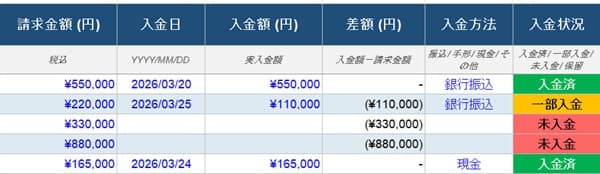
入金状況の列(L列)は、ステータスに応じて自動で色分けされます。
- 緑色・・・入金済(請求額の全額が入金された)
- 赤色・・・未入金(入金がまったくない)
- 橙色・・・一部入金(請求額の一部のみ入金された)
- 灰色・・・保留(手動で「保留」と入力した場合)
また、青色のテキストのセルはユーザーが入力する箇所、黒色のテキストのセルは数式が入った自動計算セルです。黒字のセルは上書きしないよう注意してください。
3. テンプレートの使い方・手順
テンプレートの操作はとてもシンプルです。以下の手順に沿って入力するだけで、すぐに入金管理が始められます。
3.1 初期設定(最初に一度だけ行う作業)
◆ 管理期間と担当者を入力する
- シート上部の「管理期間」セル(黄色)に、管理する期間(例:2026年4月〜2026年6月)を入力します
- 「担当者」セル(黄色)に、担当者の氏名を入力します
3.2 請求データの入力
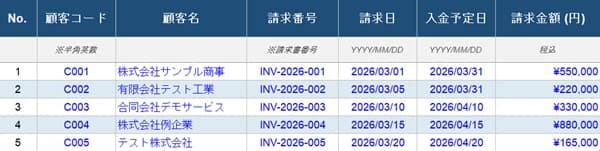
◆ 8行目以降に請求情報を1件ずつ入力する
- 顧客コード(B列)に取引先の管理コードを入力します(例:C001)
- 顧客名(C列)に取引先の会社名を入力します
- 請求番号(D列)に発行した請求書の番号を入力します(例:INV-2026-001)
- 請求日(E列)・入金予定日(F列)を YYYY/MM/DD 形式で入力します
- 請求金額(G列)に税込の請求金額を入力します
この段階では、入金状況は「未入金」として自動判定されます。
3.3 入金確認後の記録
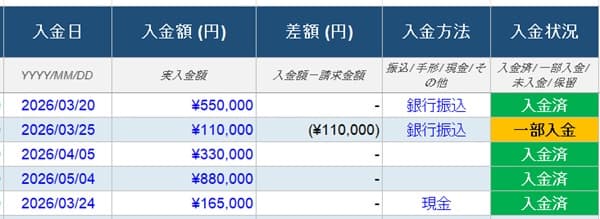
◆ 入金を確認したら以下を入力する
- 入金日(H列)に、銀行通帳や会計システムで確認した入金日を入力します
- 入金額(I列)に、実際に入金された金額を入力します
- 入金方法(K列)に「銀行振込」「現金」などを入力します
入金額が請求金額と一致すれば「入金済」、一部だけ入金された場合は「一部入金」と自動で表示されます。差額(J列)にもマイナス値が入らなければ、回収完了です。
4. 入金管理表を活用するコツ
テンプレートを日々の業務に定着させるために、いくつかの運用ポイントを押さえます。
4.1 毎週・月初に「未入金」リストを確認する習慣をつける
入金状況列をフィルタリングして「未入金」のみを表示し、入金予定日を過ぎた案件がないか定期的にチェックします。特に月初は前月分の未回収を確認する絶好のタイミングです。
入金予定日を過ぎた案件には、早めに取引先へリマインドの連絡を入れることで、回収の遅れを抑えられます。
4.2 「一部入金」の差額に注意する
「一部入金」は見落としやすいステータスです。
差額(J列)にマイナス値が残っている場合は、残金の請求が必要です。取引先との認識齟齬を防ぐために、差額の発生した案件は早めに確認します。
4.3 月別・顧客別にシートを分けて管理する
取引件数が多い場合は、月ごとにシートをコピーして管理するか、顧客コードで並び替え、フィルタリングを活用すると見やすくなります。
ファイル名に年月を含めておくと(例:入金管理表_2026年4月.xlsx)、後からの検索も楽になります。
5. 入金管理表の確認作業をAIで効率化する方法
入金管理表は、請求情報や入金状況を入力して終わりではありません。月末や月初には、未入金、一部入金、差額、入金予定日を過ぎた案件などを確認する必要があります。
たとえば、次のような項目は、担当者が確認するのに時間がかかりやすいポイントです。
- 入金予定日を過ぎても未入金の請求
- 一部入金のまま差額が残っている請求
- 請求金額と入金額の不一致
- 入金日や入金方法の入力漏れ
- 同じ請求番号が重複していないかの確認
- 入金済みになっているが差額が残っている行
- 保留のまま長期間更新されていない案件
このような確認作業は、AIに一次チェックを手伝ってもらうことで、確認候補を洗い出しやすくなります。
たとえば、入金管理表をExcelやPDFで用意し、AIに次のように依頼します。
AIへの依頼例
添付した入金管理表を確認し、未入金や一部入金、差額が残っている請求、入力漏れの候補を一覧にしてください。
特に、顧客名、請求番号、請求日、入金予定日、請求金額、入金日、入金額、差額、入金状況を確認してください。
入金予定日を過ぎている未入金、請求金額と入金額が一致しない行、入金済みなのに差額が残っている行、請求番号の重複がないかも確認してください。
出力は、顧客名、請求番号、確認項目、理由、担当者が確認すべき内容の一覧表にしてください。
ただし、AIのチェック結果は、あくまで確認するための候補(たたき台)となります。実際の入金状況や取引先への連絡への要否は、通帳、会計システム、請求書、社内ルールを確認したうえで、人が判断する必要があります。
また、入金管理表には顧客名、請求金額、入金額などの情報が含まれます。AIを使う場合は、必要に応じて顧客名を伏せる、サンプルデータで試すなど、安全な方法で活用しましょう。
よくある質問と回答
はい、完全無料でダウンロード、ご利用いただけます。商用利用も可能ですが、再配布・販売はご遠慮ください。
シート上部の集計行に表示される入金率は、「入金済額 ÷ 請求総額」で計算されています。一部入金の金額は入金済額に含まれないため、完全に入金が完了した案件のみが反映されます。
まずCtrl+Zで操作を元に戻してみてください。それでも直らない場合は、正常に動いている行の数式セルをコピーし、壊れた行に貼り付けることで修復できます。どうしても直らない場合は、テンプレートを再ダウンロードしてデータを移し直すのが確実です。
入金管理では、請求金額、入金予定日、入金額、差額、入金状況などを確認し、未入金や一部入金を見落とさないことが大切です。
AIに一次チェックを手伝ってもらい、人が最終確認する進め方を取り入れると、月末・月初の入金確認や照合作業を効率化しやすくなります。
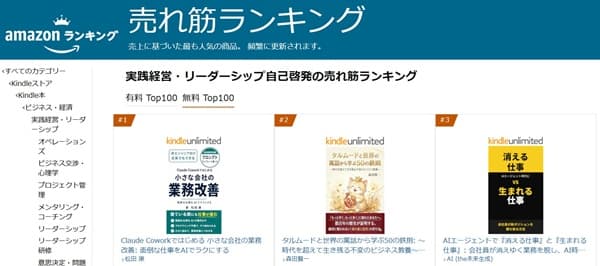
こうした「AIに何を任せ、どこを人が確認するか」という考え方は、Kindle本『Claude Coworkではじめる 小さな会社の業務改善』でも紹介しています。
本書は、Amazon Kindleストアのカテゴリ別ランキングに1位に掲載されました。
| カテゴリ | 順位 |
|---|---|
| 実践経営・リーダーシップ自己啓発 | 1位 |
| ビジネス・経済スキル | 3位 |
| コンピュータサイエンス | 7位 |
※ランキングは確認時点のものであり、変動する場合があります。
まとめ
入金管理表は、売掛金の回収漏れを防ぎ、資金繰りを安定させるための重要な管理ツールです。今回ご紹介したポイントをまとめます。
- 入金管理表の役割・・・請求ごとの入金状況(入金済・一部入金・未入金)を一元管理する
- テンプレートの機能・・・差額・入金状況の自動判定、集計サマリーのリアルタイム表示、色分けによる視覚的なステータス確認
- 入力のルール・・・青色セルのみ入力し、黒色(数式)セルは上書きしない
- 運用のコツ・・・週次・月初に未入金チェック、差額の「一部入金」に注意、月別にファイルを分けて管理
- AIで確認できること・・・未入金、一部入金、差額、入力漏れ、請求番号の重複などの確認候補を洗い出せる
シンプルな仕組みでも、継続して記録するだけで大きな効果があります。さらに、月末や月初の確認作業では、AIに未入金、一部入金、差額、入力漏れなどの確認候補を洗い出してもらう方法もあります。
ぜひ今日からこのテンプレートを活用して、入金管理を習慣化してみてください。
【参考記事】
・ 交通費精算書テンプレート(Excelの無料版)使い方と記入例
・ 作業手順書をエクセルで作る方法!テンプレート無料配布【書き方付き】
・ Kindle電子書籍がAmazonランキングに掲載されました
株式会社プレイス 代表取締役社長。中小企業向けに、業務改善、DX推進、クラウドツール導入、AI活用支援、Web集客支援を行っています。
実務で使いやすいExcelテンプレートやITツールの活用方法、AIを使った業務効率化の進め方を、現場目線でわかりやすく発信しています。