
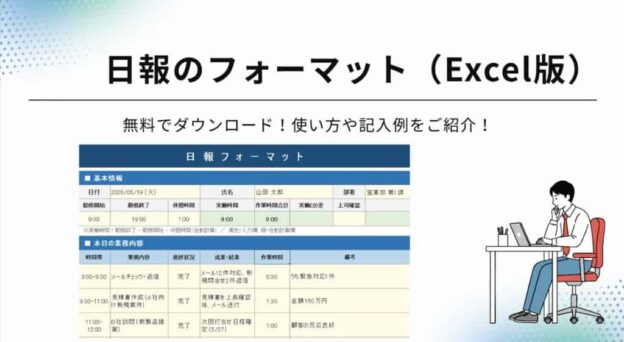

日報をエクセルで作りたいけれど、どのように書けばいいか悩みませんか。
日報は、業務内容や成果、作業時間、明日の予定をまとめる資料です。書き方ひとつで上司への伝わり方も大きく変わります。
とはいえ、ゼロから作ろうとすると、見た目の調整に意外と時間がかかります。「とりあえず使えるものが欲しい」という方も多いはずです。
そこでこの記事では、無料でダウンロードできるExcelの日報フォーマットを配布しながら、書き方を解説します。
1. 日報フォーマットを無料ダウンロード【Excel版】
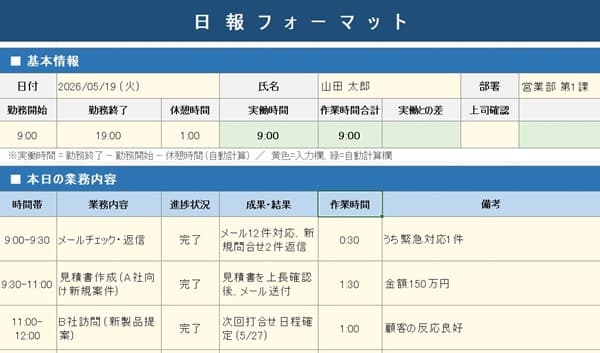
まずは本記事で配布している日報フォーマットを紹介します。Excel形式(.xlsx)で、ダウンロードしてすぐに使える状態に仕上げています。
2. 日報フォーマットの使い方
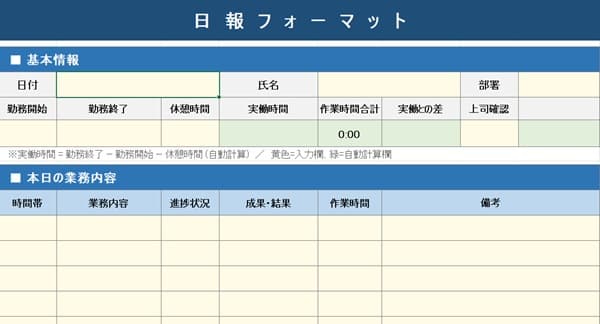
ダウンロードしてからの基本的な使い方を、5つのステップに分けて紹介します。
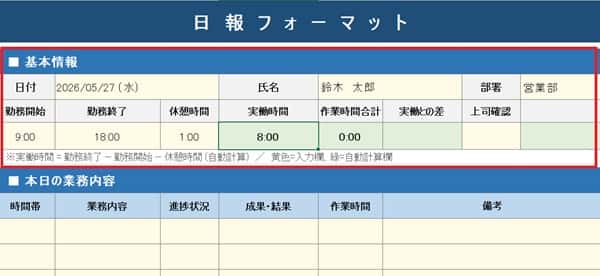
2.1 基本情報を入力する
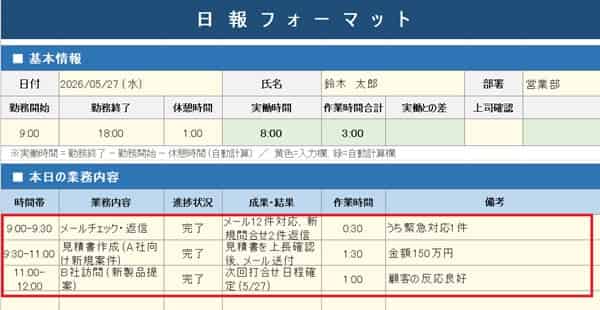
まずは日付、氏名、部署を入力します。
次に勤務開始、終了、休憩時間を入れると、実働時間が自動表示されます。時刻は「9:00」「18:00」のように半角コロン付きで入力してください。
2.2 本日の業務内容を記入する
業務内容欄には、時間帯ごとに「何の業務をしたか」を書いていきます。
進捗状況は「未着手/対応中/完了」などプルダウンから選択でき、所要時間は「0:30」「1:00」のように時刻形式で記入します。
2.3 成果・課題を書く
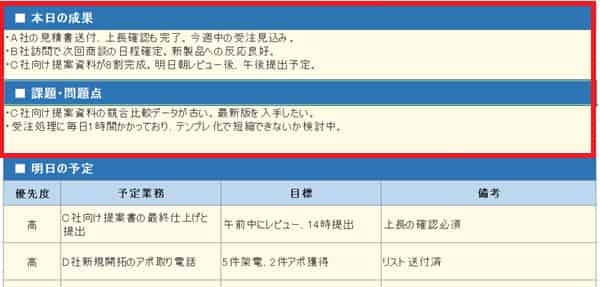
「本日の成果」「課題・問題点」は自由記入欄です。成果は箇条書きで簡潔に、課題は理由と一緒に書くと、上司にも伝わりやすくなります。
2.4 明日の予定を整理する
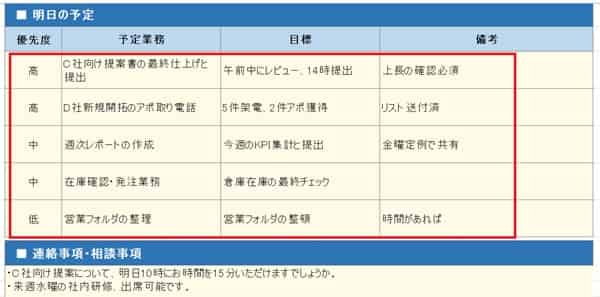
明日の予定欄には、優先度(高・中・低)と目標を一緒に書きます。目標まで言語化しておくと、翌日の作業開始がスムーズです。
2.5 連絡事項・相談事項を記入する
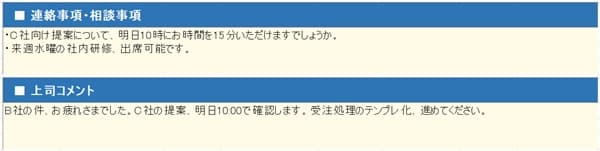
連絡事項、相談事項は、自由記入欄です。上司に伝えたいことがある場合に記入します。
3. 日報の記入例(営業職、事務職、リモートワーク)
初めて日報を書く方のために、3つの職種パターンで記入例を紹介します。配布テンプレートにも記入例シートを入れているので、あわせて参考にしてください。
3.1 営業職の日報記入例
営業職は、顧客対応や商談の記録が中心になります。
- 9:00–10:00 メール対応・顧客フォロー返信
- 10:00–12:00 A社向け見積書の作成、上司レビュー
- 13:00–15:00 B社訪問、新製品の提案商談
- 15:00–16:30 既存顧客へのフォロー電話3件
- 16:30–18:00 明日のC社提案資料の準備、日報入力
成果欄には「B社で次回商談日が確定」「A社の見積を送付済み」など、結果が分かる形で書くと評価につながりやすくなります。
3.2 事務職の日報記入例
事務職は、細かい業務が多いため「件数」を残すと振り返りやすくなります。
- 9:00–10:00 メール対応(15件)、来客対応1件
- 10:00–11:30 請求書の確認・発送準備(20件)
- 11:30–12:00 経費精算データの入力
- 13:00–15:00 社内ミーティング資料の作成
- 15:00–17:00 備品の在庫確認と発注、伝票整理
「件数」「処理した内容」を具体的に書くと、業務量の見える化につながります。
3.3 在宅勤務・リモートワークの日報記入例
在宅勤務では、業務の進捗が見えにくい分、日報での共有がより大切です。
- 9:00–10:00 チャットでの問合せ対応、朝会への参加
- 10:00–12:00 提案資料の作成(午前パート完了)
- 13:00–14:00 オンライン会議(プロジェクトA定例)
- 14:00–16:00 資料作成の続き、社内レビュー対応
- 16:00–18:00 進捗報告のまとめ、翌日タスクの整理
リモートワークでは、「何を、どこまで進めたか」をはっきり書くと、チーム内の安心感につながります。
4. 日報を書くときのポイント
日報の質を上げるためのポイントを4つに整理しました。
4.1 業務内容は具体的に書く
「資料作成」とだけ書くより、「C社向け提案資料の作成(競合比較表の更新)」と書いた方が伝わります。固有名詞や数字を入れると、後から読み返すときも記憶を呼び起こしやすくなります。
4.2 所要時間を記録して業務改善につなげる
毎日の所要時間を記録していくと、「思ったより時間がかかっている業務」が見えてきます。テンプレ化や効率化のヒントになるため、改善のきっかけとして使えます。
4.3 成果と課題を分けて書く
成果は前向きに、課題は冷静に。両方を分けて書くと、自己評価にもつながります。課題は「困っていること+解決の方向性」をセットにすると、上司が判断しやすくなります。
4.4 明日の予定まで書くと行動しやすい
翌日の予定を書いておくと、朝の作業開始がスムーズです。優先度をつけておけば、突発的なタスクが入ったときも迷わず判断できます。
よくある質問と回答
はい。本記事で配布しているExcelの日報フォーマットは無料でダウンロードできます。会社や業務内容に合わせて、自由に編集して使えます。
はい。項目名の変更、行の追加、会社名・ロゴの追加など、自由に編集できます。プルダウンの選択肢も【データ→データの入力規則】から変更可能です。
日付、氏名、業務内容、所要時間、成果、課題、明日の予定、連絡事項などを書くと、上司への報告や業務の振り返りに使いやすくなります。本記事のテンプレートに沿って入力するだけで、必要項目をひと通りカバーできます。
日報は「1日単位」で業務内容や成果をまとめる短い報告書です。一方、業務報告書は週次・月次・プロジェクト単位で、より広い範囲を整理して報告する文書を指すことが多いです。日報を積み重ねたものを業務報告書に活用すると、書く負担を減らせます。
リモートワークでは、業務の様子が見えにくくなりがちです。日報を共有することで、進捗や成果がチームに伝わりやすくなり、上司も状況を把握しやすくなります。
まとめ
日報は、ただの業務報告ではなく、自分の働き方を見える化し、改善につなげるための重要なツールです。
- 基本情報、業務内容、成果、課題、明日の予定を記録
- 営業・事務・在宅勤務など幅広い職種で活用できます
ぜひ下のリンクからダウンロードして、明日からの業務に取り入れてみてください。
【参考記事】
・ 交通費精算書テンプレート(Excelの無料版)使い方と記入例
・ 入金管理表エクセルテンプレート【無料ダウンロード】使い方も解説
ITツールやAIサービスを、初心者目線でわかりやすく解説することをモットーに活動中。
小規模事業者やフリーランスの方々に向けて、ExcelテンプレートやITツールの活用方法など、実践的な情報を発信しています。