

「素材がどんどん増えて、どこに保存したか分からない…」 「あとで使おうと思っていた画像が見つからない…」 そんな悩みはありませんか。
今回は、画像を一元管理できる素材管理ツールEagle(イーグル)の使い方をご紹介します。
◆ この記事は以下のような人におすすめ!
- 素材を整理したいけれど、フォルダ管理に限界を感じている
- Eagleの使い方を知りたい
- 保存した素材を「一瞬で探せる」状態にしたい
この記事では、Eagleのインストール方法から、素材の取り込み方、タグ付け、検索、スマートフォルダの活用方法まで、初心者にも分かりやすく解説します。
Eagle(イーグル)とは?
Eagle(イーグル)とは、画像・動画・PDF・Webページ(URL)などの素材をまとめて管理できる素材管理アプリです。
Eagleとは?
画像・動画・URLを一元管理できる素材管理ツール
Eagleの主な特徴まとめ
- 探しやすい:タグ・評価・スマートフォルダで素材検索が高速
- 何でも保存できる:画像・動画・URLを一元管理
- 長く使える:買い切り型+無料体験ありで導入しやすい
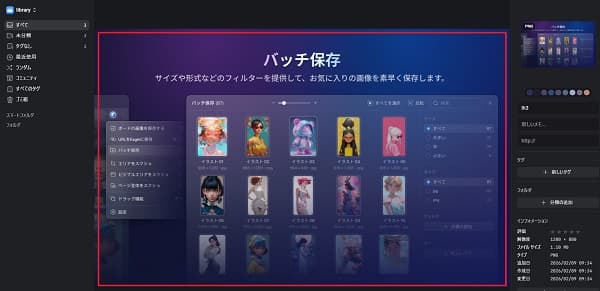
それでは、さっそく使い方をご紹介します。
Eagleの使い方
Eagleは次の8つのステップで使えます。
- ステップ1: Eagleをインストールする
- ステップ2: ライブラリを作る
- ステップ3: まずは素材を1つ入れてみる
- ステップ4: ブラウザ拡張機能でWeb素材を保存する
- ステップ5: タグ付けをする
- ステップ6: 検索をする
- ステップ7: スマートフォルダーを活用する
- ステップ8: 素材を書き出す
それぞれを詳細に説明します。
ステップ1: Eagleをインストールする
Eagleは、Mac、Windowsの両方に対応しています。
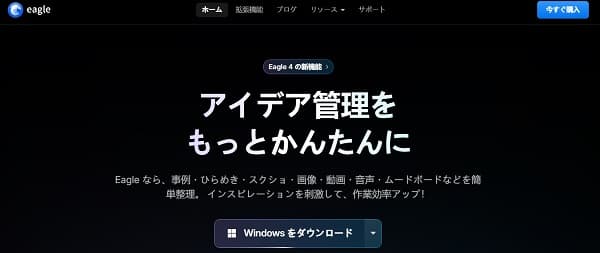
(手順1)公式サイトからアプリをダウンロードし、通常のアプリと同じ手順でインストールしてください。
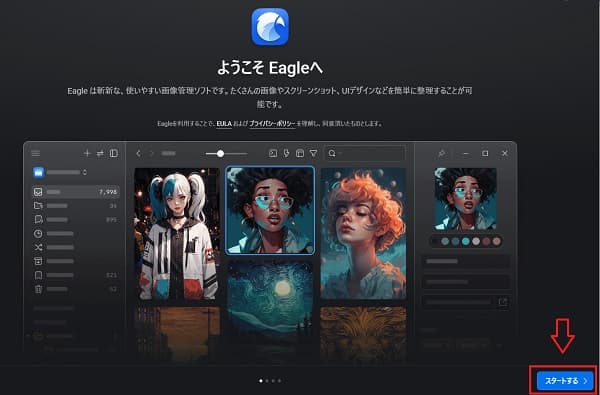
(手順2) インストールが終わると、次の画面が表示されるので「スタートする」を押します。
ステップ2: ライブラリを作る
Eagleを初めて起動すると、最初に「ライブラリの作成」を求められます。ライブラリとは、素材を保存・管理するための大きな箱のようなものです。
結論から言うと、最初は1つで問題ありません。あとから必要になれば、ライブラリはいつでも追加できます。
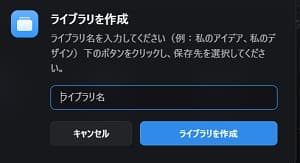
(手順1) Eagleを起動すると、次の画面が表示されるので「ライブラリ作成」を押します。

(手順2) ライブラリの名称を設定します。
(手順3)次に、データの保存場所を指定します。
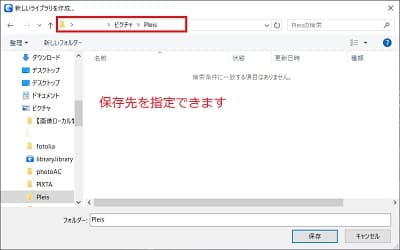
基本的には、
- 内蔵SSD(空き容量が十分ある場合)
- 外付けSSD(素材が多い人)
のどちらかがおすすめです。※クラウドの同期機能を使う場合は、容量や同期にかかる速度も考慮しましょう。
ステップ3: まずは素材を1つ入れてみる
設定が終わったら、まずは素材を1つだけ追加してみましょう。
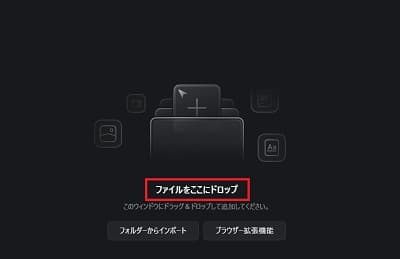
(手順1)デスクトップやフォルダにある画像を、Eagleの画面にドラッグ&ドロップします。
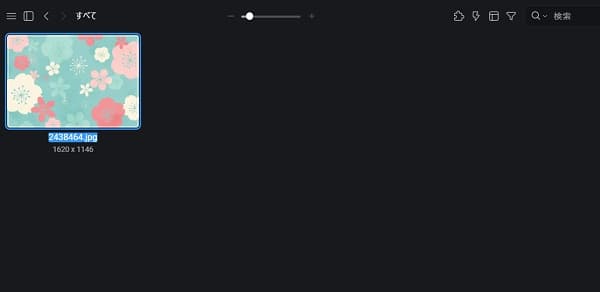
(手順2) ドラッグ&ドロップされた画像はEagleに保存できます。
対応ファイル例
- 画像(jpg / png / webp など)
- 動画(mp4 など)
- 音声ファイル
ステップ4: ブラウザ拡張機能でWeb素材を保存する
Eagleの便利さを最も実感しやすいのが、ブラウザ拡張機能です。
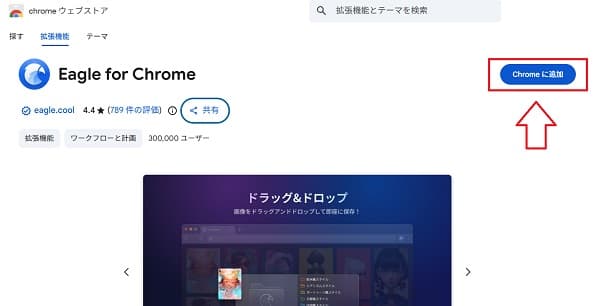
拡張機能を使うと、Webサイトを見ながら、
- 画像をワンクリックで保存
- Webページ(URL)ごと保存
- 複数画像をまとめて保存
といったことが可能になります。
たとえば、気に入った画像ファイル(赤枠)を見つけたら、そのままドラッグをします。
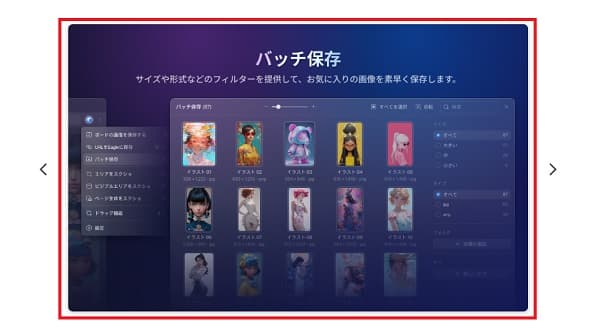
そして、選択したファイルをEagleにドラッグ&ドロップをすると、そのまま保存できます。
ステップ5: タグ付けをする
ここまでで、Eagleに素材を保存できる状態が整いました。次に行うのがタグ付けです。
タグは、「あとから検索しやすくするための目印」のようなものです。最初から完璧に付ける必要はありません。
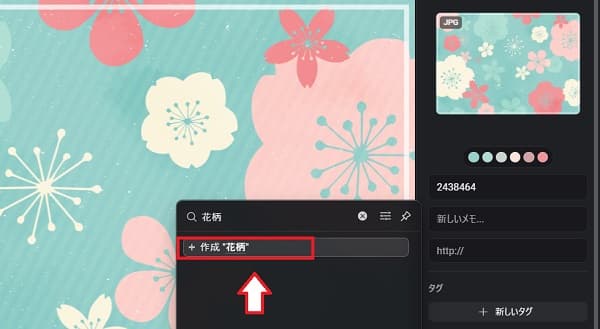
(手順1) 登録した画像を選んだ後に、「新しいタグ」をクリックします。

(手順2) タグの名前を付けて、保存します。
ステップ6: 検索をする
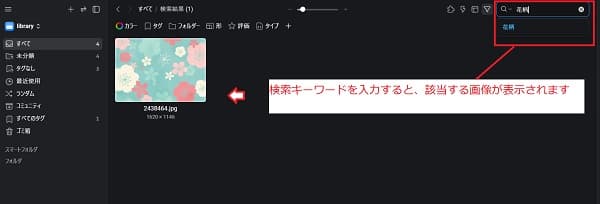
Eagleの強みは、「保存した素材を一瞬で見つけられること」です。
検索対象は、
- ファイル名
- タグ
- メモ欄のテキスト
- URL情報
などが含まれます。さきほど、タグに付けておいたキーワードを入力することで、簡単に画像を抽出できます。
ステップ7: スマートフォルダーを活用する
Eagleに便利なのは、必要な素材をすぐに取り出して、実務に使えることです。スマートフォルダを活用すると、作業効率が一段階上がります。
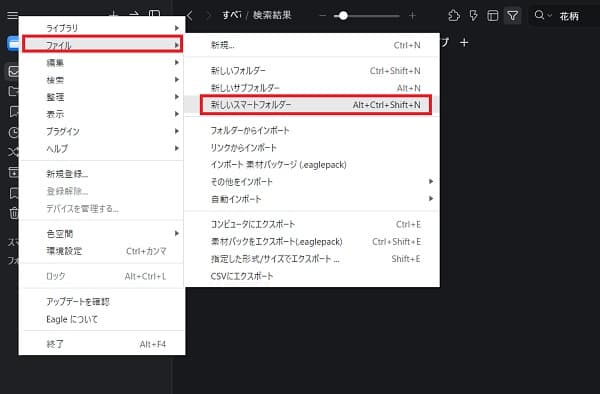
(手順1)メニューで「ファイル」から「新しいスマートフォルダー」を選びます。
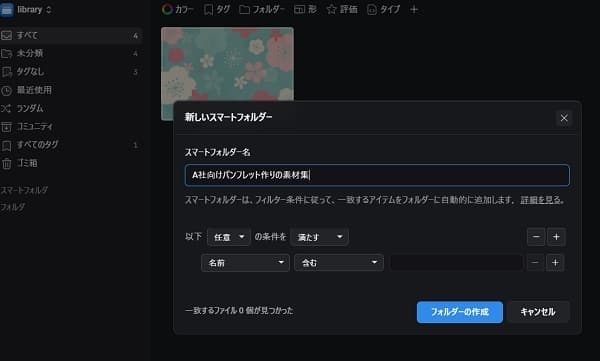
(手順2)スマートフォルダーの名前を決めます。
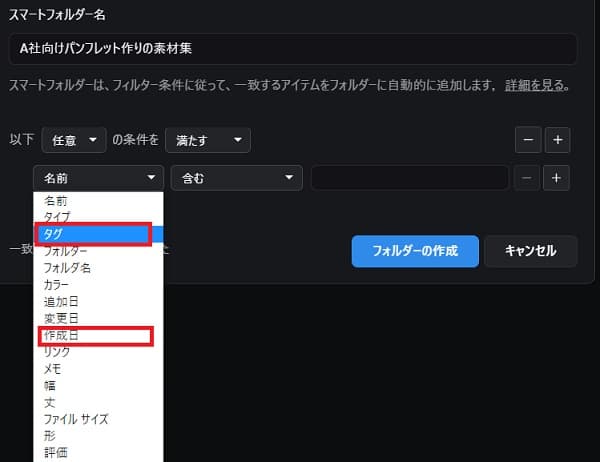
(手順3) タグや作成日などの条件を設定することで、自分が取り掛かっているプロジェクトの画像を簡単に閲覧することができます。
ステップ8: 素材を書き出す
Eagleに便利なのは、必要な素材をすぐに取り出して、実務に使えることです。簡単な方法は、Eagleから直接ドラッグすることです。
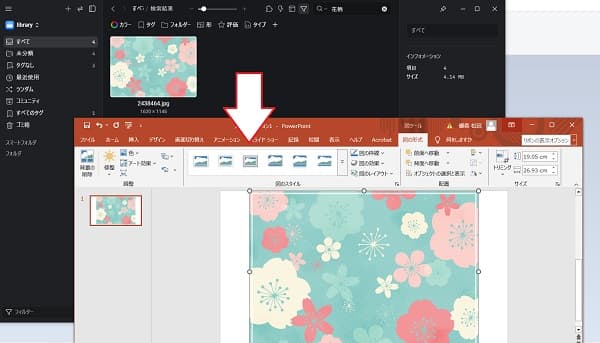
Eagleに保存した画像や動画を、デスクトップにドラッグ&ドロップでエクスポートできます。
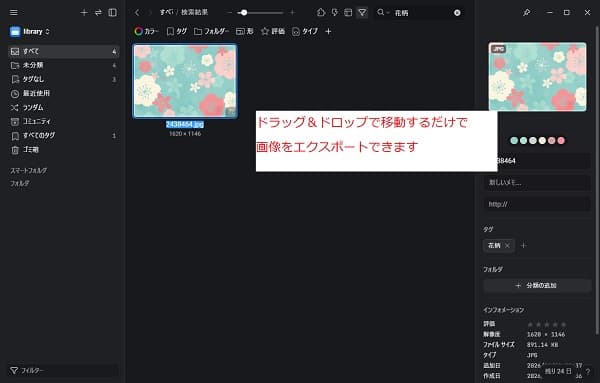
さらに、パワーポイントにも直接、貼り付けることもできます。一時保存用のフォルダを経由する必要がないため、作業がしやすいです。
Eagleの料金プラン
ここまで Eagle の使い方や便利機能を紹介してきましたが、次は「導入するかどうか」を判断するための料金をご紹介します。
Eagleは月額制ではなく、買い切り型のライセンスです。
Eagle ライセンス料金
US$34.95
含まれる内容
- ライセンスコード × 1
- 1つのライセンスで2台まで利用可能
- macOS・Windows 両対応
- デバイス変更可能
- 無料アップデート
- ブラウザ拡張機能の利用
月額課金ではないため、一度購入すれば追加費用なしで使い続けられます。また、無料体験版も用意されているため、実際に使い勝手を確認してから購入を判断できます。
まとめ
Eagleは「保存ツール」ではなく、素材を探さなくても使える状態にするためのツールです。
最初はシンプルに、
- 画像を保存する
- タグ付けをする
- 検索で探せる
この状態を作るだけで十分です。
慣れてきたら、タグや評価などを活用することで、作業は速くなります。まずは無料体験でお試しください。
なお、画像編集のAIツールに興味のある方は、別記事もご覧ください。
【参考記事】
・ Gazoulabを使ってみた!背景削除・高画質化・背景生成の実例
・ Photoroomの使い方!無料で背景の削除・画像を編集をする方法
複雑なITツールやAIサービスを、初心者目線でわかりやすく解説することをモットーに活動中。
実際に使った知見をもとに、誰でも再現できる使い方や注意点をシェアしています。