
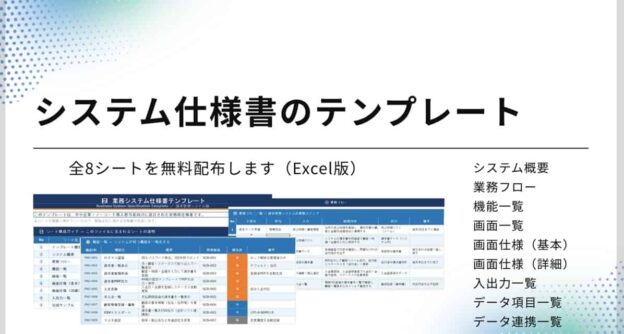

システムの仕様書を作りたいけれど、「何を書けばいいのかわからない」と悩んでいませんか。
仕様書はゼロから作る必要はありません。テンプレートを使えば、初心者でもすぐに作成できます。本記事では、Excelで使える仕様書テンプレートを無料で配布します。
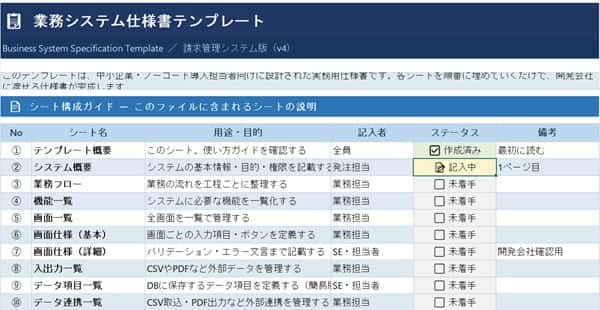
テンプレートは11のシートで構成されており、業務フローから画面仕様、データ設計、外部連携まで、実務に必要な内容をご用意しました。さらにサンプルもあるので、簡単に書けます。
システム仕様書テンプレート(Excel)を無料配布中
- そのまま使えるExcel
- システム概要、機能一覧、画面一覧、項目定義を収録
- 中小企業のシステム導入に使いやすい
1. システム仕様書とは何か
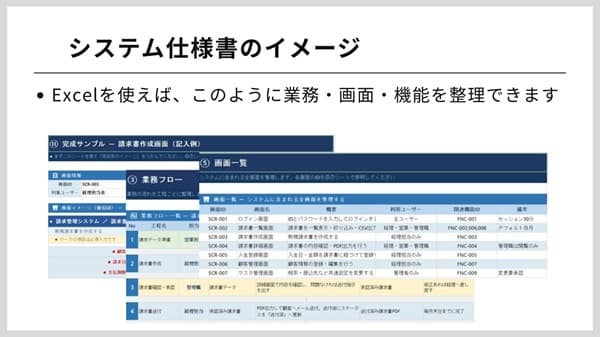
システム仕様書とは、システムが「何をするか」「どう動くか」を文書化したものです。
たとえば「請求管理システムを導入したい」と思ったとき、口頭や感覚だけでは開発者に正確に伝わりません。そこで仕様書という形で「どの画面が必要か」「どんな入力項目があるか」「誰がどこまで操作できるか」を明文化します。
仕様書がないとどうなるのか、まとめると次のとおりです。
| 仕様書なし | 起きがちな問題 |
|---|---|
| 認識がズレる | 「そんな機能が必要とは聞いていない」でベンダーとトラブルになる |
| 手戻りが増える | 開発途中で仕様変更が多発し、納期、コストが膨らむ |
| 引継ぎが困難 | 担当者が変わったとき、システムの全体像がわからなくなる |
逆に言えば、仕様書をしっかり作っておくと「言った、言わない」のトラブルを防げるだけでなく、将来のシステムの改修や引継ぎもスムーズになります。
2. システム仕様書テンプレート(Excel)をダウンロード
本記事では、システム仕様書のテンプレートを無料で配布しています。
請求管理システムを記入例として作成しましたが、販売管理、在庫管理、勤怠管理など、業務システムの仕様書に応用できます。
テンプレートを使えば記入項目を埋めるだけで形になります。請求管理システムを例にした記入例付きなので、初めてでもイメージしやすい構成です。
2.1 テンプレートの特徴
このテンプレートの特徴をご紹介します。
- 11のシートで構成: 業務フロー、画面仕様、機能一覧、データ項目定義、外部連携、エラー対応まで、システム仕様書に必要な内容が用意されています
- 記入例つきで迷わない: 「請求管理システム」の具体的な記入例が入力されており、見ながらそのまま書き換えられる
- 初心者でも書ける設計: ①テンプレート概要シートに使い方の3ステップガイドを収録。ITの用語がわからなくても順番どおりに進めるだけで作成できます
2.2 収録シート一覧
テンプレートには、以下の11のシートが含まれています。
| シート名 | 内容 |
|---|---|
| ①テンプレート概要 | シート構成ガイド+3ステップ使い方説明。最初に読むシート |
| ②システム概要 | システム名、目的、担当者など基本情報、ユーザー権限設定 |
| ③業務フロー | 業務の流れを担当者、処理内容とあわせて整理 |
| ④機能一覧 | システムが持つ機能を整理し、関連する画面、優先度と紐付けています |
| ⑤画面一覧 | システム内の画面を一覧化し、関連機能IDも記載します |
| ⑥画面仕様(基本) | 画面ごとの入力項目、入力タイプ、必須、初期値、入力規則を定義します |
| ⑦画面仕様(詳細) | バリデーション(入力チェック)のルール、エラー文言、例外処理を定義 |
| ⑧入出力一覧 | システムが扱うデータの形式・件数・説明を区分ごとに定義します |
| ⑨データ項目一覧 | DBに保存するデータ項目を定義(簡易版)。データ型、必須、最大文字数を整理。専門知識がなくても書けるよう簡略化しています。 |
| ⑩データ連携一覧 | CSV出力、PDF送付、外部API連携など、システムをまたぐデータのやりとりを管理。連携元・先・方法・頻度を整理 |
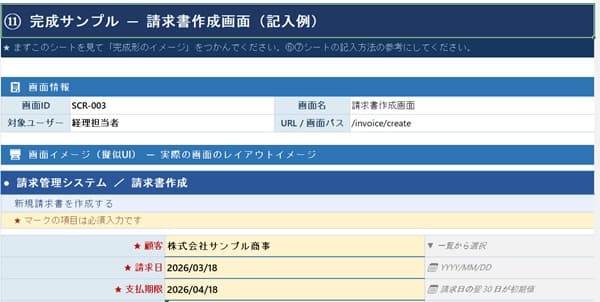
| ⑪完成サンプル | ⑥画面仕様の記入完成例。イメージつきで完成形が一目でわかります。 |
⑨⑩のシートは上級者向けのシートです。慣れてきたら活用してみてください。
2.3 こんな方におすすめ
- 社内システムの導入、リプレイスを担当しているが、仕様書の書き方がわからない方
- 経理、営業、総務など、ITの専任ではないが現場でシステム担当を任された方
2.4 ダウンロード方法
以下のボタンから、無料でダウンロードできます。メールアドレスの登録は不要です。
※ ダウンロードしたファイルを開き、記入例を参考にしながら自社のシステムに合わせて書き換えてください。
3. テンプレートの使い方(ステップ別解説)
ダウンロードしたテンプレートは、以下の順番で進めると書きやすいです。
- ②システム概要から書く(全体像を決める)
- ③業務フローを整理する
- ⑤画面一覧・④機能一覧を書き出す
- ⑥画面仕様(基本)・⑦画面仕様(詳細)を記入する
- ⑨データ項目一覧・⑩データ連携一覧を記入する(開発会社提出用)
それぞれを詳しく説明します。
3.1 ②システム概要シート:全体像と権限をまとめて決める
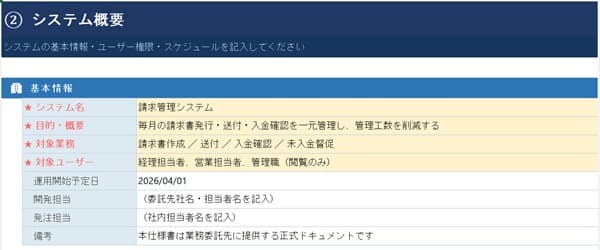
「②システム概要シート」を埋めます。ここでシステムの全体像と誰が使えるかを定義するのが目的です。「基本情報」「ユーザー権限」「スケジュール」を続けて書くことができます。
◆ システム概要シートの記入例
| 項目 | 記入例(請求管理システムの場合) |
|---|---|
| システム名 | 請求管理システム |
| 目的 | 毎月の請求書発行、送付、入金確認を一元管理し、管理工数を削減する |
| 対象業務 | 請求書作成/送付/入金確認/未入金督促 |
| 対象ユーザー | 経理担当者、営業担当者、管理職(閲覧のみ) |
| 運用開始日 | 2026/04/01 |
ポイントは「目的」を動詞で明確に書くことです。「〇〇を△△する」という形で書くと、開発者にも意図が伝わりやすくなります。また、このシートにはユーザー区分と権限の表(誰が何をできて、何ができないか)も書く欄があります。「経理担当者はマスタ変更ができない」「管理職は閲覧のみ」などをここで決めておくと、後のシートがスムーズに書けます。
3.2 ③業務フローシート:仕様書の「地図」を作る
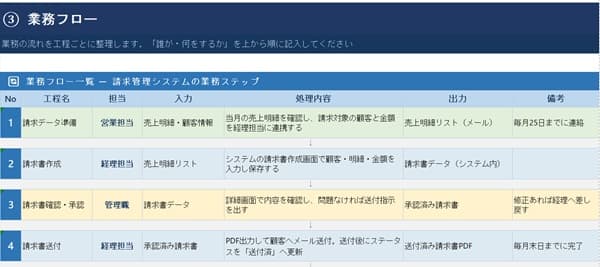
概要の次に重要なのが業務フローです。「誰が、何を、どの順番でやるか」を整理することで、必要な画面や機能が自然と見えてきます。
◆ 業務フローシートの記入例
| No | 工程名 | 担当者 | 処理内容 | 備考 |
|---|---|---|---|---|
| 1 | 請求データ準備 | 営業担当者 | 当月の売上明細を経理へ連絡する | 毎月25日までに |
| 2 | 請求書作成 | 経理担当者 | システムで顧客・明細・金額を入力し保存 | – |
| 3 | 承認 | 管理職 | 請求書内容を確認し、送付指示を出す | 修正があれば経理へ差し戻す |
| 4 | 送付 | 経理担当者 | PDF出力して顧客へメール送付する | 毎月末日までに完了 |
業務フローを先に書くと、「この工程にはこの画面が必要」という形で、次のシートに書く内容が自然に見えてきます。
3.3 ⑤画面一覧・④機能一覧:必要なものを洗い出す
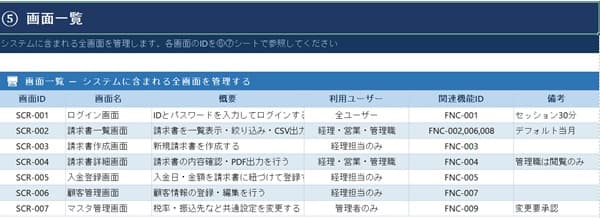
業務フローが書けたら、次は「どの画面が必要か」「その画面で何ができるか」を書き出します。画面一覧には「関連機能ID」列があり、どの画面がどの機能に対応するかをひも付けて管理できます。
◆ 画面一覧の記入例(一部)
| 画面ID | 画面名 | 概要 | 利用ユーザー | 関連機能ID |
|---|---|---|---|---|
| SCR-001 | ログイン画面 | IDとパスワードを入力してログインする | 全ユーザー | FNC-001 |
| SCR-002 | 請求書一覧画面 | 請求書を一覧表示・絞り込み・CSV出力する | 経理・営業・管理職 | FNC-002,006,008 |
| SCR-003 | 請求書作成画面 | 新規請求書を作成する | 経理担当のみ | FNC-003 |
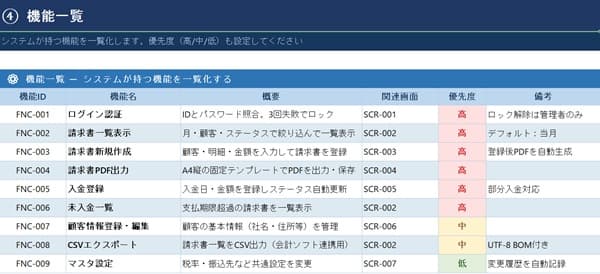
画面IDは「SCR-001」のように番号をつけておくと、機能一覧や画面仕様で「どの画面に紐づくか」を参照しやすくなります。また機能一覧には「優先度」の列があり、開発の優先度を伝えます。
3.4 ⑥画面仕様(基本)・⑦画面仕様(詳細):入力ルールとエラーを決める
「画面ごとの入力項目仕様(⑥)」と「バリデーション+エラー詳細(⑦)」があります。
◆ ⑥画面仕様(基本)の記入例(請求書作成画面・一部)
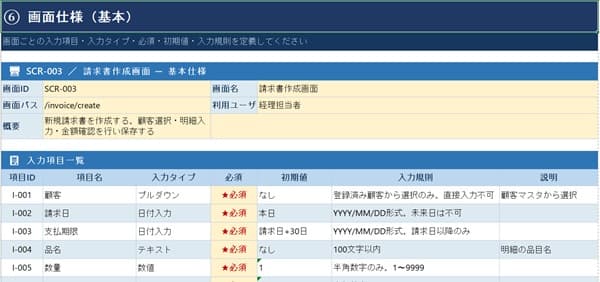
| 項目ID | 項目名 | 入力タイプ | 必須 | 初期値 | 入力規則 |
|---|---|---|---|---|---|
| I-001 | 顧客 | プルダウン | 必須 | なし | 登録済み顧客から選択のみ。直接入力不可 |
| I-002 | 請求日 | 日付 | 必須 | 本日 | YYYY/MM/DD形式。未来日不可 |
| I-007 | 小計 | 自動計算 | 自動 | 自動 | 手入力不可。数量×単価で自動計算 |
◆ ⑦画面仕様(詳細)のエラー対応例(一部)
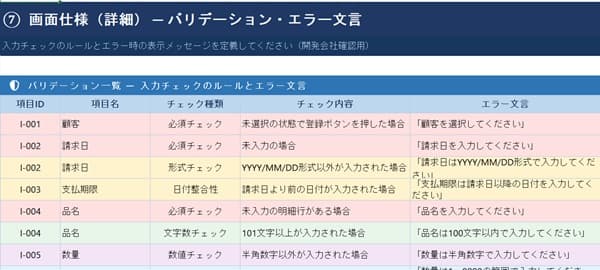
| No | 発生条件 | エラー文言 | システムの動作 |
|---|---|---|---|
| E-01 | ログイン3回連続失敗 | 「アカウントがロックされました。管理者に連絡してください」 | ログインフォームを非活性化。管理者へメール通知する |
| E-03 | PDF生成に失敗した場合 | 「PDF出力に失敗しました。時間をおいて再試行するか管理者に連絡してください」 | エラーログに日時・対象IDを記録。ファイルは生成しない |
⑦シートでは「バリデーション(入力チェック)」と「システムエラー」を分けて管理します。エラー文言を具体的に書いておくと、開発者が画面のメッセージを実装できるため、後から「こんな表示は困る」というトラブルが防げます。
3.5 ⑨データ項目一覧・⑩データ連携一覧
⑥⑦が完成したら、詳細資料として⑨データ項目一覧と⑩データ連携一覧を記入します。これらは記入しておくと開発会社との認識合わせがスムーズになります。
◆ ⑨データ項目一覧:「どんなデータを保存するか」を整理する
| 項目ID | 項目名 | データ型 | 必須 | 説明 |
|---|---|---|---|---|
| INV-001 | 請求書番号 | テキスト | 必須 | システムが自動で発番。例:INV-20260401-01 |
| INV-009 | 請求合計(円) | 数値 | 自動 | 税抜き金額+消費税額。手入力不可 |
| INV-010 | ステータス | 選択肢 | 自動 | 未送付 / 送付済 / 入金済 / 未入金(期限超過) |
データ型は「テキスト、数値、日付、選択肢」の4種類から選ぶだけでOKです。DBの専門知識は不要で、「普段どんな形でこの情報を扱っているか」を考えながら記入するだけで十分です。
◆ ⑩データ連携一覧:「どこからデータが来て、どこへ出力するか」を整理する
| 連携ID | 連携名 | 方法・形式 | 頻度 | 内容・説明 |
|---|---|---|---|---|
| INT-001 | 請求書PDF出力 | PDF出力 | 都度 | A4縦の固定テンプレートで出力。経理担当者が手動送付 |
| INT-002 | 会計ソフトCSV連携 | CSVエクスポート | 月次 | UTF-8(BOM付き)で出力。弥生、freeeなどへ手動インポート |
「手動エクスポート(CSV/PDF)」「自動バックアップ」「API連携(将来対応)」など、よくある連携パターンの参考例もシート内に用意されています。初めての方はそれを参考にしながら自社の状況に合わせて記入してください。
4. システム仕様書の書き方(実務で使えるポイント)
ここでは、実際に仕様書を書くときに意識したいポイントを解説します。
4.1 業務フロー → 仕様書のつながりを理解する
システム仕様書を書く上で最も大事な考え方が、「業務フローを先に整理してから、仕様書に落とし込む」という流れです。
たとえば「毎月の請求書作成が手間」という課題があるとします。このとき、いきなり画面設計をするのではなく、まず「現在の業務の流れ」を書き出すことから始めます。
◆ 業務フロー → 仕様書の対応関係(例)
| 業務フローの工程 | 必要な画面(⑤画面一覧) | 必要な機能(④機能一覧) |
|---|---|---|
| 経理担当者が請求書を作成する | 請求書作成画面 | 請求書新規作成機能 |
| 管理職が内容を確認・承認する | 請求書詳細画面 | PDF出力機能 |
| 入金を確認して記録する | 入金登録画面 | 入金登録機能 |
このように、業務フローの「工程」が画面と機能に1対1で対応することが多いです。業務フローシートを丁寧に埋めるだけで、他のシートの内容が自然に決まってきます。
4.2 「5W1H」で仕様を明確にする
仕様書を書くときは、以下の5W1Hを意識すると漏れが減ります。
- Who(誰が): どのユーザーが操作するか → ②システム概要シート(権限管理)で整理
- What(何を): どの項目を入力・表示するか → ⑥画面仕様(基本)シートで整理
- When(いつ): どのタイミングで処理するか → ③業務フローシートで整理
- Where(どこで): どの画面で操作するか → ⑤画面一覧シートで整理
- Why(なぜ): 何のためのシステムか → ②システム概要シートで整理
- How(どのように): どんな機能・データ構造で実現するか → ④機能一覧、⑨データ項目一覧シートで整理
テンプレートの11シートは、まさにこの5W1Hをカバーするように設計されています。
4.3 「誰でもわかる言葉」で書く
仕様書は、IT担当者だけでなく現場の担当者、管理職、開発ベンダーが読むものです。専門用語を使いすぎると誤解が生まれます。
たとえば、次のように言い換えると伝わりやすくなります。
| 専門的な書き方(わかりにくい) | わかりやすい書き方 |
|---|---|
| バリデーションエラーをハンドリングする | 必須項目が未入力のときに「〇〇は必須です」とエラー表示する |
| マルチロールに対応したACLを実装する | ユーザー区分(管理者、経理、営業)ごとに操作できる範囲を設定する |
5. よくある失敗と注意点
初めて仕様書を作る方がつまずきやすいポイントをまとめました。
「なんとなくこういうシステム」という雰囲気で書いてしまうと、開発者に伝わりません。「誰が」「何をするか」「どうなったら完了か」を具体的に書くのが基本です。テンプレートの記入例を参考にしながら書き換えると、自然と具体的な内容になります。
「誰でも全部使えればいい」と考えてしまうと、後からセキュリティや運用上の問題が発生します。「この人はここまで使える」という境界線をあらかじめ決めておきましょう。特に、データの「削除」「変更」「エクスポート」は権限を絞ります。
エラーが起きたときの対応を仕様書に書いていないと、開発者が勝手に処理を決めてしまいます。「入力ミスをしたらどう表示するか」「処理が失敗したら誰に連絡するか」まで書いておくと、トラブルが減ります。
仕様書はシステムの「設計図」です。開発の途中に仕様が変わった場合は、仕様書も更新します。更新しないままにしておくと、将来の改修のときにシステムの全体像を把握できなくなります。
仕様書を担当者一人で完結させようとすると、実際の業務と乖離が生まれます。現場の担当者にヒアリングしながら業務フローを埋めるのが効果的です。「実際には誰がこの作業をやっているか」を確認するだけで、仕様の精度が上がります。
6. 業務フローや画面遷移を整理するならCacooも便利
システム仕様書を作るときは、Excelで項目を整理するだけでなく、業務の流れや画面のつながりを図にしておくと、関係者と認識を合わせやすくなります。
特に、複数の関係者で確認する場合、文章や表だけでは「どの順番で処理するのか」「どの画面からどの画面へ移動するのか」が伝わりにくいことがあります。
そのような場合は、オンラインで業務フロー図や画面遷移図を作成できるCacoo(カクー)を使う方法もあります。
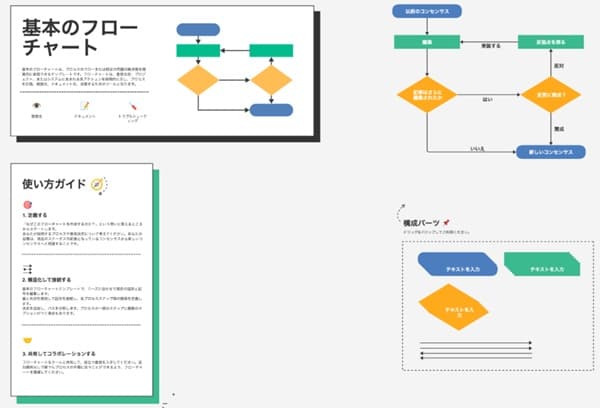
Cacooは、フローチャート、業務フロー図、ワイヤーフレームなどをブラウザ上で作成できるオンライン作図ツールです。URLで共有できるため、現場担当者や開発会社に確認してもらいながら、仕様の抜け漏れを整理しやすくなります。
◆ Cacooが向いているケース
- 業務フローを図で整理したい場合
- 画面遷移図やワイヤーフレームを作りたい場合
- 現場担当者や開発会社と同じ図を見ながら確認したい場合
- コメントをもらいながら仕様を修正したい場合
- Excelの仕様書だけでは説明しにくい部分を図で補足したい場合
まずは本記事のExcelテンプレートで、システム概要、機能一覧、画面仕様、データ項目を整理し、業務フローや画面遷移を図で見せたい場合はCacooを活用すると、より伝わりやすい仕様書になります。
仕様書の内容を図でわかりやすく整理したい方へ
Cacooなら、業務フロー図や画面遷移図をブラウザ上で作成できます。関係者と同じ図を見ながらコメントや修正ができるため、仕様書の作成や開発会社との認識合わせにも活用しやすいです。
まとめ
本記事では、システム仕様書のExcelテンプレート(無料)の紹介と、書き方、使い方、よくある失敗をまとめました。
求める内容によって、参照すべきシートが変わります。
| やりたいこと | 参照するシート |
| システムの目的・全体像・権限を決めたい | ②システム概要シート |
| 業務の流れを整理したい | ③業務フローシート |
| 必要な画面・機能を洗い出したい | ⑤画面一覧・④機能一覧 |
| 画面の入力項目・入力タイプを決めたい | ⑥画面仕様(基本) |
| エラー文言・バリデーションを決めたい | ⑦画面仕様(詳細) |
| CSVやPDFなど外部データを整理したい | ⑧入出力一覧 |
| DBに保存するデータ項目を定義したい | ⑨データ項目一覧 |
| 外部システムとのデータ連携を整理したい | ⑩データ連携一覧 |
テンプレートは記入例つきなので、書き換えるだけで自社のシステム仕様書が完成します。ぜひダウンロードして使ってみてください。なお、テンプレートの個別カスタマイズやメンテナンスのご依頼は承っておりませんのでご了承ください。
【参考記事】
・ 業務フローテンプレート(PowerPoint)無料ダウンロード3選
・ 作業手順書をエクセルで作る方法!テンプレート無料配布【書き方付き】
複雑なITツールやAIサービスを、初心者目線でわかりやすく解説することをモットーに活動中。小規模企業向けにITツールの導入をしている知見をもとに、情報を発信しています。