
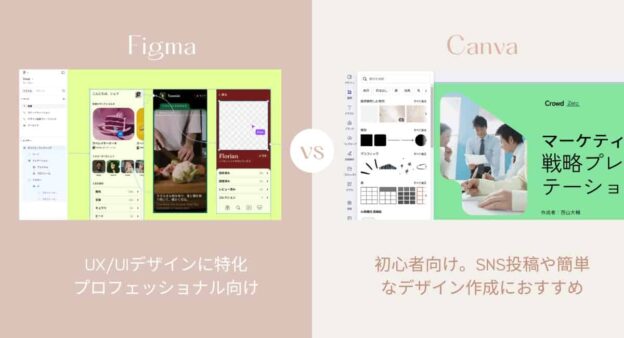

「FigmaとCanva、どっちを使えばいいの?」と迷いませんか。
どちらも人気のデザインツールですが、得意なことや向いている人が違います。
- Figma: UI・Webデザインのプロ向けツール
- Canva: 初心者でも直感的に使えるツール
この記事では、FigmaとCanvaの違いを機能、料金、活躍シーン、口コミの視点で比較します。
1. FigmaとCanvaの違いを一目で確認【比較早見表】
まずはFigmaとCanvaの違いをひと目で確認できる比較表をご覧ください。
| 比較項目 | Figma | Canva |
|---|---|---|
| ターゲットユーザー | プロのデザイナー・エンジニア | 初心者 |
| 操作の難易度 | やや難しい | かんたん |
| テンプレート | 少なめ、英語表記が多い | 数千種類以上、日本語対応 |
| 共同編集 | リアルタイム(アカウント必要) | リアルタイム(アカウント不要) |
| プロトタイピング | 高度な機能あり | 基本的な機能のみ |
| 無料プラン | あり(プロジェクト最大3つ) | あり(一部素材は有料) |
| 有料プラン(年間) | 27,000円〜(月2,250円×12) | 11,800円(年間一括) |
| 主な用途 | UI/UXデザイン・Webデザイン | SNS投稿、チラシ、名刺 |
早見表を見ると、Figmaはプロ向け、Canvaは初心者向けという違いがわかります。次章から、それぞれの違いを詳しく解説します。
2. FigmaとCanvaを機能で徹底比較
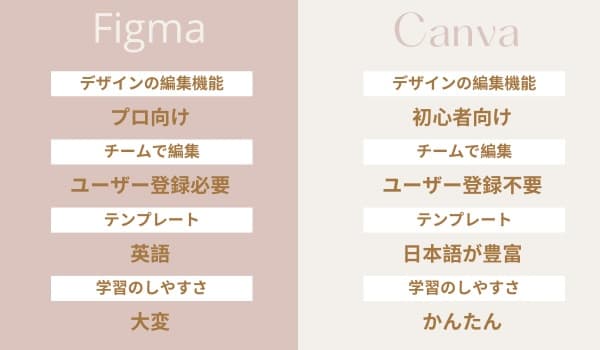
FigmaとCanvaを機能面で比較すると、次の4つの観点で大きな違いがあります。
- デザインの編集機能
- テンプレートの豊富さ
- チームでの共同編集
- 学習のしやすさ
それぞれを詳しく解説します。
2.1 デザインの編集機能
結論から言うと、Figmaはプロ向けの高機能ツール、Canvaは初心者向けのシンプルなツールです。
Figmaは、プロフェッショナルなデザイナーが複雑なデザイン作業を効率よく行うためのツールです。たとえば、図形を1px(ピクセル)単位で微調整できる精度の高い編集機能が備わっています。
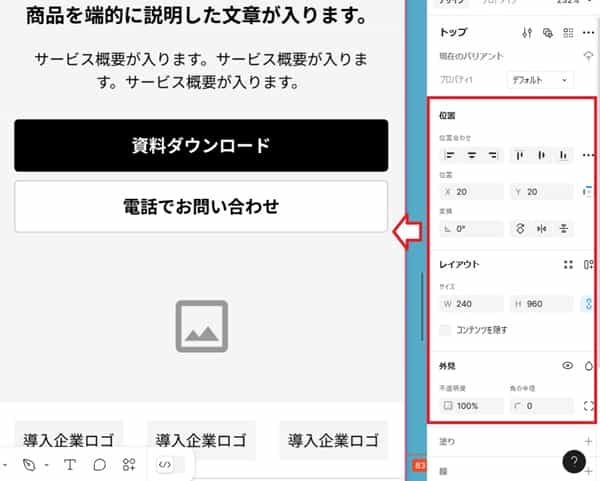
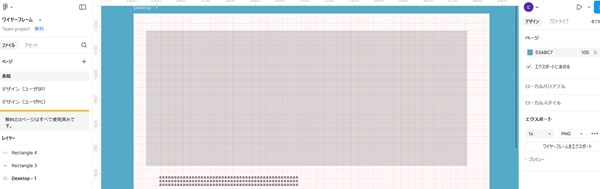
また、グリッドやガイドラインを設定することで各パーツを正確に配置でき、全体の統一感が保たれたデザインを作れます。さらにレイヤー管理機能が充実しており、複雑なデザインでも整理しながら作業できます。
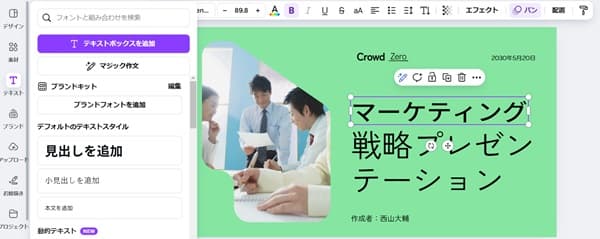
一方、Canvaはあらかじめ用意されたテンプレートや素材が豊富に揃っており、文字や画像を入れ替えるだけでデザインが完成します。カスタマイズの自由度はFigmaより低いですが、その分「誰でもすぐに使える」手軽さが最大の魅力です。
2.2 テンプレートの豊富さ
テンプレートの豊富さでは、Canvaが圧倒的に充実しています。
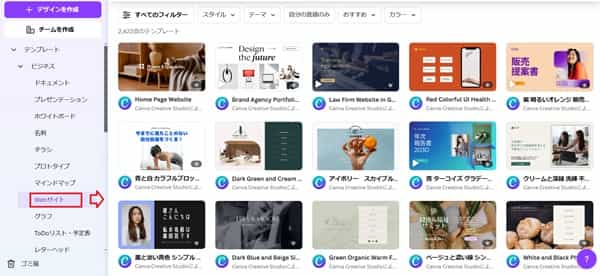
Canvaには、Webサイト・SNS投稿・チラシ・名刺・プレゼンテーションなど、数千種類以上のテンプレートが日本語で揃っています。Webサイトだけでも2,000種類以上のデザインから選べます。
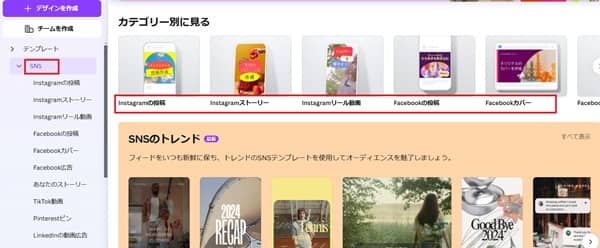
InstagramやFacebook向けのSNS用テンプレートも豊富で、投稿画像をすぐに作れます。
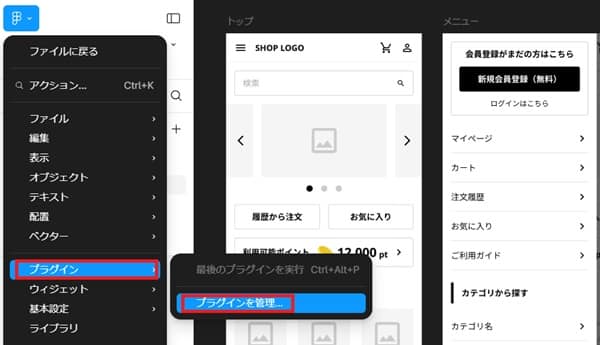
一方、Figmaはテンプレートが英語表記が多く、日本語での使いやすさには限界があります。ただし、プラグインを活用することで、写真素材(Unsplash)やアイコン(Iconify)などを自由に追加できるため、プロのデザイナーにとっては十分な素材環境が整います。
2.3 チームでの共同編集
両ツールともにリアルタイムで共同編集できますが、参加のしやすさに違いがあります。
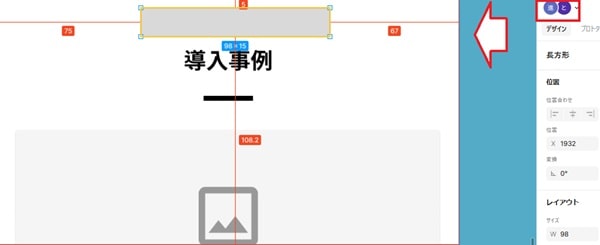
Figmaでは、複数のユーザーが同時に同じファイルを編集でき、デザインにコメントを追加して承認フローを組むことも可能です。相手の作業はオレンジの枠で表示されるため、誰がどこを編集しているか一目でわかります。ただし、共同編集にはFigmaのユーザーアカウントが必要です。
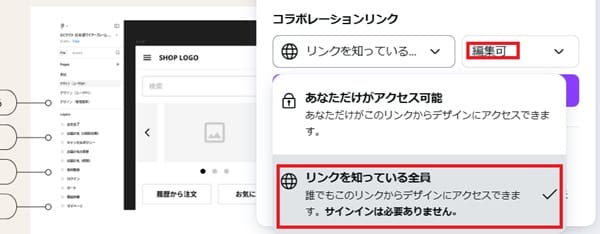
Canvaは編集可能なリンクを共有するだけで誰でも参加でき、アカウント登録不要で共同編集できます。社外のクライアントや、ITツールに不慣れなスタッフとも簡単に共同作業できるのが強みです。
2.4 学習のしやすさ
学習のしやすさでは、Canvaがはるかに手軽です。
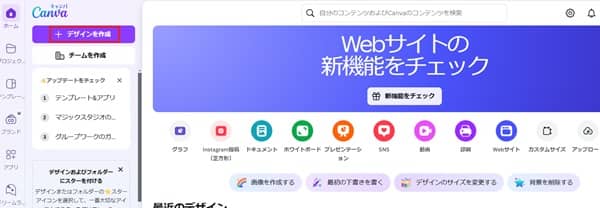
Canvaはユーザー登録後すぐに「デザインを作成」から始められ、テンプレートを選んで文字・画像を差し替えるだけ。デザイン経験がなくても、数分で操作に慣れることができます。
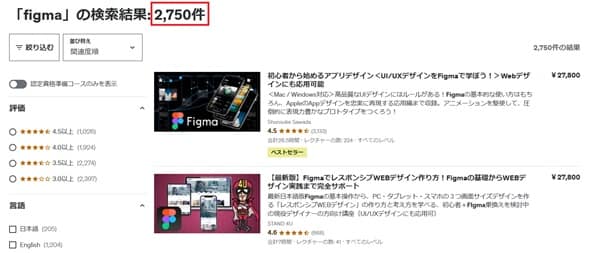
Figmaは機能が豊富なため、初心者には少しハードルが高いです。ただし、学習教材や解説動画が充実しており、着実に習得できます。YouTubeでは「HIROCODE.ヒロコード」や「Mayuko Soga」さんの動画がわかりやすいと評判です。また、UdemyにはFigma関連の講座が2,700件以上あり、自分のペースで体系的に学べます。
3. 料金プランを比較
FigmaとCanvaの料金を比較すると、Canvaのほうが年間コストを大幅に抑えられます。それぞれの無料プラン・有料プランを詳しく見ていきましょう。
3.1 無料プランの比較
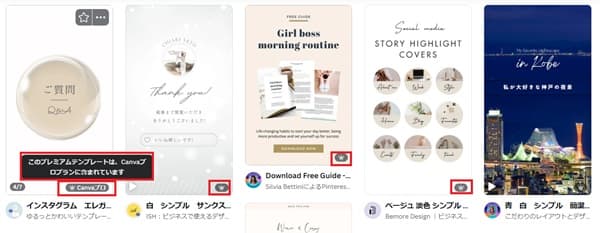
FigmaもCanvaも無料プランでほとんどの機能を試せます。ただし、それぞれ制限があります。Figmaはプロジェクト数(フォルダ)が最大3つまで、Canvaは一部のプレミアム素材が有料プランのみ利用可能です。
| 比較項目 | Figma(無料) | Canva(無料) |
|---|---|---|
| プロジェクト数 | 最大3つまで | 無制限 |
| ファイル数 | 無制限(ドラフト) | 無制限 |
| クラウドストレージ | 無制限 | 最大5GBまで |
| 共同編集 | 可(アカウント登録が必要) | 可(登録なしでも参加可能) |
3.2 有料プランの比較
有料プランで比較すると、Canva Proは年間11,800円なのに対し、FigmaのProfessionalプランは年間27,000円(月2,250円×12か月)と約2.3倍の差があります。コスト面ではCanvaが有利です。
◆ Figmaの料金プラン
| プラン | スターター | プロフェッショナル | ビジネス | エンタープライズ |
|---|---|---|---|---|
| 月額料金 | 無料 | 2,250円 | 6,750円 | 11,250円 |
| ファイル数 | 3つ | 無制限 | 無制限 | 無制限 |
| チームライブラリ | - | 利用可 | 利用可 | 利用可 |
| バージョン履歴 | 30日 | 無制限 | 無制限 | 無制限 |
| シングルサインオン | - | - | 対応 | 対応 |
| サポート | - | 標準サポート | 優先サポート | 専用サポート |
◆ Canvaの料金プラン
| プラン | 無料プラン | Proプラン | Canva for Teams |
|---|---|---|---|
| 年間料金 | 無料 | 11,800円 | 15,000円 |
| 対象 | 個人 | 個人 | 小〜中規模の企業 |
| テンプレート | 無料テンプレートのみ | プレミアム含む | プレミアム含む |
| ストレージ | 最大5GB | 最大100GB | 最大1TB |
| サポート | 基本サポート | 優先サポート | 優先サポート |
4. 活躍シーン別の使い分け方
機能・料金の違いを踏まえたうえで、「結局どちらを選べばいいのか」を使い分けの観点から整理します。
4.1 Figmaがおすすめな人・場面
Figmaは次のような人・場面におすすめです。
- Webデザイナー・UIデザイナーとして本格的にデザインを仕事にしたい人
- モバイルアプリやWebサイトのプロトタイプを作ってクライアントや開発チームに共有したい人
- デザインシステムを構築してチーム全体でデザインを統一したい人
- 細かいピクセル単位の調整が必要な複雑なデザイン作業をしている人
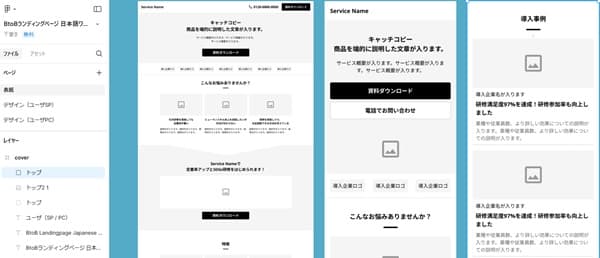
特にUI/UXデザインの場面では、Figmaのプロトタイピング機能が光ります。完成イメージを動きのある形でクライアントに見せられるため、認識のズレを事前に防げます。
4.2 Canvaがおすすめな人・場面
Canvaは次のような人・場面におすすめです。
- デザイン経験がない個人事業主・フリーランスで、SNS投稿やチラシをすぐに作りたい人
- 名刺・ポスター・招待状など日常的なデザインを手軽に作りたい人
- 社外のクライアントやスタッフと手軽に共同編集したい人(アカウント不要)
- コストを抑えて見栄えのよいデザインを作りたい小規模ビジネスの方
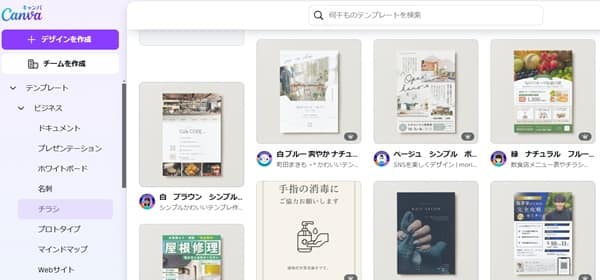
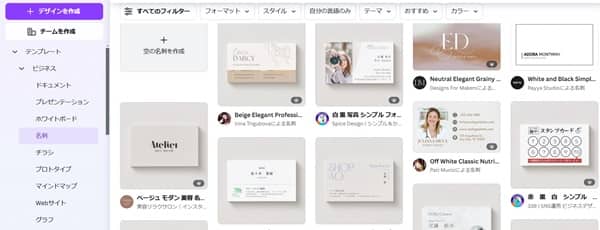
個人事業主や小規模ビジネスの方には、Canvaの豊富なテンプレートを使って低コスト・短時間でプロっぽいデザインを作れる点が特に重宝されています。
5. ユーザーの口コミ・評判
実際に使っているユーザーの声をまとめると、各ツールの特徴がよりリアルにわかります。
5.1 Figmaへの評価
Figmaはプロのデザイナーから高い評価を受けており、特にアップデートの速さ・機能の充実度が好評です。「ホワイトボード機能が他ツールより使いやすい」「新機能が続々追加されてデザイン作業の効率が上がった」といった声が多く見られます。
一方で、初心者や非デザイナーには難しいという意見も根強くあります。「非デザイナーが運用するには習熟が必要」「新UIになって覚えることが増えた」という点は、チームでFigmaを導入する際に注意が必要です。
5.2 Canvaへの評価
Canvaは個人ユーザーや初心者に特に人気で、AI機能の使いやすさ・直感的な操作性が評価されています。「AIが最適な配色を提案してくれるので初心者でも安心」「アクセシビリティチェック機能でコントラスト不足を自動で指摘してくれる」など、デザインの知識がなくても高品質な成果物を作れる点が支持されています。
ネガティブな意見としては、細かい調整ができない点が指摘されています。「テーブルの列幅を後から揃えられない」「Illustratorに比べると自由度が低い」といった声があり、本格的なデザイン作業には向かないことがわかります。
6. よくある質問(FAQ)
はい、両方を使い分けることは十分可能です。たとえば、「Webサイトの設計はFigmaでプロトタイプを作り、SNS投稿やチラシはCanvaで手軽に作る」という組み合わせが実用的です。それぞれの得意な場面で活用することで、デザイン作業全体の効率が上がります。
初心者にはCanvaをおすすめします。登録すればすぐに豊富なテンプレートを使えて、数分でデザインを作れます。将来的にUI/UXデザインやWebデザインを本格的に学びたい場合は、Canvaで基礎を身につけた後にFigmaに挑戦するのがスムーズです。
FigmaもCanvaも無料プランでほぼすべての基本機能を使えます。Figmaは無料でもプロジェクトを3つまで、ファイル数は無制限で使えます。Canvaは無料でも多くのテンプレートと素材を利用でき、一部のプレミアム素材のみ有料プランが必要です。まずは無料プランで試してみることをおすすめします。
完全な代替は難しいです。FigmaはUI/UXデザインに特化した高機能ツールであるため、Canvaのように豊富な日本語テンプレートや直感的な操作性はありません。一方、Canvaはプロトタイピングや精密なデザイン調整ができません。それぞれが異なる用途に最適化されているため、目的に応じて選ぶのがベストです。
7. まとめ
本記事では、FigmaとCanvaの違いを機能・料金・活躍シーン・口コミの4つの視点で比較しました。最後に要点を整理します。
- Figmaがおすすめな人:プロのデザイナー・エンジニア、UI/UXデザインやプロトタイプ作成が必要な人、精密なデザイン調整が求められる人
- Canvaがおすすめな人:デザイン初心者・個人事業主・小規模ビジネスの方、SNS投稿・チラシ・名刺など日常的なデザインを手軽に作りたい人、コストを抑えてプロっぽいデザインを作りたい人
- 料金面:Canva Proは年間11,800円、FigmaのProfessionalプランは年間27,000円とCanvaが大幅に安い
- 無料プランから始められる:両ツールとも無料プランで十分試せるので、まずは実際に触ってみることをおすすめします
迷ったときは「初心者・個人事業主ならCanva」「本格的なデザインを仕事にするならFigma」と覚えておきましょう。無料プランで両方試してみて、自分に合う方を選ぶのがおすすめです。
なお、Figmaの無料プランについてさらに詳しく知りたい方は、下記の記事もあわせてご覧ください。
【参考】 Figmaの無料プランでできることを試してみた!メリットとデメリット
ITツールやAIサービスを、初心者目線でわかりやすく解説することをモットーに活動中。
小規模事業者やフリーランスの方々に向けて、ExcelテンプレートやITツールの活用方法など、実践的な情報を発信しています。