
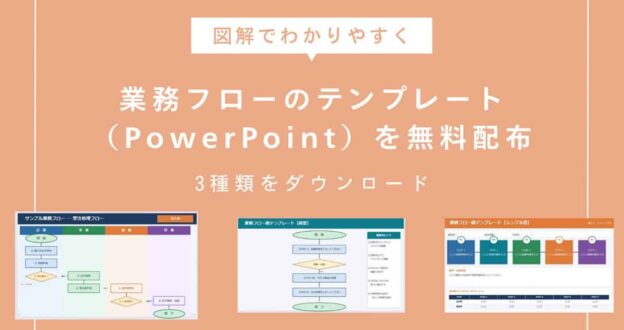

業務フローをPowerPointで作りたいけど、参考になるテンプレートがあると便利ですよね。
ゼロから図形を配置して、矢印をつなげて…と考えると、時間がかかります。そこで本記事では、PowerPoint用の業務のフローテンプレートを無料で配布します。
テンプレートを開いて、文字を入力するだけで業務フロー図が完成します。
部署別(スイムレーン)型、縦型、シンプル型の3種類を収録しており、マニュアルや業務改善など、さまざまな場面で活用できます。
▼ 業務フロー図テンプレート(PowerPoint)を無料ダウンロードする
初心者の方でもすぐ使えるように設計されていますので、ぜひ最後まで読んでみてください。
1. 業務フローとは
業務フローとは、仕事の流れを図や矢印で視覚化したものです。「誰が」「何を」「どの順番でやるか」を一目でわかるようにまとめられます。
たとえば、新しいスタッフが入社したときに「受注からお客様への納品まで、どう動けばいいか」を口頭で説明するのは大変です。しかし業務フロー図があれば、見るだけで流れが把握でき、引き継ぎや教育がスムーズになります。
1.1 業務フローが必要な3つの理由
業務フローを作ることで、次の3つのメリットがあります。
| メリット | 内容 |
|---|---|
| 業務の見える化 | どの部署が何を担当するか、全体の流れが一目で把握できます |
| 引き継ぎ・教育の効率化 | 新人スタッフへの説明や業務マニュアルとして活用できます |
| ムダ・ミスの発見 | 図にすることで、重複作業や抜け漏れに気づきやすくなります |
仕事の段取りや進め方を口頭で共有していると、どうしても暗黙知(頭の中だけにある知識)が増えがちです。業務フロー図として整理することで、業務内容をチーム全体で共有でき、組織全体の生産性の向上にもつながります。
1.2 フロー図で使う図形の基本ルール(早見表)
業務フロー図には、使う図形にルールがあります。図形の意味を統一することで、誰が見ても分かりやすいフロー図になります。
◆ 基本図形の一覧
| 図形 | 名前 | 使う場面 |
|---|---|---|
| ⬭ | 楕円(開始・終了) | 業務の最初と最後に使います。フローの出発点と終着点を示します。 |
| ▭ | 四角形(処理) | 実際に行う作業や処理を示します。担当者が実行する具体的な作業内容を記入します。 |
| ◇ | ひし形(判断・分岐) | 条件によって処理が分かれる場合に使います。「Yes / No」や「OK / NG」で分岐します。 |
| → | 矢印(フローの方向) | 業務の流れる方向を示します。処理から処理へとつなぐコネクタです。 |
💡 ポイント:図形の色と種類をルール通りに統一すると、読みやすい業務フロー図になります。本テンプレートは、このルールに沿って設計されています。
2. 業務フローテンプレート パワーポイント【無料配布】
ここでは、PowerPoint用の業務フロー図テンプレートを無料で配布します。
▼ 業務フロー図テンプレート(PowerPoint)を無料ダウンロードする
※ 無料でダウンロードできますので、ご自由にご利用ください
2.1 テンプレートの特徴・収録内容
本記事で配布している業務フローのテンプレートは、業務フロー図の作成に必要なスライドを一式収録しています。
PowerPointさえあれば、図形を動かして文字を入力するだけで、簡単に業務フロー図を作成できます。
◆ 収録スライド一覧(全8スライド)
| ページ | 内容 | 説明 |
|---|---|---|
| 1 | タイトルスライド | テンプレートの概要・特徴 |
| 2 | 図形の使い方ルール | 楕円・四角・ひし形・矢印の意味説明 |
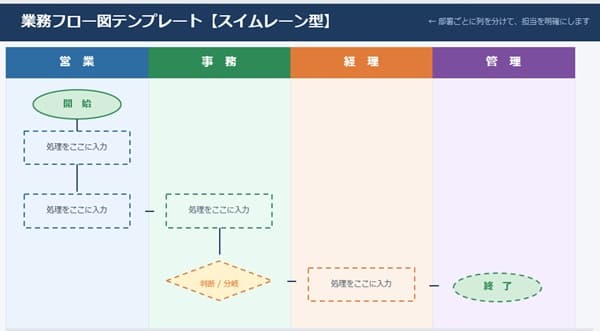
| 3 | スイムレーン型テンプレート | 部署ごとに列を分けたレイアウト(営業・事務・経理・管理) |
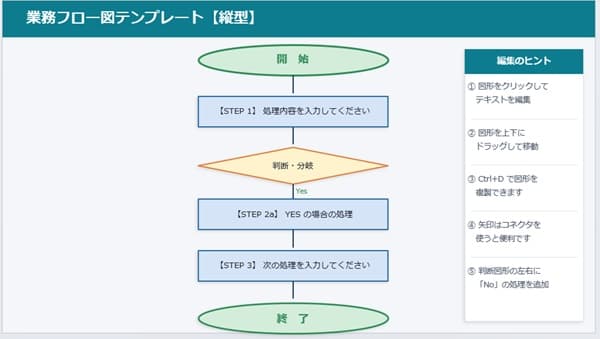
| 4 | 縦型テンプレート | 上から下に流れる標準的なフロー図 |
| 5 | シンプル型テンプレート | 横並びのステップ形式(担当者マトリクス付き) |
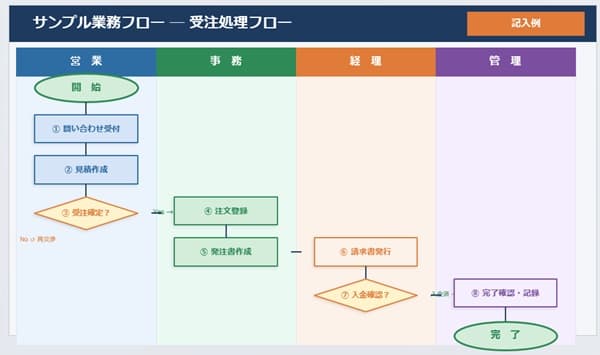
| 6 | 記入例(受注処理フロー) | 完成イメージを確認できるサンプル |
| 7 | 作成手順ガイド | 6ステップで作り方をまとめたスライド |
| 8 | 白紙テンプレート | 自由にカスタマイズできる空白のスイムレーン型 |
2.2 部署別(スイムレーン型)テンプレート
部署別(スイムレーン型)は、部署ごとに列(レーン)を分けて、「誰が何をするか」を明確にするレイアウトです。
複数の部署をまたぐ業務におすすめです。たとえば「営業→事務→経理→管理」と横に並べることで、どの部署が何を担当しているかが一目でわかります。
◆ 部署別(スイムレーン型)が向いているケース
- 部署間で業務を連携する場合
- 受注・請求・支払いなど複数部署が関わる場合
- 新人に「誰の仕事か」を教える場合
2.3 縦型テンプレート
縦型は、上から下へ流れる最もスタンダードなフロー図です。
判断分岐(ひし形)で「Yes/No」に分かれる場合も、縦型なら見やすく表現できます。
◆ 縦型が向いているケース
- 1人または1部署が行う一連の作業の場合
- 条件分岐(承認OK/NG など)が含まれる場合
2.4 シンプル型テンプレート(横ステップ形式)
シンプル型は、横並びのステップ形式で業務の流れを表すレイアウトです。
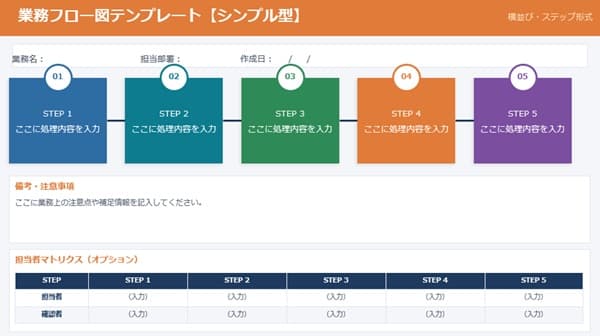
STEP 1〜5を左から右に並べるだけなので、直感的に作れます。また、担当者マトリクスが付属しており、各ステップの担当者と確認者を表にまとめることができます。
◆ シンプル型が向いているケース
- 5ステップ程度のシンプルな業務の場合
- 誰が担当するかを一覧で見せたい場合
3. PowerPointで業務フロー図を作る手順【6ステップ】
ここでは、テンプレートを使ってPowerPointで業務フロー図を作る手順をご紹介します。
それぞれを詳しく説明します。
STEP 1:業務を書き出す
まず、付箋やメモ帳に業務の手順を洗い出します。
「何をするのか」を動詞で書き出すと整理しやすいです。たとえば受注処理なら「問い合わせの受付 → 見積の作成 → 受注の確認 → 注文情報の登録 」のように書き出します。
コツ:はじめから完璧に整理しようとせず、思いつく順に書き出して、後で並べ替えましょう。
STEP 2:部署・担当を整理する
次に、各ステップの担当部署を確認します。
「誰が」「何をするか」を明確にすることで、業務の引き継ぎや責任の所在がはっきりします。部署別(スイムレーン型)を使う場合は、列ごとに担当部署を割り当てます。
STEP 3:テンプレートを開く
ダウンロードしたPowerPointファイルを開きます。
▼ 業務フロー図テンプレート(PowerPoint)を無料ダウンロードする
使いたいレイアウト(部署別、縦型、シンプル型)のスライドを選んで「スライドを複製」すると、元のテンプレートを残したまま作業できます。
◆ スライドを複製する手順
- 使いたいスライドをサムネイル欄で右クリック
- 「スライドを複製」を選択
- 複製されたスライドを編集する
STEP 4:図形を配置する
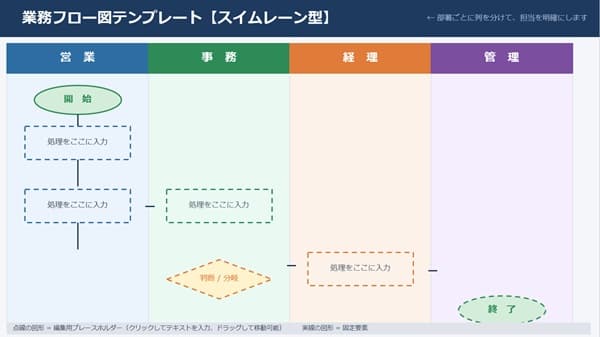
テンプレートの点線の図形をクリックして、テキストを入力します。
図形を増やしたいときは Ctrl+D で複製できます。減らしたいときは図形を選択して Delete キーで削除します。
💡 コツ:Shift キーを押しながら複数の図形を選択すると、まとめて移動、整列できます。「図形の書式」→「配置」を活用すると均等に並べられます。
STEP 5:矢印でつなぐ
図形の配置が終わったら、矢印(コネクタ)で流れをつなぎます。
PowerPointのコネクタ機能を使うと、図形を動かしても矢印が自動的に追随してくれるので便利です。
◆ コネクタの使い方
- 「挿入」タブ →「図形」→「線」の中から「コネクタ(矢印)」を選択
- 図形の端(小さな緑丸)をクリックし、つなぎたい図形の端までドラッグ
- 緑丸に吸着したら接続完了(図形を動かしても矢印がつながったまま)
STEP 6:確認・共有する
フロー図が完成したら、関係者と内容を確認します。
漏れや誤りがないかチェックした後、PDFで保存すると、PowerPointを持っていない人でも見ることができます。
◆ PDFで保存する手順
- 「ファイル」→「名前を付けて保存」を選択
- ファイルの種類を「PDF」に変更
- 「保存」をクリック
4. 業務フロー図をきれいに作るコツ
テンプレートを使ってもフロー図が見にくくなってしまう…という場合は、以下のポイントを確認してみてください。
| よくある問題 | 解決のコツ |
|---|---|
| 図形がバラバラで整列していない | 「図形の書式」→「配置」→「上下中央揃え」や「間隔を均等にする」を使う |
| 矢印が図形と重なってしまう | コネクタ機能を使って図形のエッジから矢印を引き出す |
| テキストが図形からはみ出す | 図形を右クリック →「図形の書式設定」→「テキストボックス」→「図形に合わせて自動調整」をオン |
| 図形が多すぎて読みにくい | 1スライドに収める業務ステップは7〜8個が目安。それ以上は別スライドに分ける |
| 色がバラバラで統一感がない | テンプレートの色設定をそのまま使う(勝手に色を変えない) |
5. 業務フロー図のたたき台をAIで作る方法
業務フロー図を作るときに時間がかかるのは、PowerPointで図形を並べる作業だけではありません。
実際には、その前に業務の手順、担当者、確認ポイント、分岐条件を整理する必要があります。
たとえば、次のような内容を整理しておくと、フロー図を作りやすくなります。
- 業務の開始条件と終了条件
- 作業の順番
- 各作業の担当部署・担当者
- 承認や確認が必要なポイント
- OK/NGなどの分岐条件
- 差し戻しや例外対応の流れ
こうした整理は、AIにたたき台を作ってもらうと効率化できます。
たとえば、業務メモや既存のマニュアルを用意し、AIに次のように依頼します。
AIへの依頼例
添付した業務メモをもとに、業務フロー図を作るためのたたき台を作成してください。
開始条件、終了条件、作業手順、担当部署、確認ポイント、分岐条件を整理してください。
出力は、No.、作業内容、担当部署、入力資料、出力資料、判断・分岐、次の作業の一覧表にしてください。
PowerPointの業務フロー図に転記しやすいように、1行1作業で整理してください。
AIで整理した内容をそのまま完成版として使うのではなく、関係者に確認したうえで、PowerPointテンプレートに転記するとスムーズです。
特に、担当部署が複数ある業務や、承認・差し戻しがある業務では、AIに一次整理をしてもらうことで、抜け漏れに気づきやすくなります。
よくある質問
業務フロー図テンプレートに関して、よくある質問と回答をご紹介します。
はい、商用・社内利用ともに無料でご利用いただけます。社内マニュアル、提案書、教育資料などにお使いください。
ただし、テンプレート自体の再配布・販売はご遠慮ください。なお、テンプレートの個別カスタマイズやメンテナンスのご依頼は承っておりませんのでご了承ください。
はい、自由にカスタマイズできます。部署別(スイムレーン型)の場合、テキストをクリックして部署名を変更するだけです。列(レーン)を追加したい場合は、既存の列をCtrl+Dで複製して並べてください。
6. 業務フロー図をチームで共有・編集するならCacooも便利
ここまで、PowerPointで業務フロー図を作る方法をご紹介しました。
PowerPointは、社内資料やマニュアル用のフロー図を作るには便利です。一方で、複数の人で確認しながら修正したい場合や、部署をまたいでレビューしたい場合もあります。
そのような場合は、オンラインで業務フロー図を作成できるCacoo(カクー)もおすすめです。
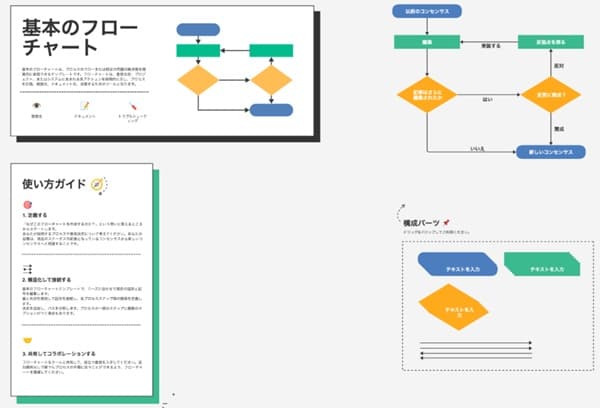
Cacooは、複数人で共同作業ができるオンラインのホワイトボードツールです。URLで簡単に共有でき、フローチャートや業務フロー図をブラウザ上で作成できます。
◆ Cacooでできること
- フローチャートや業務フロー図をオンラインで作成できる
- 複数人でリアルタイムに共同編集できる
- コメントや付箋を使って、修正点を共有できる
- URLで共有できるため、関係者への確認がしやすい
- ファイルやフォルダごとに権限を設定できる
たとえば、業務改善の打ち合わせでフロー図を見ながら課題を洗い出したい場合や、営業・事務・経理など複数の部署で業務の流れを確認したい場合に便利です。
まずは本記事のPowerPointテンプレートで業務フロー図を作成し、チームで継続的に修正・共有したい場合は、Cacooのようなオンライン作図ツールを活用すると、よりスムーズに運用できます。
業務フロー図をオンラインで作成・共有したい方へ
Cacooなら、フローチャートや業務フロー図をブラウザ上で作成できます。チームで同じ図を見ながら、コメントや修正を加えられるため、業務改善やマニュアル作成にも活用しやすいです。
業務フロー図を作る前には、作業の流れ、担当者、確認ポイント、分岐条件などを整理しておくことが大切です。
AIに業務の整理を手伝ってもらい、人が内容を確認したうえでPowerPointやCacooに反映すると、業務フロー図のたたき台を作りやすくなります。
こうした「AIに何を任せ、どこを人が確認するか」という考え方は、Kindle本『Claude Coworkではじめる 小さな会社の業務改善』でも紹介しています。
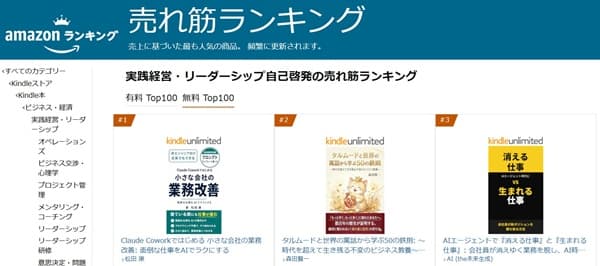
本書は、Amazon Kindleストアのカテゴリ別ランキングで1位に掲載されました。
| カテゴリ | 順位 |
|---|---|
| 実践経営・リーダーシップ自己啓発 | 1位 |
| ビジネス・経済スキル | 4位 |
| コンピュータサイエンス | 3位 |
※ランキングは確認時点のものであり、変動する場合があります。
まとめ
本記事では、PowerPoint用の業務フロー図テンプレート(無料)の配布と、テンプレートの使い方を解説しました。
おさらいをすると、用途に合わせて3種類のテンプレートを使い分けるのがポイントです。
| やりたいこと | おすすめのテンプレート |
| 複数部署をまたぐ業務を整理したい | 部署別(スイムレーン型) |
| 条件分岐(OK/NG)がある業務を整理したい | 縦型 |
| シンプルな手順をステップで見せたい | シンプル型(横ステップ) |
| 担当者の一覧もまとめて管理したい | シンプル型(担当者マトリクス付き) |
テンプレートをダウンロードして、まずは1つ業務フロー図を作ってみてください。一度作ってしまえば、後は用途に合わせてコピー・編集するだけです。
また、業務フロー図を作る前の手順整理や担当者整理は、AIにたたき台を作ってもらう方法もあります。AIで整理した内容を人が確認し、PowerPointやCacooで図にする流れにすると、業務整理を進めやすくなります。
▼ 業務フロー図テンプレート(PowerPoint)を無料ダウンロードする
【参考記事】
・ 作業手順書をエクセルで作る方法!テンプレート無料配布【書き方付き】
・ Kindle電子書籍がAmazonランキングに掲載されました
株式会社プレイス 代表取締役社長。中小企業向けに、業務改善、DX推進、クラウドツール導入、AI活用支援、Web集客支援を行っています。
実務で使いやすいテンプレートやITツールの活用方法、AIを使った業務効率化の進め方を、現場目線でわかりやすく発信しています。