
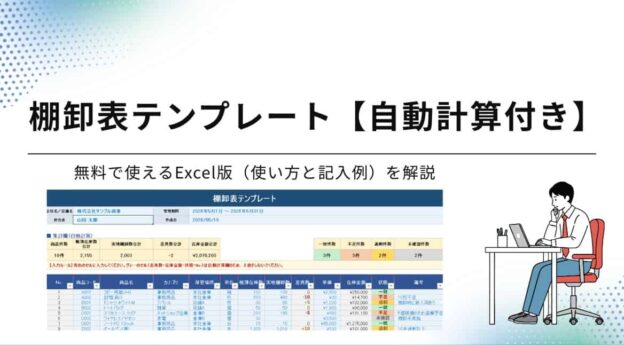

棚卸表をExcelで作りたいけれど、どのように作ればいいか迷いませんか。
棚卸表は、商品ごとの在庫数や在庫金額を把握し、帳簿上の在庫数と実際の在庫数を確認するための資料です。しかし、ゼロから作ろうとすると、項目の整理や計算式の設定に手間がかかります。
そこで本記事では、自動計算付きの棚卸表テンプレートを無料でダウンロードできる形でご紹介し、使い方や活用のコツを解説します。
1. 棚卸表テンプレート(自動計算付き)を無料ダウンロード
まずは、本記事でご紹介する棚卸表のExcelテンプレートを無料でダウンロードできます。
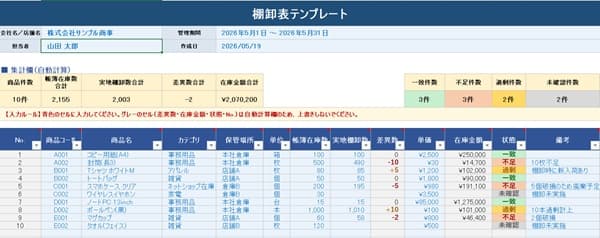
テンプレートは2シートで、「棚卸表」シートと「使い方」シートが入っています。500件までの商品に対応していて、A4横向きの印刷の設定も済んでいます。
◆ このテンプレートのポイント
- 帳簿在庫数、実地棚卸数、単価を入力するだけで、差異数と在庫金額が自動計算されます
- 状態欄で「一致/不足/過剰/未確認」が自動判定されます
- 上部の集計欄で合計件数・合計金額が一目で分かります
2. 棚卸表とは?在庫数・差異・在庫金額を管理する表
棚卸表とは、ある時点での在庫の数量と金額を一覧にまとめた表のことです。月末や決算期に「いま手元にいくら分の在庫があるか」を確認し、帳簿との差を把握するために使います。
難しく聞こえるかもしれませんが、やることはシンプルです。商品ごとに「帳簿上はいくつあるはず」「実際に数えたらいくつあった」を並べて、ズレと金額を確認する。これだけです。
2.1 棚卸表で管理する主な項目
一般的な棚卸表で管理する項目は、次のような内容です。
- 商品コード・商品名・・・どの商品かを特定する情報
- 保管場所・・・どこにある在庫かが分かるようにする
- 帳簿在庫数・・・システムや台帳上の数量
- 実地棚卸数・・・実際に数えた数量
- 差異数・・・帳簿と実地のズレ
- 単価・在庫金額・・・1個あたりの金額と合計金額
これらをまとめておくと、「どこに、何が、いくつ、いくら分」あるかが分かり、決算書類の根拠資料としてもそのまま使えます。
2.2 棚卸表を作らないと起きやすい問題
棚卸表を作らずに在庫を「だいたいの感覚」で管理していると、次のような問題が起きがちです。
- 帳簿在庫と実在庫がズレていることに気付けず、欠品や過剰在庫が発生する
- 在庫金額が正確にわからず、売上原価や利益が狂う
- 決算時に在庫の根拠資料がなく、税務調査で説明できない
- 破損品・廃棄品の記録が残らず、ロスの分析ができない
逆に言えば、棚卸表を1枚作るだけで、これらのリスクを減らせます。
3. 無料Excelテンプレートの構成と特徴
ここからは、本記事で配布している棚卸表テンプレートの中身を見ていきます。「どんな項目があって」「どこが自動計算されるのか」をイメージしておくと、ダウンロード後すぐに使えます。
3.1 テンプレートの列構成
テンプレートの「棚卸表」シートは、次の13列で構成されています。
| 列名 | 区分 | 内容 |
|---|---|---|
| No. | 自動 | 商品コードまたは商品名を入力すると自動で連番が振られます |
| 商品コード | 入力 | 社内管理用の商品コード(例:A001) |
| 商品名 | 入力 | 商品名・品目名 |
| カテゴリ | 入力 | 事務用品・アパレル・雑貨など |
| 保管場所 | 入力 | 本社倉庫・店舗A・倉庫Bなど |
| 単位 | 入力 | 個・本・箱・枚など(プルダウン選択可) |
| 帳簿在庫数 | 入力 | システムや在庫台帳上の数量 |
| 実地棚卸数 | 入力 | 実際にカウントした数量(空欄なら「未確認」) |
| 差異数 | 自動 | 実地棚卸数 − 帳簿在庫数 |
| 単価 | 入力 | 1単位あたりの金額 |
| 在庫金額 | 自動 | 実地棚卸数 × 単価 |
| 状態 | 自動 | 一致/不足/過剰/未確認を自動判定 |
| 備考 | 入力 | 破損・廃棄予定・新入荷などの補足 |
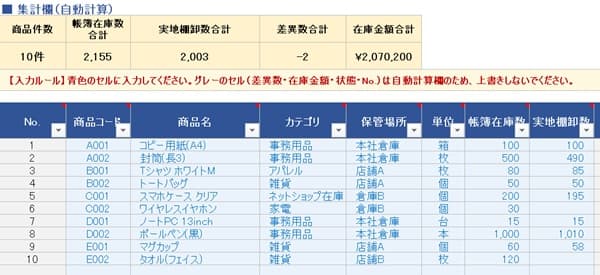
入力する列は薄い青色、自動計算される列は薄いグレーで塗り分けてあるため、「ここは触らなくていい」が見ただけで分かります。
3.2 差異数・在庫金額を自動計算
テンプレートの一番のポイントは、差異数と在庫金額の自動計算です。それぞれ次の計算式で求められます。
- 差異数 = 実地棚卸数 − 帳簿在庫数
- 在庫金額 = 実地棚卸数 × 単価
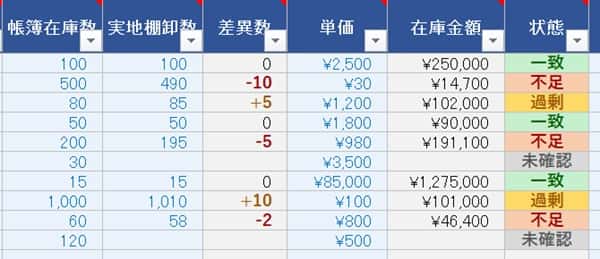
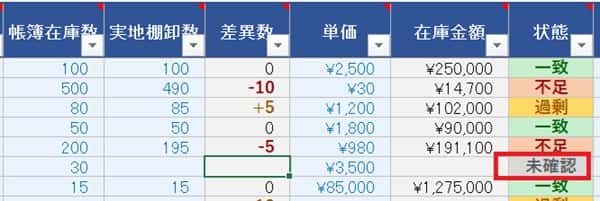
たとえば、帳簿在庫数が500個、実地棚卸数が490個、単価が30円であれば、差異数は「−10」、在庫金額は「14,700円」と自動で表示されます。電卓を叩く必要はありません。

3.3 一致・不足・過剰・未確認を自動判定
差異数の符号に応じて、「状態」欄が自動で次のように切り替わります。
- 差異数が0 → 一致(緑色)
- 差異数がマイナス → 不足(赤色)
- 差異数がプラス → 過剰(オレンジ色)
- 実地棚卸数が未入力 → 未確認(グレー)
条件付き書式で色分けされるので、500件の表でも不一致の行だけ瞬時に見つけられます。
4. 棚卸表テンプレートの使い方
ここからは、ダウンロードしたテンプレートの具体的な使い方を順番に解説します。Excelに慣れていない方でも、上から順に入力するだけで完成します。
4.1 会社名・管理期間・担当者を入力する
まずシート上部の基本情報を埋めます。会社名(または店舗名)、管理期間、担当者、作成日を入力します。決算書類に添付する場合は、ここがそのまま表紙情報になります。
作成日は「=TODAY()」で当日が入るようにしていますので、特に変更しなくてもOKです。

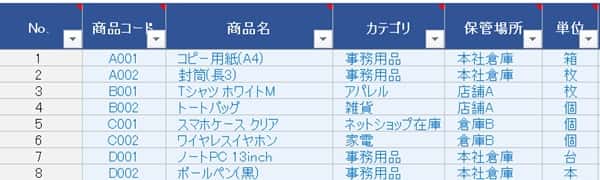
4.2 商品情報を入力する
次に、明細部に商品情報を入れていきます。テンプレートにはサンプルデータが10件入っていますので、実際に使うときは自社の商品情報に書き換えてください。
- 商品コードを入力(任意。商品名だけでもOKです)
- 商品名・カテゴリ・保管場所・単位を入力
- No.列は自動で連番が振られるので、触らなくて大丈夫です
4.3 帳簿在庫数・実地棚卸数・単価を入力する
続いて、棚卸の中心となる数量と単価を入力します。
- 帳簿在庫数・・・在庫管理システムや在庫台帳の数量をそのまま転記
- 実地棚卸数・・・現場で実際に数えた数量を入力
- 単価・・・1個あたりの金額(税抜/税込は社内ルールに合わせてください)
実地棚卸数を未入力のままにしておくと、状態は「未確認」と表示されます。カウント漏れが一目で分かるので、複数人で作業するときも便利です。
4.4 差異数、在庫金額、棚卸状況を確認する
数量と単価を入力すると、差異数、在庫金額、状態の3列が自動で埋まります。あとは色分けされた状態欄を見ながら、不一致の行をチェックしていきます。
シート上部の集計欄では、棚卸全体の数字が自動で更新されます。「在庫金額合計はいくらか」「未確認はあと何件残っているか」を1か所で確認できるので、棚卸の進捗管理にもそのまま使えます。
5. 棚卸表を活用するコツ
テンプレートを使い始めたら、ぜひ意識したい運用のコツを3つ紹介します。
5.1 棚卸前に商品コード・保管場所を整理する
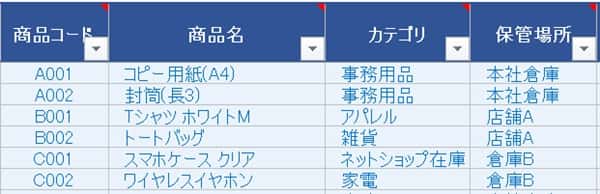
棚卸が長引く原因の多くは、「商品名がバラバラ」「保管場所が決まっていない」ことにあります。棚卸前に商品コードと保管場所のルールを揃えておくと、当日の作業時間が大幅に短縮できます。
テンプレートには商品コード、カテゴリ、保管場所の列を用意してあるので、これを機にマスタを整理しておくのもおすすめです。
5.2 差異が出た商品は原因を確認する
「不足」「過剰」の行が出たら、放置せず原因を備考欄にメモしておきましょう。よくある原因は次のとおりです。
- 破損・廃棄品の計上漏れ
- 売上計上のタイミングのズレ
- 入荷検品のミス
- 社内サンプル・販促品としての持ち出し
備考に残しておくと、翌月以降の改善や、税務調査時の説明資料としても役立ちます。
5.3 月別・店舗別・倉庫別にファイルを分けて管理する
1枚のシートに何か月分も詰め込むと、ファイルが重くなり、過去データも探しにくくなります。「2026年5月_棚卸表.xlsx」のように月別にファイルを分けて保存するのがおすすめです。
店舗が複数ある場合や倉庫が分かれている場合は、店舗・倉庫ごとにファイルを分け、最後に合算用のファイルを1つ作ると整理しやすくなります。
よくある質問と回答
はい、完全無料でダウンロードしてお使いいただけます。会員登録やメールアドレスの入力も不要です。社内・社外を問わず、業務でそのままご利用いただけます。
自動計算されるのは、No.(連番)/差異数/在庫金額/状態の4項目です。さらに上部の集計欄では、商品件数・各種合計・状態別の件数がまとめて自動集計されます。
差異数は「実地棚卸数 − 帳簿在庫数」で自動計算されます。プラスなら「過剰」、マイナスなら「不足」、ゼロなら「一致」と状態欄が自動で切り替わります。
はい、大丈夫です。入力するセルは青色、自動計算セルはグレーで色分けされており、青色のセルに数字や文字を入れるだけで使えます。さらに、ファイルには「使い方」シートも付属しているので、迷ったときはそちらをご覧ください。
数式セルは誤上書きを防ぐためにシート保護がかかっています。もし解除して数式を消してしまった場合は、同じテンプレートをもう一度ダウンロードし直して、データだけコピー&ペーストするのが一番早い復旧方法です。
まとめ
今回は、Excelで使える棚卸表テンプレート(自動計算付き)を無料ダウンロードできる形でご紹介しました。最後にポイントを振り返ります。
- 帳簿在庫数・実地棚卸数・単価を入れるだけで、差異数と在庫金額が自動計算されます
- 状態欄で一致・不足・過剰・未確認を自動判定し、条件付き書式で色分けされます
- 上部の集計欄で合計件数・合計金額・状態別件数が一目で分かります
- マクロは未使用。Excelの標準機能だけで作っているので安心して使えます
- 小規模店舗・ネットショップ・個人事業主・備品管理など、幅広い用途で使えます
月末や決算時の棚卸を、もっとラクに・もっと正確に。まずは下のリンクからテンプレートをダウンロードして、実際に触ってみてください。
【参考記事】
・ 交通費精算書テンプレート(Excelの無料版)使い方と記入例
・ 作業手順書をエクセルで作る方法!テンプレート無料配布【書き方付き】
ITツールやAIサービスを、初心者目線でわかりやすく解説することをモットーに活動中。
小規模事業者やフリーランスの方々に向けて、ExcelテンプレートやITツールの活用方法など、実践的な情報を発信しています。